
Se riscontri problemi a sentire gli altri nelle chiamate e nelle riunioni di Teams, il problema è dovuto al mancato funzionamento dell'altoparlante o al microfono. Se non riesci a sentirli, potrebbe esserci un problema con l'altoparlante.
Ecco alcune soluzioni per aiutarti a tornare in pista.
Importante
Per prestazioni ottimali, assicurarsi di avere installato la versione più recente di Teams e l'aggiornamento più recente di Windows o di Mac OS .
Controllare le impostazioni degli altoparlanti in Teams
Prima di una riunione
Se l'audio dell'altoparlante viene disattivato prima dell'inizio della chiamata, Teams mostrerà la notifica seguente. Seleziona Riattiva audio per ascoltare gli altri partecipanti alla riunione.
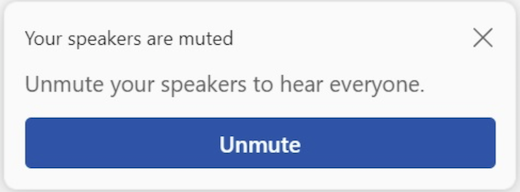
È anche possibile verificare che l'altoparlante funzioni prima dell'inizio della riunione o della chiamata controllando le impostazioni del dispositivo.
Per controllare le impostazioni del dispositivo altoparlante:
Seleziona Impostazioni e altro
 >Pulsante Impostazioni
 Teams.
Selezionare i dispositivi
 .
.In Impostazioni audio audio>
 , assicurati che l'altoparlante sia selezionato dal menu a discesa Altoparlante.
 Nota
Se il dispositivo audio non viene visualizzato, assicurati che sia carico (Bluetooth) o scollegalo e ricollegalo (cablato). Quindi, prova a riconnetterlo.
Per verificare le impostazioni audio, selezionare Opzione Effettua una chiamata di prova
 . Segui le istruzioni di Call Bot di prova e registra un breve messaggio. Il messaggio verrà riprodotto. Successivamente, otterrai un riepilogo della chiamata di prova e potrai apportare modifiche alle impostazioni del dispositivo.
 Nota
- La funzionalità di chiamata di prova è attualmente disponibile solo in inglese. Altre lingue saranno presto disponibili.
- La registrazione di prova verrà eliminata immediatamente dopo la chiamata. Non saranno conservati o usati da Microsoft.
- La funzionalità chiamata di prova non è attualmente disponibile in Teams per il Web.
Durante una riunione
Se non riesci a sentire gli altri durante una chiamata o una riunione, controlla se l'audio dell'altoparlante è disattivato o disconnesso nelle impostazioni del dispositivo.
- Nella finestra della riunione di Teams, seleziona la freccia a discesa accanto a Microfono.
- Selezionare Altre azioni
 > Altre opzioni di Microsoft TeamsImpostazioni audio .
 - In Altoparlante, assicurati che il dispositivo sia selezionato e riattivato
Se il dispositivo non è presente nel menu a discesa del microfono , scollegalo e ricollegalo. Se si verificano problemi nell'uso di un altoparlante Bluetooth, assicurati che sia carico e non connesso a un altro dispositivo. Quindi prova a riconnetterti.
Controllare le impostazioni audio (Windows)
Andare alle impostazioni di Windows per verificare che l'altoparlante sia abilitato e riattivato.
Nel menu Start di Windows cercare e selezionare Impostazioni audio.
Seleziona Audio di sistema
 > .
> .In Scegli dove riprodurre l'audio, seleziona l'altoparlante. Se non vedi il tuo altoparlante qui, seleziona Aggiungi dispositivo per associarlo.
Accanto a Volume, verifica che l'audio dell'altoparlante sia disattivato.
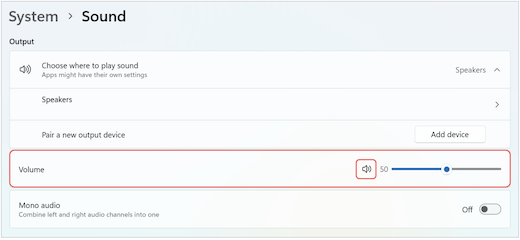
Se i problemi persistono, prova a riabilitare l'altoparlante andando ad Avanzate > , Altre impostazioni audio. Nella scheda Registrazione fare clic con il pulsante destro del mouse sul microfono. Quindi seleziona Abilita.
Controllare le impostazioni di desktop remoto (Windows)
Se usi Desktop remoto, ricontrolla le impostazioni audio nel dispositivo Windows locale.
Nel menu Start di Windows cerca e seleziona Connessione Desktop remoto.
Aprire la scheda Risorse locali .
In Audio remoto, seleziona Impostazioni....
- In Riproduzione audio remota, seleziona Riproduci su questo computer.
- In Registrazione audio remota, seleziona Registra da questo computer.
Selezionare OK per salvare le modifiche.
Argomenti correlati
Il microfono non funziona in Teams