
Importante
L'esperienza degli eventi live di Teams verrà ritirata il 30 giugno 2026. Passa alle assemblee generali di Teams per scoprire le funzionalità e l'esperienza più recenti per gli eventi. Per ulteriori informazioni, leggere questo post del blog.
Per realizzare un evento live ottimale, consigliamo queste procedure consigliate.
Pianificare e realizzare l'evento
- La prima regola è fare pratica. Organizza diversi eventi come prove, guarda l'esperienza dei partecipanti dal vivo e su richiesta. Impara bene il sistema, in modo che i produttori non debbano risolvere problemi durante l'evento dal vivo.
- Nel gruppo di eventi sono sempre presenti più persone. Idealmente avrai tre persone, con una persona fuori dalla sala di presentazione. In questo modo, se si verifica un'interruzione della rete nella sala, non si perde il controllo della riunione.
- Evitare di condividere un collegamento ICS dal calendario e creare invece un collegamento personalizzato (usando bit.ly, ad esempio) come collegamento di partecipazione per i partecipanti. Nel caso di un evento catastrofico o se un produttore commette un errore, è possibile creare facilmente un nuovo evento di trasmissione e aggiornare l'URL personalizzato in modo che punti ad esso.
- Chiedi al gruppo dell'evento di partecipare con circa 30 minuti di anticipo. Condividi una diapositiva con una bella introduzione, che indica che l'evento inizierà a breve. Quindi, avvia la trasmissione in diretta con circa 10 minuti di anticipo per assicurarti che tutto funzioni. Lascia l'audio disattivato finché non sei pronto per andare in diretta con il tuo relatore all'inizio dell'evento live.
- Pianificare le comunicazioni del gruppo di eventi: le comunicazioni in tempo reale sono fondamentali per gli eventi live. La chat dell'evento (disponibile per l'organizzatore, i produttori e i relatori) è un buon modo per rimanere in contatto.
- Assegna ruoli e responsabilità: scopri chi è responsabile di ogni fase dell'operazione, dai cameraman, ai relatori e ai moderatori delle domande&risposte al produttore o al regista generale.
Audio
- Non ignorare l'audio: è la parte più importante di un grande evento. Alcune persone potrebbero semplicemente ascoltare con il browser in background.
- Disporre di un buon microfono per i relatori. Alcune persone non maneggiano bene i microfoni sotto pressione, quindi i microfoni indossabili possono essere utili per i relatori inesperti. In alternativa, se si esegue la presentazione da un computer o da un altro dispositivo, usare un auricolare certificato Teams.
- Testa l'audio in sala prima dell'evento in modo da non portare rumore o feedback dalla stanza all'evento online.
- È possibile aggiungere l'audio all'evento live con un dispositivo di acquisizione audio bilanciato (connettore XLR) o anche con una presa per cuffie da 1/8 di pollice e collegarlo al computer che esegue Teams tramite USB.
- In alternativa, è possibile usare un sistema AV di fascia alta e collegare l'uscita HDMI o SDI di tale sistema a Teams usando un dispositivo di acquisizione video di base come un box HDMI-USB.
Video
Illumina bene il soggetto: non puoi avere troppa luce per la maggior parte delle fotocamere. L'illuminazione può fare la differenza tra una produzione percepita come di alta qualità o amatoriale.
Usa tre luci per illuminare il soggetto: una luce chiave, una luce di riempimento e una retroilluminazione per fornire una buona profondità.
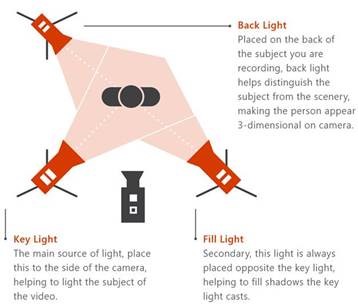
Puoi usare un dispositivo di acquisizione come videocamera per inserire gli input HDMI nella riunione. Ad esempio, è possibile usarle per collegare una fotocamera prosumer con funzionalità ottiche e zoom migliori e un'uscita HDMI come fotocamera per riunioni di Teams.
Questi dispositivi di acquisizione HDMI possono essere utilizzati anche per lo streaming di un desktop in un evento live per mostrare video o demo. È possibile usare qualsiasi PC o Mac con un'uscita HDMI.
Condivisione dello schermo
Se sei l'unico produttore di eventi, ti consigliamo di usare due monitor. In questo modo, è possibile condividere il contenuto del secondo monitor mentre si produce l'evento dal primo monitor.
Gli eventi live di Teams usano la condivisione dello schermo basata su video (VBSS). Usa le seguenti linee guida di pianificazione per assicurarti di ottenere la migliore esperienza:
- Contattare l'amministratore IT per assicurarsi che ai produttori e ai relatori siano assegnati i criteri TeamsMeetingPolicy corretti con le impostazioni corrette per IPVideo e Condivisione schermo. Se ScreenSharingMode o IPVIdeo sono impostati su None, i produttori e i relatori non potranno condividere i propri schermi.
- Assicurati che i requisiti della larghezza di banda di rete tengano conto del traffico multimediale:
| Codec video | Risoluzione e proporzioni | Velocità in bit massima del payload video (kbps) | Velocità in bit minima del payload video (kbps) |
|---|---|---|---|
| H.264 | 1920x1080 (16:9) (Le proporzioni dipendono dalla risoluzione del monitor di chi condivide e non saranno sempre 16:9) |
4000 | 1500 |
Hai bisogno di assistenza per i tuoi eventi?
Con il programma Microsoft 365 Live Event Assistance Program (LEAP), è possibile acquisire maggiore familiarità con la configurazione e la gestione di un evento, un webinar o una riunione di grandi dimensioni ed essere disponibili durante l'evento in caso di domande o problemi.
Durante l'anteprima, il programma di assistenza è gratuito per i clienti che usano Teams, Stream o Yammer per gestire i propri eventi. Iscriviti ora per iniziare.
Servono altre informazioni?
Panoramica degli eventi live di Microsoft Teams
Produrre un evento live in Teams