
Mantieni le riunioni organizzate ed efficaci con le note delle riunioni. Aggiungi un'agenda, note e attività che altri utenti possono visualizzare e modificare direttamente in Teams. Dopo l'aggiunta, le note della riunione possono anche essere condivise e modificate in Office.com con un documento Loop.
People che non sono direttamente invitati a una riunione potrebbero avere accesso limitato alle note della riunione. Per un'esperienza ottimale, modificare le note prima o dopo una riunione dal calendario di Teams Calendar o dal Web browser.
Nota
I partecipanti esterni non potranno accedere o modificare le note della riunione.
Avviare le note prima di una riunione
Pianifica la riunione e aiuta i partecipanti a prepararsi aggiungendo un'agenda che gli altri possono vedere e modificare. Qualsiasi partecipante o organizzatore può iniziare le note e visualizzare le modifiche man mano che vengono apportate.
Creare una riunione con le note della riunione
- Passa al calendario di Teams.
- Seleziona New
 per pianificare una riunione.
 - In Dettagli, seleziona Aggiungi un pulsante Note della riunione dell'ordine del giorno
 .
. - Aggiungere un'agenda, note o attività.
- Selezionare Invia. I partecipanti riceveranno un invito all'evento con le note della riunione allegate.
Aggiungere o modificare le note di una riunione in una riunione esistente
Passa al calendario di Teams.
Selezionare la riunione a cui si vogliono aggiungere le note della riunione.
- Se la riunione fa parte di una serie, seleziona Visualizza serie per modificare l'intera serie.
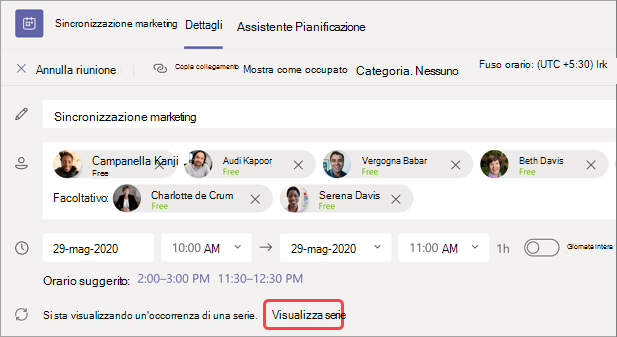
- Se la riunione fa parte di una serie, seleziona Visualizza serie per modificare l'intera serie.
Aggiornare l'agenda o selezionare Aggiungi un'agenda
, se non ne è stata creata una.
Aggiornamenti all'agenda verranno salvati e visualizzati automaticamente da altre persone.
Importante
Le modifiche apportate a una serie di riunioni verranno applicate a tutte le riunioni future di tale serie. Le modifiche apportate a una singola riunione influiranno solo su tale riunione.
Accedere alle note durante una riunione
Collabora durante una riunione pianificando un'agenda, tenendo traccia dei dettagli importanti e creando attività. Le modifiche apportate alle note della riunione possono essere visualizzate in tempo reale dai partecipanti alla riunione. Qualsiasi partecipante o organizzatore può accedere alle note della riunione e assegnare elementi dell'agenda o attività a persone specifiche taggandole.
Per aggiungere note della riunione durante una riunione:
- Partecipare alla riunione di Teams.
- Selezionare Note
 .
. - Aggiungere un'agenda, note o attività.
- Selezionare Altre azioni
 >Altre opzioni Apri in una nuova finestra
 per eseguire il multitasking durante la riunione.
Suggerimento
@mention Qualcuno che li tagghi in un punto dell'agenda o di un'attività.
Accedere alle note dopo una riunione
Le note delle riunioni vengono salvate automaticamente e possono essere visualizzate e modificate al termine della riunione.
Per accedere alle note della riunione dopo una riunione:
- Passa al calendario di Teams.
- Selezionare la riunione precedente in cui si vogliono visualizzare le note.
- Selezionare l'icona Espandi dettagli riunione
 .
. - Scorrere verso il basso per visualizzare le note.
Le modifiche apportate alle note della riunione verranno visualizzate automaticamente per tutti gli invitati alla riunione.
Note riunione nel riepilogo
Ottieni un'analisi più dettagliata della riunione nel riepilogo della riunione, dove puoi accedere alle note, alle trascrizioni e altro ancora alla riunione.
Per accedere alle note della riunione nel riepilogo della riunione:
- Passa al calendario di Teams.
- Selezionare la riunione precedente in cui si vogliono visualizzare le note.
- Selezionare Visualizza .
- Seleziona Visualizzanotedi riepilogo>.