
Personalizza gli ambienti negli eventi immersivi per adattare lo spazio dell'evento alle tue esigenze. Aumenta il coinvolgimento aggiungendo i tuoi contenuti e rendendo l'esperienza unica per il tuo scenario.
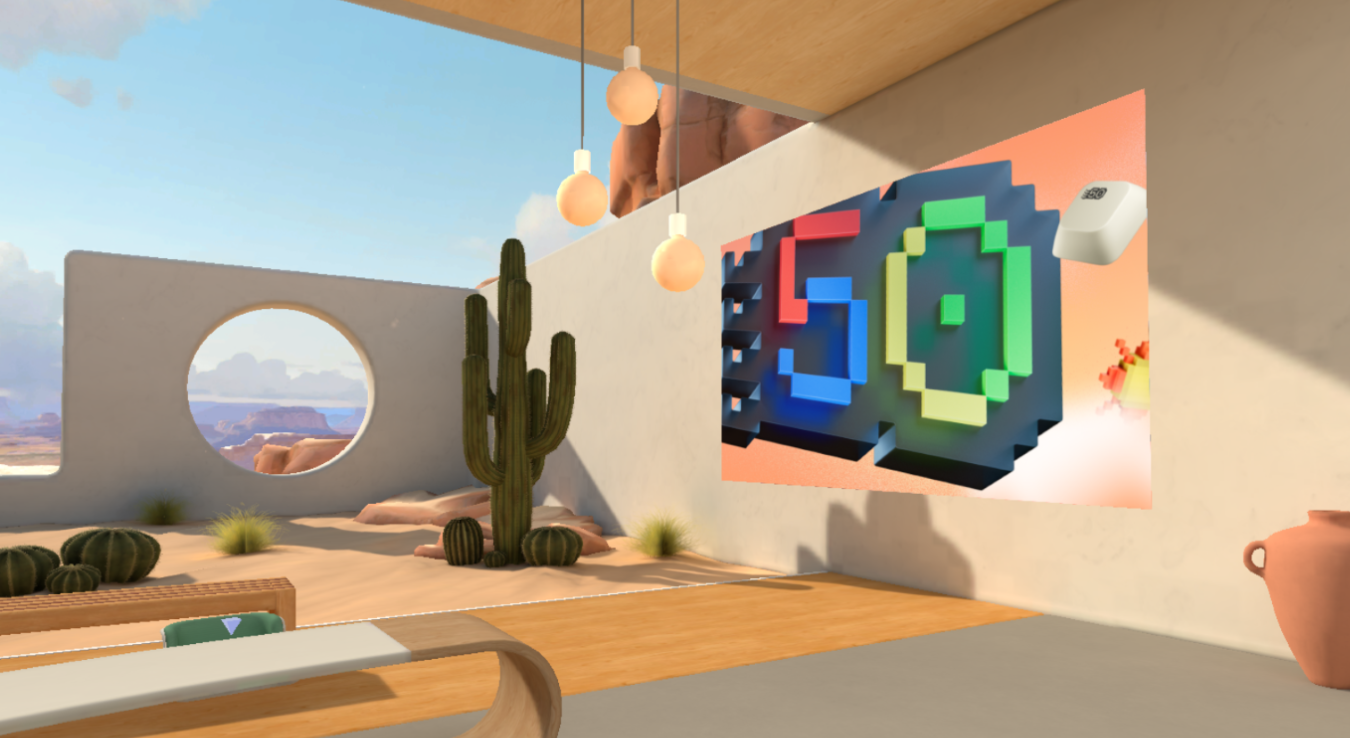
Personalizzare un ambiente
Rendi gli eventi immersivi più impattanti con modelli pronti all'uso e strumenti senza codice che ti aiutano a progettare ambienti 3D con il tuo marchio, immagini, video, modelli 3D e altro ancora.
Solo gli organizzatori e i co-organizzatori possono personalizzare l'evento quando lo pianificano in Teams. Eventuali modifiche apportate allo spazio eventi devono essere salvate almeno 10 minuti prima dell'inizio dell'evento.
Importante
- Se si prevede di aggiungere contenuto personalizzato all'evento, configurare una cartella di SharePoint o OneDrive prima dell'evento con il contenuto che si prevede di usare. In questo modo si garantisce un facile accesso agli URL quando si aggiungono oggetti all'evento.
- Il caricamento diretto di file di contenuto per la personalizzazione non è supportato.
- La personalizzazione di un evento non è disponibile dopo che l'evento è già stato avviato una volta.
1. Partecipa alla sessione di personalizzazione
Per iniziare a personalizzare uno spazio eventi immersivo, partecipare alla sessione di personalizzazione modificando l'evento nel calendario di Teams. Nella sessione di personalizzazione, apparirai come avatar nell'ambiente selezionato durante la pianificazione dell'evento.
Per partecipare alla sessione di personalizzazione per un evento immersivo:
- Selezionare
 in Teams.
 - Fare doppio clic su un evento immersivo.
- Seleziona Gestisci evento
 .
. - Nella parte superiore dei dettagli dell'evento, selezionare Altre azioni-altre
 > di sospensionePersonalizza in immersive .
 - Seleziona Partecipa ora per accedere alla sessione di personalizzazione.
Importante
L'opzione Personalizza in immersive non sarà disponibile 10 minuti prima dell'ora di inizio dell'evento.
2. Modificare lo spazio eventi immersivi
Nella sessione di personalizzazione è possibile iniziare ad apportare modifiche all'ambiente circostante.
Per modificare lo spazio eventi:
Seleziona Editor nella barra dei menu.

Nell'Editor, selezionare Aggiungi un oggetto all'ambiente
 .
.In Catalogo, selezionare un oggetto per aggiungerlo all'ambiente.
Selezionare il gizmo al centro dell'oggetto per riposizionarlo, ridimensionarlo o spostarlo.
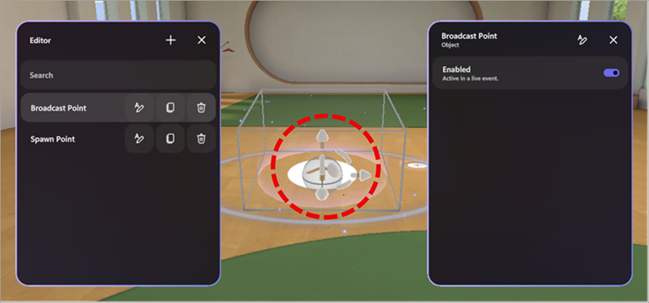
Configurare altri dettagli dell'oggetto, ad esempio la visibilità, se è abilitato e attivo durante l'evento e altro ancora.
Per eliminare un oggetto, selezionare il
 nella riga dell'oggetto nell'Editor.
3. Aggiungere oggetti di contenuto personalizzati
Dal catalogo è possibile aggiungere immagini personalizzate, modelli 3D e altro ancora da OneDrive o SharePoint.
Per aggiungere oggetti personalizzati:
Nell'Editor, seleziona il tipo di oggetto che vuoi aggiungere al tuo spazio (ad esempio, Immagine, Modello 3D, Video, Audio).
Nel Web browser:
Apri la cartella di file di OneDrive o SharePoint con il contenuto salvato per aggiungerlo allo spazio.
Passare il mouse su un file e selezionare Condividi
 >Copia collegamento
 per copiare l'URL.
Importante
Assicurarsi che il pubblico previsto dell'evento abbia accesso al file in OneDrive.
Nella sessione di personalizzazione, incollare l'URL del contenuto nel campo URL del riquadro dei dettagli dell'oggetto.
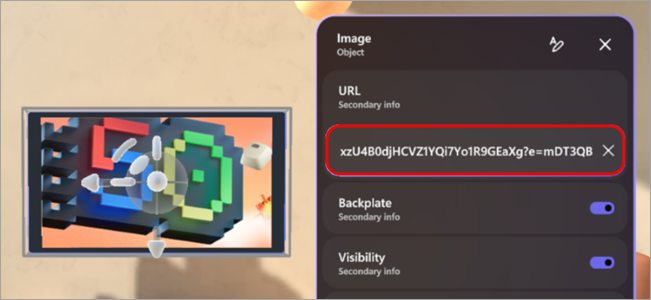
Premi INVIO per caricare il contenuto.
Ripeti i passaggi precedenti per creare la tua esperienza.
Suggerimento
- Per un'esperienza ottimale per gli eventi, aggiungere tre o più oggetti con contenuto pertinente allo scenario.
- Per creare un'esperienza interattiva, usare i gruppi di azioni per connettere più oggetti e controllarne la modalità di visualizzazione. In questo modo è possibile visualizzare sequenze di contenuto oggetto per il pubblico.
4. Salva le modifiche
Dopo aver completato la personalizzazione dell'ambiente, salvare le modifiche selezionando Save nella barra dei menu. Dopo il salvataggio, le modifiche rimarranno anche se lasci la sessione di personalizzazione.
Le personalizzazioni possono essere salvate in un singolo evento, ma non possono essere riutilizzate in più eventi.
Importante
Assicurarsi di salvare tutte le personalizzazioni almeno 10 minuti prima dell'ora di inizio dell'evento.
Oggetti personalizzabili
Sono disponibili molte opzioni per l'aggiunta di oggetti all'evento. Qualsiasi evento può avere più oggetti. Non potrai visualizzare in anteprima i tuoi oggetti durante la sessione di personalizzazione, ma puoi partecipare all'evento in anticipo per visualizzarli.
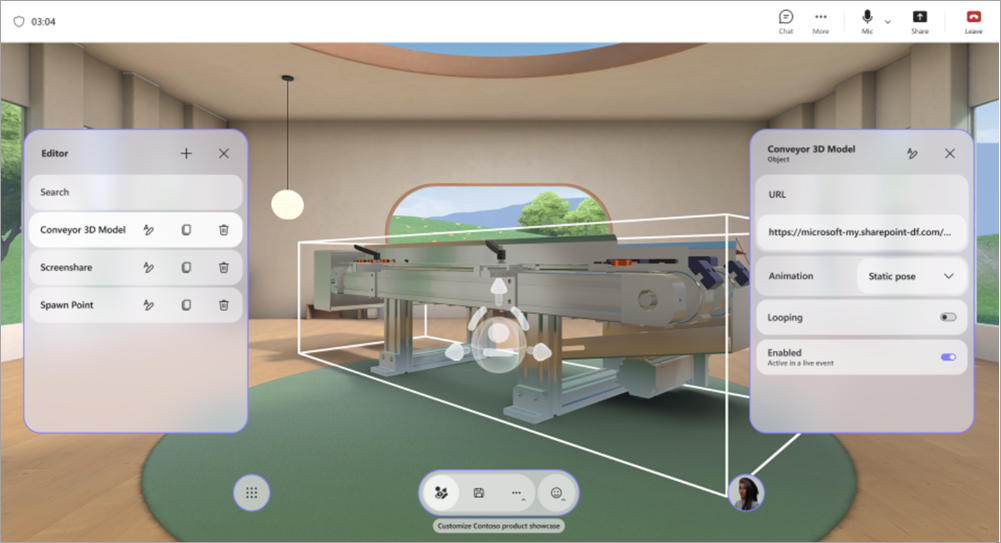
Informazioni sulle operazioni eseguite da ogni oggetto e su come è possibile personalizzarlo.
| Oggetto | Risultato | Opzioni personalizzabili |
|---|---|---|
| Condivisione schermo | Consente ai relatori o ai partecipanti di condividere il contenuto dello schermo con l'ambiente immersivo. L'audio di condivisione dello schermo non è supportato. |
|
| Rompighiaccio sociale | Genera domande rompighiaccio casuali per facilitare le conversazioni e aiutare le persone a conoscersi meglio. |
|
| Punto in evidenza: partecipante | Determina dove apparirà un partecipante e la direzione in cui sarà rivolto quando verrà chiamato dopo aver alzato la mano. |
|
| Punto in evidenza: organizzatore | Determina la posizione e l'orientamento di un organizzatore durante la trasmissione. |
|
| Posto a sedere | Rappresenta una posizione di seduta virtuale che i partecipanti possono occupare durante l'evento. |
|
| Testo | Visualizza testo statico o dinamico all'interno dell'ambiente, spesso usato per etichette, istruzioni, banner o titoli. |
|
| Modello 3D (file con estensione glb) | Esegue il rendering e visualizza i modelli 3D nell'ambiente usando il formato .glb. I partecipanti possono visualizzarla e interagire con essa. |
|
| Lettore audio (file .mp3) | Riproduce clip audio (ad esempio musica, narrazione) incorporati nell'ambiente. |
|
| Punto di generazione | Determina dove appare un partecipante e la direzione in cui guarda quando partecipa a un evento immersivo. |
|
| Immagine (.png, file .jpeg) | Visualizza immagini 2D nell'ambiente ed è utile per il branding, la segnaletica o supporti visivi. |
|
| Lettore video | Riproduce contenuti video su schermi o superfici virtuali all'interno dell'ambiente immersivo. |
|
| Pulsante Testo | Attiva altri oggetti da riprodurre come parte di un gruppo di azioni. |
|
Gruppi di azioni negli eventi immersivi
Crea esperienze interattive senza bisogno di codici. Crea opportunità per coinvolgere dinamicamente il pubblico consentendo loro di attivare animazioni, suoni e segnali visivi durante gli eventi live.
Le possibilità creative con i gruppi d'azione sono infinite. Ad esempio:
- Momenti di benvenuto all'evento: attiva l'audio, aggiungi un'immagine di benvenuto e coriandoli e avvia una condivisione dello schermo.
- Mostrare un motore a reazione funzionante: utilizza un pulsante per attivare la visualizzazione di un modello di motore a reazione, avviarne l'animazione e riprodurre l'audio.
- Fai un quiz informale: scrivi una domanda sul muro e posiziona i pulsanti di risposta per mostrare l'immagine di un segno di spunta o di una risposta errata.
- Organizza uno spettacolo con opzioni di contenuto: cambia gli URL di immagini e video per mostrare nuovi contenuti ai partecipanti durante un evento.
Con i gruppi di azioni negli eventi immersivi puoi creare esperienze interattive senza scrivere codice. Controlla gli stati degli oggetti e le sequenze di attivazione durante un evento automaticamente o tramite pulsanti selezionabili.
Gli stati degli oggetti includono:
- Abilitazione o disabilitazione di oggetti (ad esempio, mostrare/nascondere un modello 3D)
- Controllo delle animazioni (avvio, arresto, ciclo continuo)
- Riproduzione o interruzione di contenuti multimediali (audio, video)
- Passaggio dinamico degli URL per i contenuti multimediali
Raggruppare le azioni e connetterle a un pulsante o riprodurle dal pannello Gruppi di azioni durante un evento live.
| Tipo di oggetto | Opzioni di stato |
|---|---|
| Audio | Abilitato, stato di riproduzione, volume, URL |
| Rompighiaccio | Attivato |
| Modello 3D | Abilitato, animazione, ciclo continuo |
| Text | Abilitato, testo |
| Lettore video | Abilitato, stato di riproduzione, volume, URL, ciclo |
| Condivisione schermo | Attivato |
| Pulsante Testo | Attivato |
Creare gruppi di azioni
In una sessione di personalizzazione, aggiungi oggetti al tuo spazio.
Selezionare Gruppi di azioni nella barra dei menu.
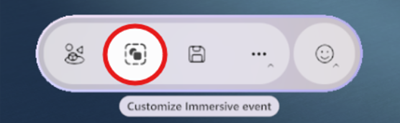
Selezionare Crea nuovo gruppo di azioni
, assegnare un nome al gruppo e selezionare OK.

Selezionare Aggiungi contenuto
per specificare un oggetto.

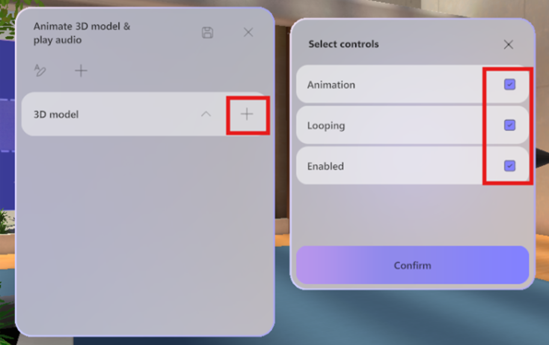
Selezionare l'oggetto nell'elenco e selezionarne i controlli.
Nota
In questo esempio, il modello 3D è disabilitato e non sarà visibile nello spazio. Il gruppo di azioni lo abiliterà una volta attivato il gruppo di azioni, quindi lo stato abilitato sia attivato. Inoltre, l'animazione inizierà a essere eseguita a ciclo continuo dopo l'attivazione del gruppo di azioni.
Aggiungere eventuali altri oggetti al gruppo di azioni ripetendo i passaggi 4-5.
Invia un feedback
Per inviare un feedback sull'esperienza dell'evento immersivo, selezionare Menu >Give feedback
 all'interno dell'evento immersivo.
Per inviare feedback sull'esperienza di Teams, ad esempio la pianificazione o la finestra dell'evento (inclusa la schermata di partecipazione e funzionalità come audio, chat o condivisione dello schermo), seleziona Impostazioni e altro ancora >Segnala un problema Segnala un problema
 nell'angolo in alto a destra della finestra dell'evento di Teams.
Argomenti correlati
Caricare e salvare file e cartelle in OneDrive