
Importante
L'esperienza degli eventi live di Teams verrà ritirata il 30 giugno 2026. Passa alle assemblee generali di Teams per scoprire le funzionalità e l'esperienza più recenti per gli eventi. Per ulteriori informazioni, leggere questo post del blog.
I partecipanti a un evento live in Teams possono guardare gli eventi live e partecipare alle domande&risposte moderate. Non è possibile condividere audio o video. Per risolvere problemi di scarsa qualità audio o volume basso, vedi Condividere l'audio dal computer in una riunione o un evento live di Teams.
Panoramica
Guardare questo video per una panoramica della partecipazione a un evento live in Teams.
Prima di guardare un evento live
- Assicurarsi che il browser consenta i cookie di terze parti.
- Assicurarsi che il browser supporti Microsoft Teams e Microsoft Azure Media Player.
Partecipare all'evento live
Aprire il collegamento dell'evento live per unirsi all'evento.
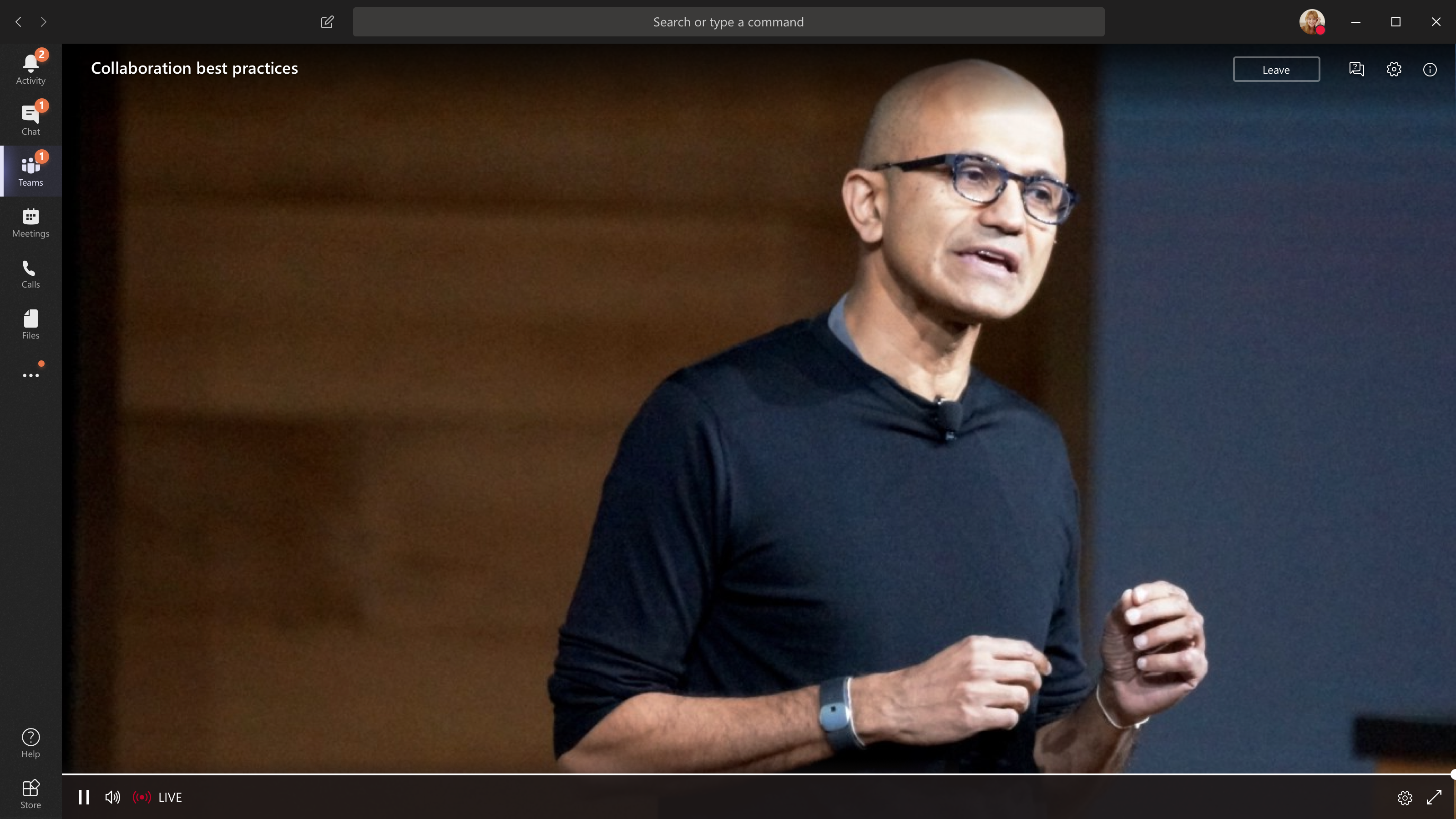
Se si apre l'evento da Teams, si partecipa all'evento in Teams.
Nota
Per gli eventi live non si usano ancora le preferenze del dispositivo di Microsoft Teams. Usare le impostazioni audio del sistema operativo per scegliere l'altoparlante per l'evento live.
Se apri l'evento da Outlook, puoi partecipare dal Web o aprire l'evento in Teams.

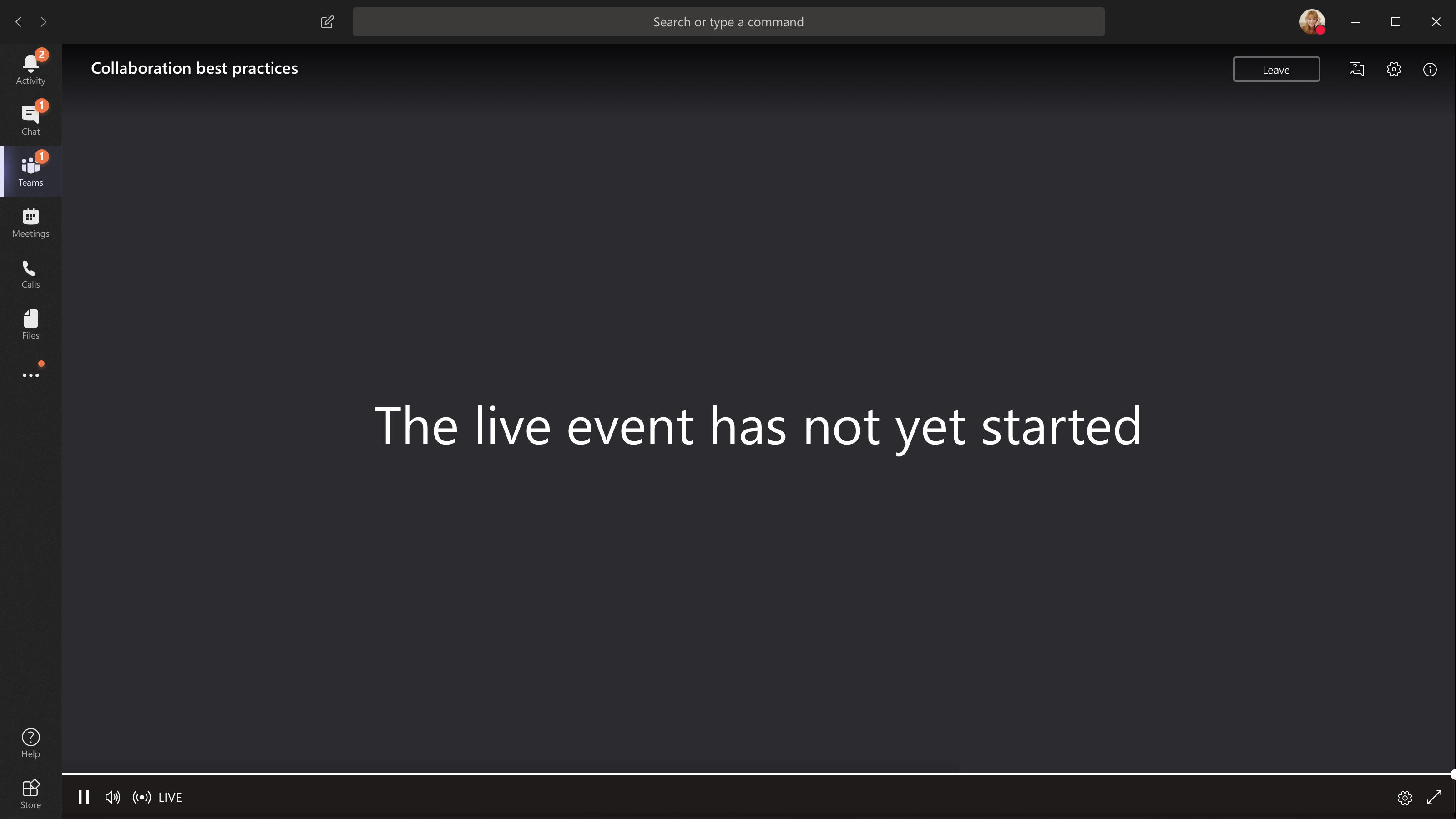
Se l'evento live non è iniziato, viene visualizzato il messaggio "L'evento live non è ancora iniziato".
Per gli eventi live aperti al pubblico:
- Se hai già effettuato l'accesso a Teams, parteciperai come utente autenticato.
- Se non hai effettuato l'accesso a Teams, parteciperai in modo anonimo sul Web.
Se si partecipa all'evento live sul Web, usare un Web browser abilitato per MSE (Media-Source Extension), come Chrome, Firefox, Edge o Safari.
Nota
Se l'evento live inizia con una risoluzione bassa, potrebbe essere necessario reimpostarlo manualmente su una risoluzione più alta.

Porre una domanda in un evento live
I partecipanti possono porre domande nelle domande&risposte non appena si partecipa all'evento, anche se l'evento non è ancora iniziato. Se l'evento include una Q&A, il pannello Q&A sarà aperto quando partecipi. Per altre informazioni, vedi Partecipare a una sessione di domande&risposte in un evento live in Teams.
Partecipare a un evento live da una sala riunioni di Microsoft Teams
Se si viene invitati a un evento live, è possibile partecipare da una sala riunioni di Microsoft Teams (MTR) usando il collegamento per partecipare all'evento.
Per partecipare a eventi live da un MTR:
Passa al calendario di Teams.
Seleziona +Nuova riunione.
In Aggiungi partecipanti obbligatori, aggiungi il MTR da cui vuoi partecipare.

Copiare il collegamento all'evento live di Teams dall'invito all'evento e incollarlo in Posizione.

Selezionare Salva per inviare l'invito. La MTR invitata dovrebbe ricevere l'invito e mostrare un pulsante Partecipa.
Seleziona Aggiungi dal dispositivo Windows nel MTR.
Porre una domanda in un evento live
I partecipanti possono porre domande nelle domande&risposte non appena si partecipa all'evento, anche se l'evento non è ancora iniziato. Se l'evento include una Q&A, il pannello Q&A sarà aperto quando partecipi. Per altre informazioni, vedi Partecipare a una sessione di domande&risposte in un evento live in Teams.
Attivare i sottotitoli durante l'evento live
Per attivare i sottotitoli in tempo reale, seleziona il pulsante Sottotitoli e/ sottotitoli nei nei controlli video. Per cambiare la lingua dei didascalia, vedere Usare i sottotitoli in tempo reale in un evento live.
Guardare l'evento live in un secondo momento
Al termine dell'evento live, sarà comunque possibile guardare la registrazione usando lo stesso collegamento, se l'organizzatore ha scelto di rendere disponibile la registrazione.

Hai bisogno di assistenza per i tuoi eventi?
Con il programma Microsoft 365 Live Event Assistance Program (LEAP), è possibile acquisire maggiore familiarità con la configurazione e la gestione di un evento, un webinar o una riunione di grandi dimensioni ed essere disponibili durante l'evento in caso di domande o problemi.
Durante l'anteprima, il programma di assistenza è gratuito per i clienti che usano Teams, Stream o Yammer per gestire i propri eventi. Iscriviti ora per iniziare.