
Scegli come essere rappresentato nelle riunioni di Teams con un'ampia gamma di forme del corpo, tratti del viso e opzioni di ottimizzazione. Quindi seleziona le tue acconciature preferite, il guardaroba, le opzioni di trucco e altro ancora. Salva fino a tre avatar per diversi tipi di riunione, ad esempio casuale, professionale o quotidiana.
Nota
Gli stessi avatar creati sono quelli che si possono usare nelle riunioni di Teams e negli eventi immersivi di Teams immersivo.
Apri l'app Avatar
Per personalizzare l'avatar, aprire l'app Avatar in Microsoft Teams. Se non si ha ancora un avatar, selezionare Crea da foto per caricare una foto a cui ispirarlo oppure Crea dalla base per crearne uno da zero.
Se stai personalizzando un avatar esistente, seleziona il tuo avatar e seleziona Personalizza per iniziare.
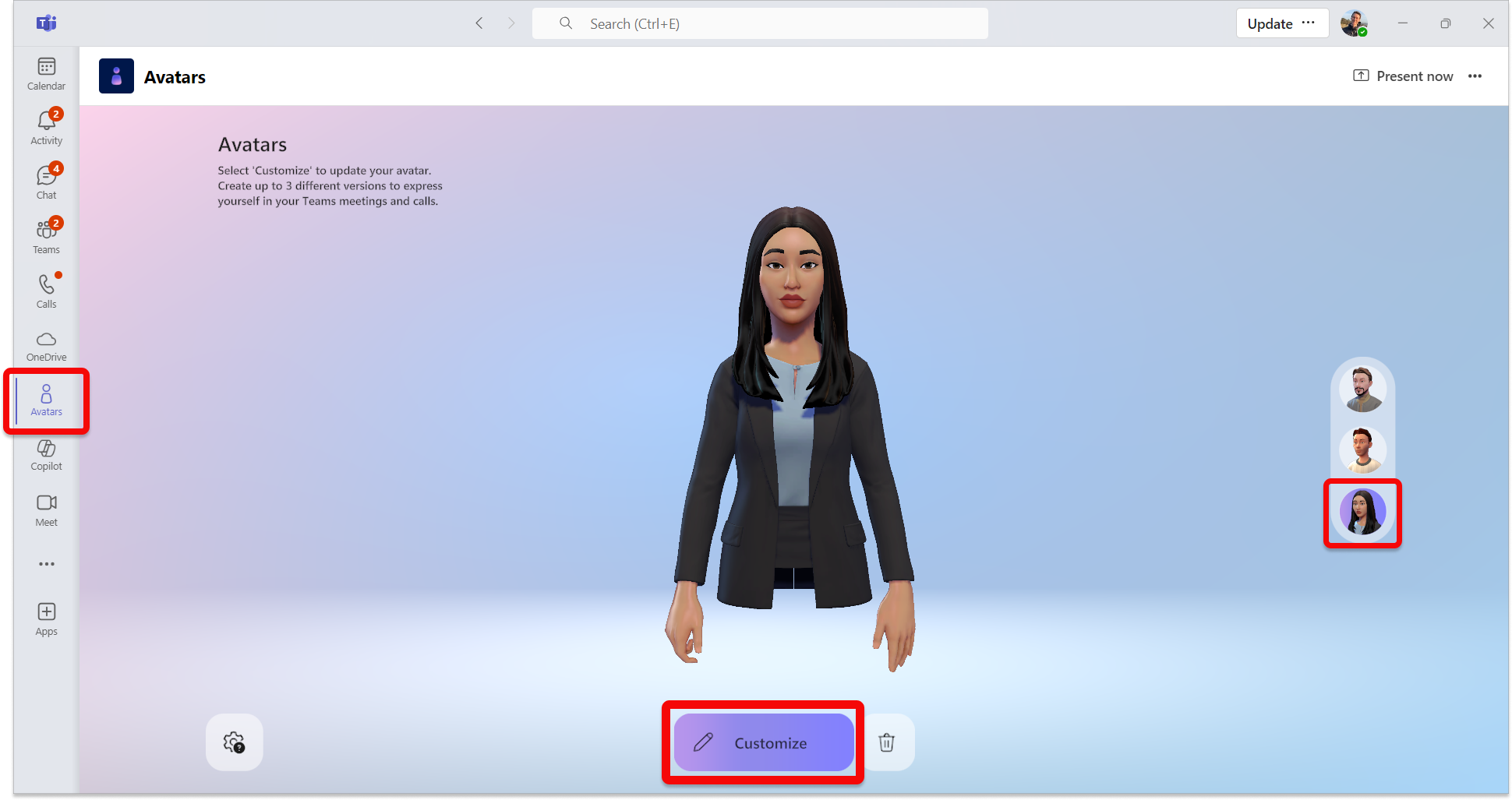
Regolare il tono della pelle
Nella parte superiore dello schermo viene visualizzata una barra dei menu per le categorie di personalizzazione. Innanzitutto, scegli il tono della tua pelle e regolalo se necessario.
Suggerimento
Scegli una tonalità della pelle e poi regolala con il cursore nella parte inferiore della finestra della tavolozza della tonalità della pelle.
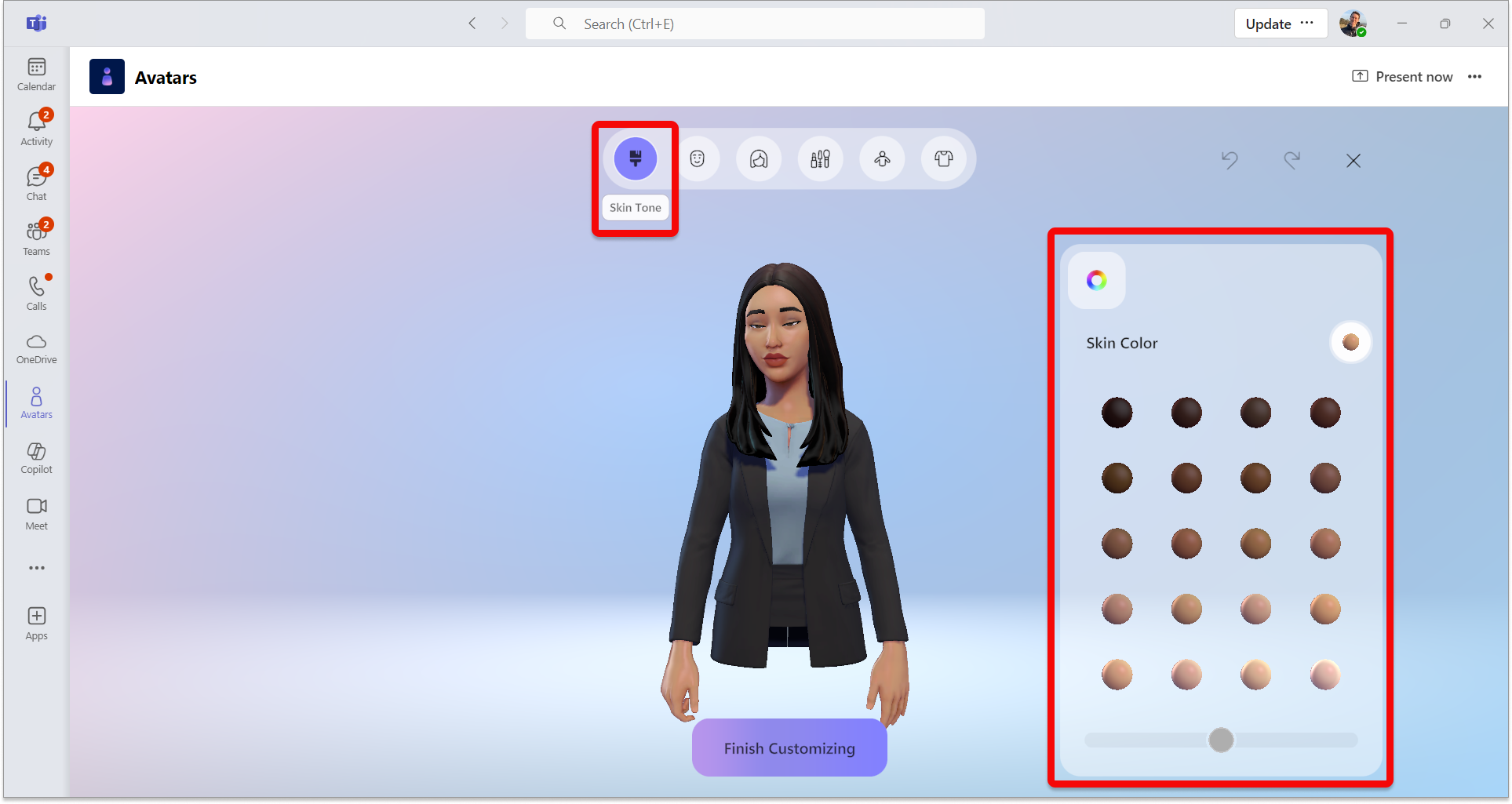
Regola i tratti del viso
Quando sei soddisfatto della tonalità della tua pelle, seleziona la categoria Viso in alto per regolare i tratti del viso.
Per ogni categoria di caratteristiche del viso, vedrai vari predefiniti. Usa la finestra giusta per perfezionare l'aspetto di ogni caratteristica del viso.
Suggerimento
Nella finestra a sinistra, scegli ogni categoria di caratteristiche del viso per regolare ognuna di esse. Sono disponibili diverse opzioni preimpostate per la forma del viso, gli occhi, le sopracciglia, il naso, la bocca, le orecchie, gli apparecchi acustici, le linee del viso e il bindi.
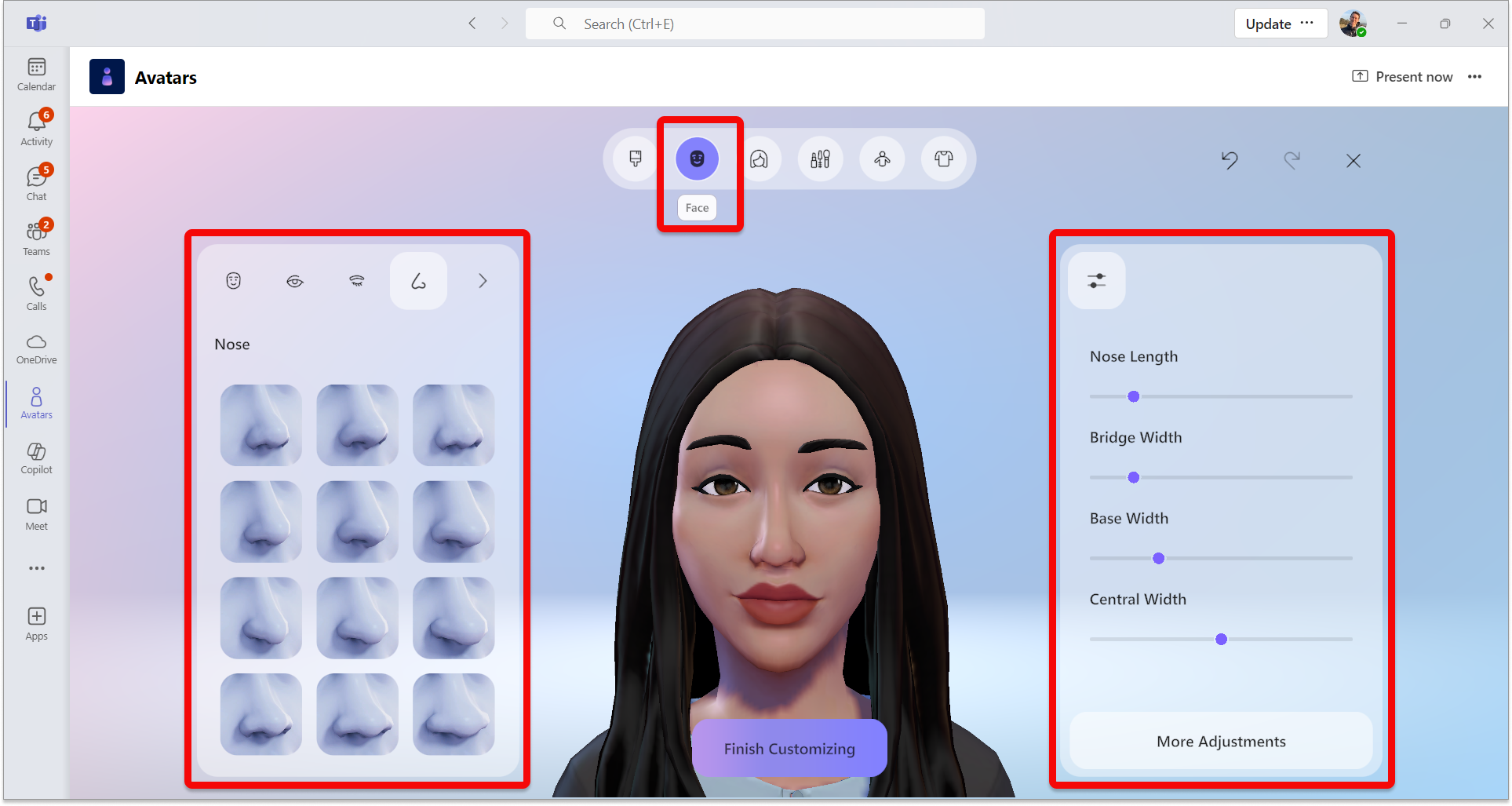
Aggiusta i capelli
Seleziona la categoria Capelli nella barra dei menu in alto e poi trova un'acconciatura adatta a te. Scegli il predefinito Acconciatura e Peli del viso nella finestra a sinistra.
Suggerimento
La finestra a destra consente di perfezionare il colore, inclusi il colore primario e il colore principale.
Applicare il trucco
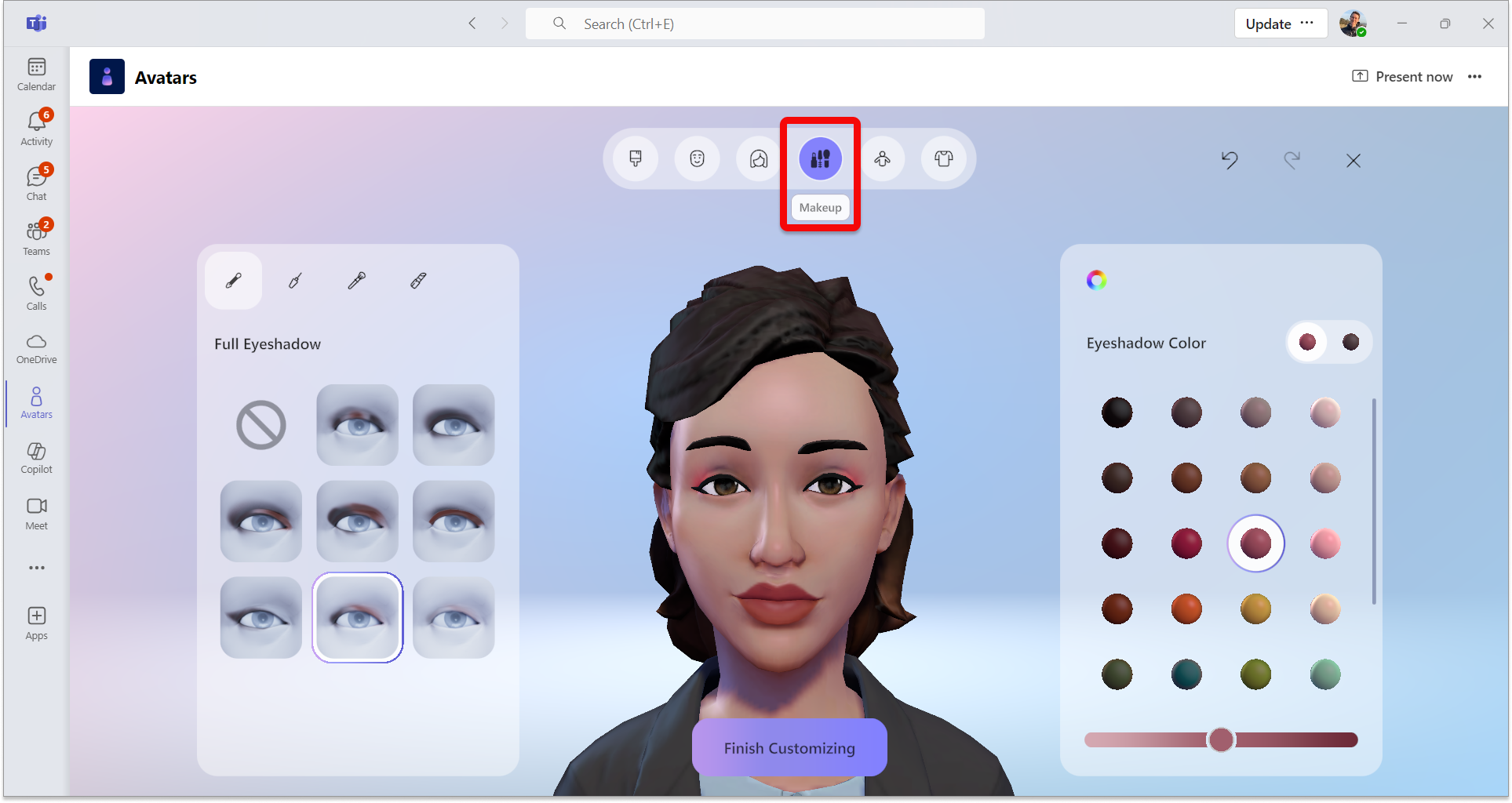
Seleziona la categoria Trucco nella barra dei menu in alto, quindi applica un trucco predefinito per ombretto, rima ciglia,fard e rossetto. È quindi possibile perfezionare il colore nella finestra a destra, inclusi i colori primari e principali.
Regola il tuo corpo
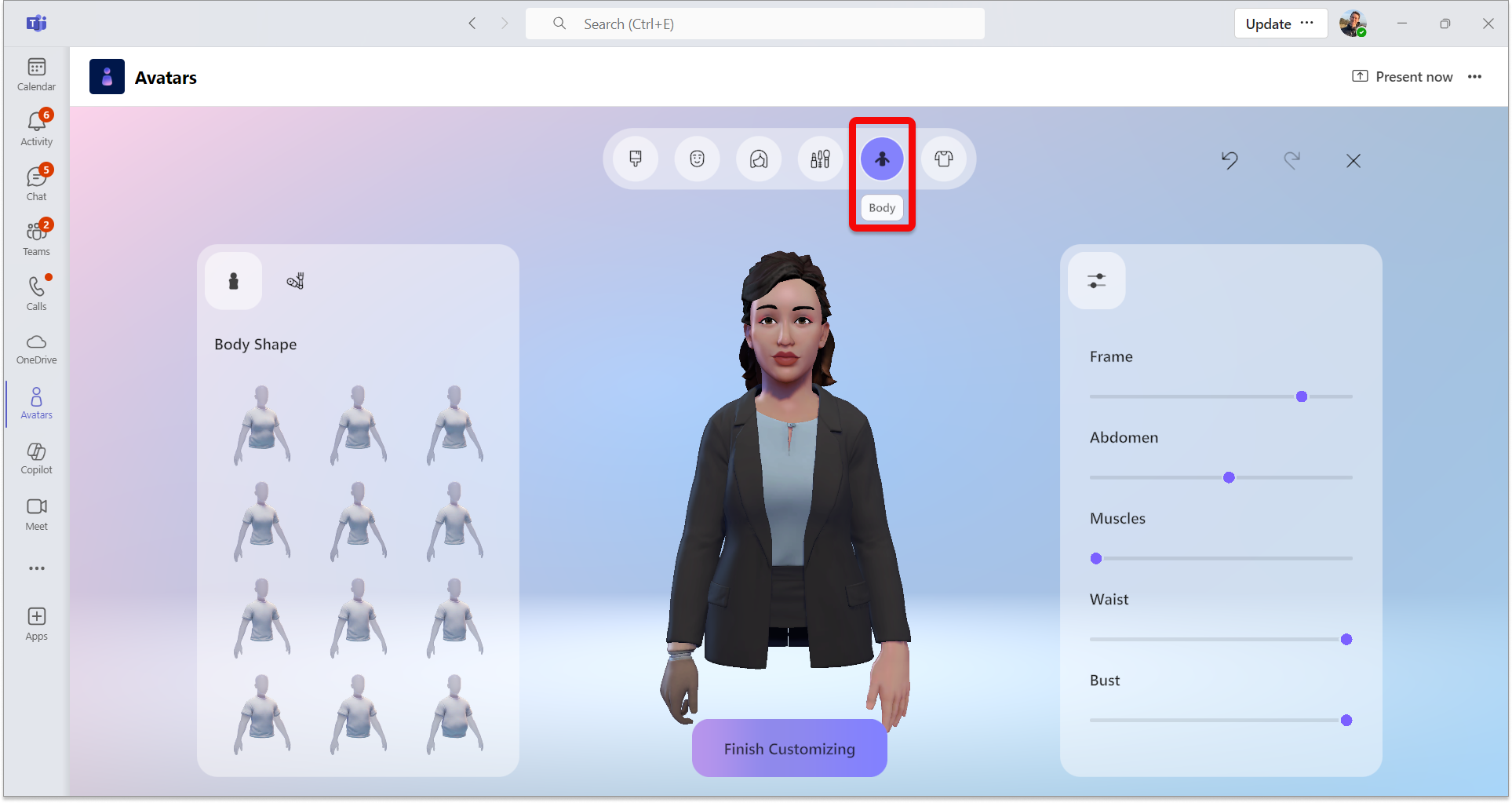
Seleziona la categoria Corpo nella barra dei menu in alto, quindi scegli un predefinito per la forma del corpo . C'è anche la possibilità di selezionare un preset dalla categoria Protesi . Dopo aver scelto una forma del corpo preimpostata, usa la finestra giusta per perfezionare la forma del corpo secondo le tue preferenze.
Scegli il tuo guardaroba
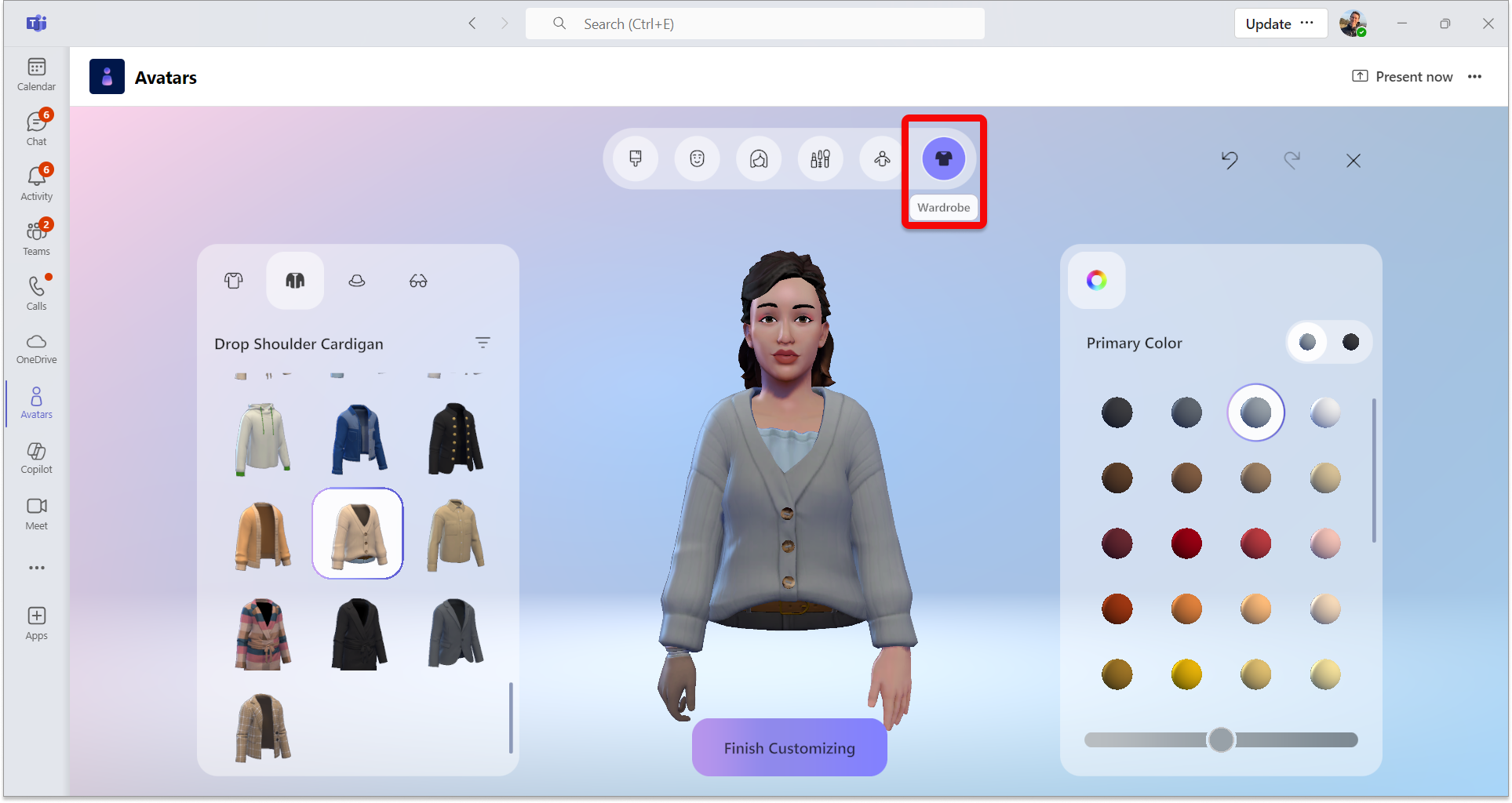
Seleziona la scheda Guardaroba , quindi scegli il tuo guardaroba dalle categorie Underlayer, Capispalla, Headware e Occhiali .
Suggerimento
Perfeziona il colore di ogni capo del tuo guardaroba per renderlo tuo! Usa la finestra di perfezionamento del colore sulla destra.
Strumenti di personalizzazione utili
Filtri
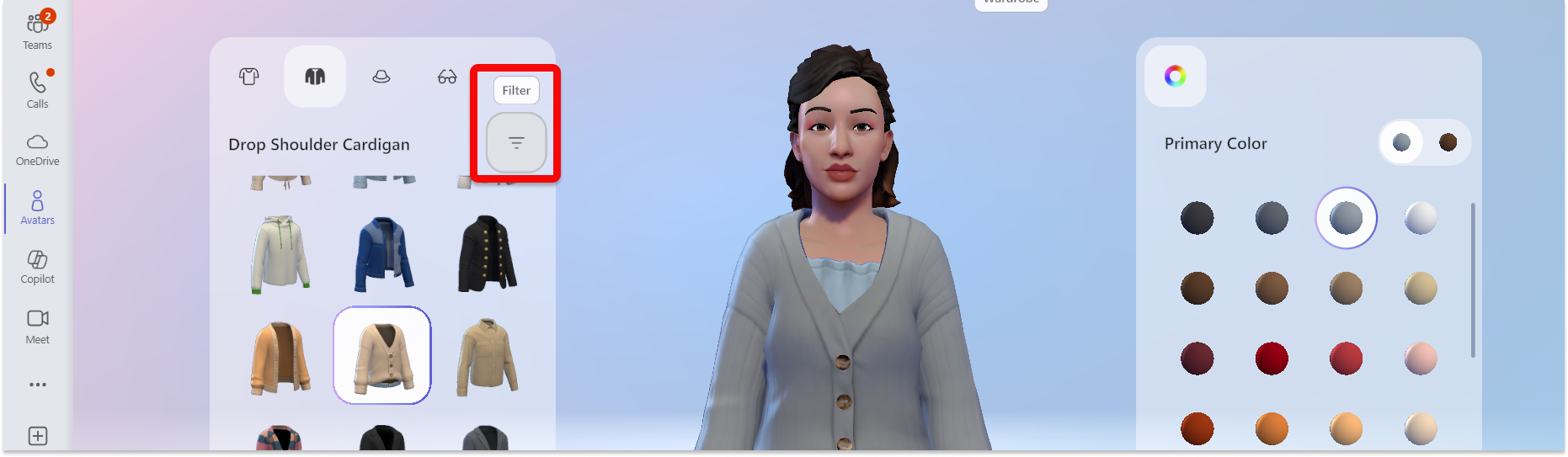
Per trovare rapidamente gli stili desiderati, è disponibile il filtro per le sezioni Capelli, Strato inferiore, Capispalla e Copricapo .
Annullare o ripetere una modifica
Puoi annullare o ripetere le modifiche apportate al tuo avatar usando le frecce Annulla o Ripeti nella parte superiore destra dello schermo.
Fare zoom avanti o indietro nell'anteprima dell'avatar
Mentre si personalizza l'avatar, usare la rotellina del mouse per fare zoom avanti o indietro sull'anteprima dell'avatar.
Anteprima della rotazione dell'avatar
Seleziona l'anteprima dell'avatar, tieni premuto il pulsante sinistro del mouse e trascina il mouse per ruotare l'anteprima dell'avatar e vedere come appare da diverse angolazioni.
Argomenti correlati
Introduzione agli eventi immersivi in Microsoft Teams