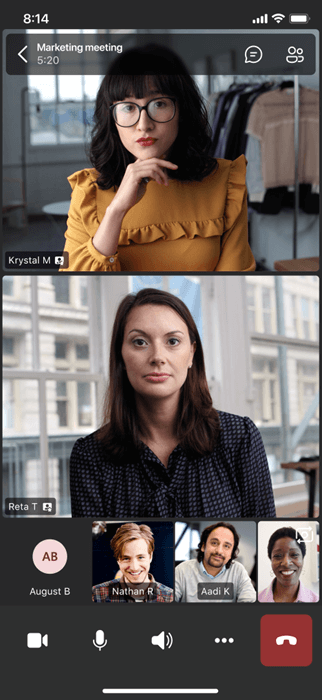
Mettere in primo piano un video significa renderlo pubblico per tutti i partecipanti della riunione. Se sei un organizzatore o un relatore, puoi scegliere fino a sette feed video (incluso il tuo) da evidenziare per tutti gli altri.

Nota
Non sarà possibile mettere in evidenza un video se è attiva la visualizzazione Raccolta di grandi dimensioni .
Mettere in evidenza il video di un altro utente
Esistono due modi diversi per eseguire questa operazione:
- Fare clic con il pulsante destro del mouse sul video della persona stessa e selezionare In evidenza per tutti i
 dal menu (o Aggiungi video in evidenza in >per tutti gli utenti, se qualcun altro è già in evidenza).
 - Selezionare People
 per visualizzare un elenco di tutti i partecipanti alla riunione. Trovare il nome della persona nell'elenco di cui si vuole evidenziare il video, fare clic con il pulsante destro del mouse sul nome e scegliere In evidenza per tutti i.
 - Quando si è pronti a terminare l'evidenza, fare di nuovo clic con il pulsante destro del mouse e scegliere Interrompi in evidenza
 .
. - Se più persone sono in evidenza, è possibile smettere di mettere in evidenza tutti contemporaneamente selezionando People nei controlli della riunione e selezionando Altre azioni Icona altre opzioni di
 >Interrompi tutti i contenuti in evidenza Esci> in evidenzaInterrompi in evidenza.
Mettere in evidenza il proprio video
Due modi diversi per farlo:
- Passare il puntatore del mouse sul video e selezionare Altre opzioni Icona >In evidenza per tutti .
- Selezionare People, fare clic con il pulsante destro del mouse sul proprio nome e scegliere In evidenza per tutti i.
Selezionare Esci dall'evidenza Esci per interrompere la visualizzazione del video.