
Importante
L'esperienza degli eventi live di Teams verrà ritirata il 30 giugno 2026. Passa alle assemblee generali di Teams per scoprire le funzionalità e l'esperienza più recenti per gli eventi. Per ulteriori informazioni, leggere questo post del blog.
Panoramica
Guardare questo video per una panoramica della produzione di eventi live in Teams.
Capacità del produttore
Gli eventi live di Teams offrono opzioni flessibili per i produttori di eventi:
- Se si vuole trasmettere una riunione di Teams, portando i relatori remoti e la condivisione dello schermo nell'evento, è possibile produrre l'evento live in Teams.
- Se stai organizzando un evento con una troupe di produzione, puoi usare un'app o un dispositivo esterno per produrre l'evento. Questo metodo è con tecnologia Microsoft Stream.
Nota
È necessario scegliere come si pianifica la produzione dell'evento.
Le funzionalità del produttore possono variare a seconda del metodo di produzione utilizzato:
| I produttori possono... | Produrre in Teams | Produzione con un'app o un dispositivo esterno | Produrre con un codificatore di Teams |
|---|---|---|---|
| Seleziona i feed video di altri relatori e inviali all'evento | Sì | No | No |
| Chat con altri produttori e relatori | Sì | Sì | Sì |
| Avviare e terminare l'evento live | Sì | Sì | Sì |
| Visualizzare il numero di partecipanti dal vivo | Sì | Sì | Sì |
| Condividere i propri schermi (desktop o finestra) nell'evento | Sì | No | No |
| Disattivare l'audio di tutti gli altri produttori e relatori | Sì | No | Sì |
| Partecipare all'audio da un telefono PSTN (chiamata in ingresso o chiamata in uscita automatica) | Sì | No | Solo Yes-Event team |
| Moderare la sessione di Domande&risposte, se configurata per l'evento | Sì | Sì | Sì |
| Avvia una conversazione Yammer, se configurato per l'evento | Sì | Sì | Sì, se pianificato tramite Yammer |
| Archiviare automaticamente la registrazione in Microsoft Stream | No | Sì | Yes-Microsoft Stream solo per eventi non pubblici |
| Scaricare la registrazione | Sì | Sì, tramite Microsoft Stream | Sì |
| Scarica il report delle persone partecipanti | Sì | No | Sì |
Produrre l'evento live
È possibile produrre un evento direttamente all'interno di Teams usando le istruzioni riportate di seguito. Per istruzioni più dettagliate sulla configurazione di un evento, vedere Procedure consigliate per la creazione di un evento live di Teams.
Nota
Vedere Produrre un evento live usando un'app o un dispositivo esterno se si usa un codificatore esterno basato su hardware o software per l'evento.
Selezionare
 , quindi l'evento live e partecipare.
Regola prima il microfono e la fotocamera.
Seleziona la freccia a discesa accanto a Partecipa ora e scegli di partecipare come produttore o come partecipante.
Nota
- Parteciperai come produttore solo se sei l'organizzatore dell'evento o se l'organizzatore ti ha assegnato questo ruolo quando ha pianificato l'evento.
- Per creare un evento live, partecipare all'evento nell'app desktop.
Attivare la fotocamera per visualizzarla nella parte inferiore dello schermo. Seleziona il feed della videocamera per visualizzarne l'anteprima nella coda (a sinistra).
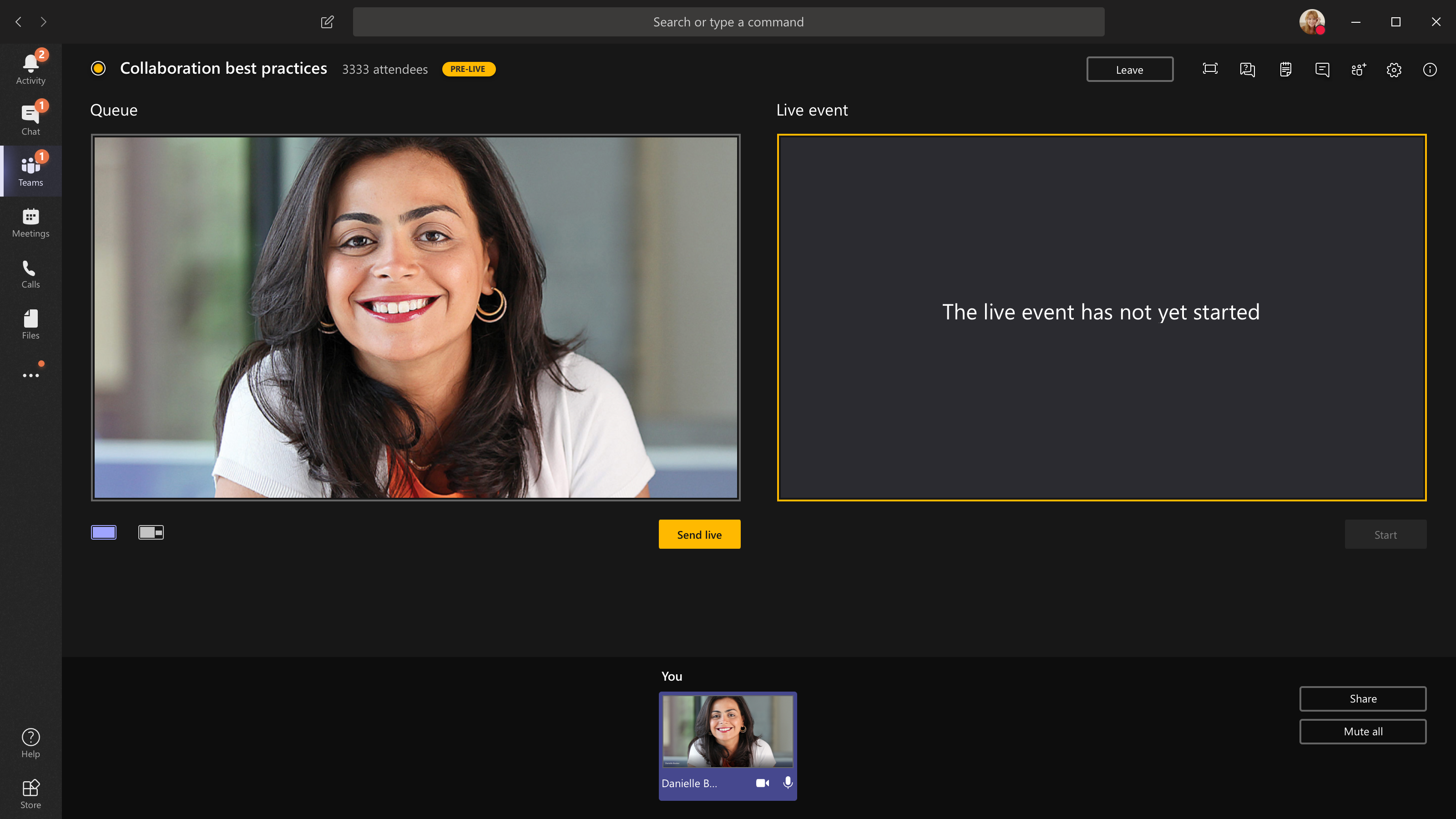
Per passare a una fotocamera diversa, seleziona Altre
 >di sospensione Impostazioni
 >Impostazioni dispositivo nei controlli della riunione e scegli una nuova fotocamera.
Selezionare Invia in tempo reale per inviare il feed dall'anteprima all'evento live.
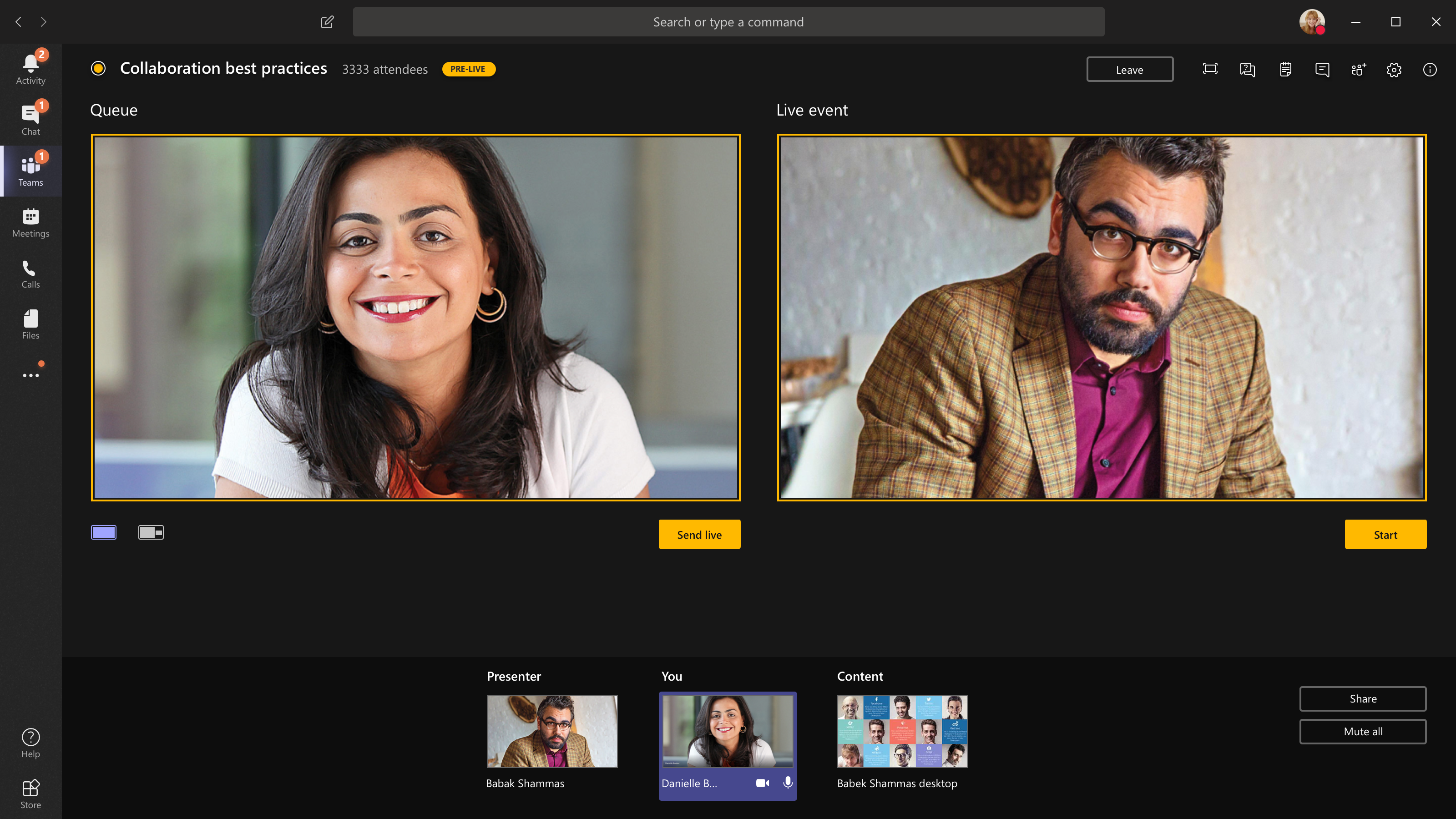
Seleziona Avvia>Continua per avviare la trasmissione in diretta ai partecipanti.
Nota
- Una volta attivato il feed, la risoluzione massima supportata è 720p.
- Disattivare l'audio di eventuali produttori o relatori che non parlano attivamente. Se l'audio non è disattivato, l'audio sarà disponibile in tempo reale per i partecipanti.
- C'è un ritardo da 15 a 60 secondi dal momento in cui viene trasmesso un flusso multimediale a quando i partecipanti lo vedono.
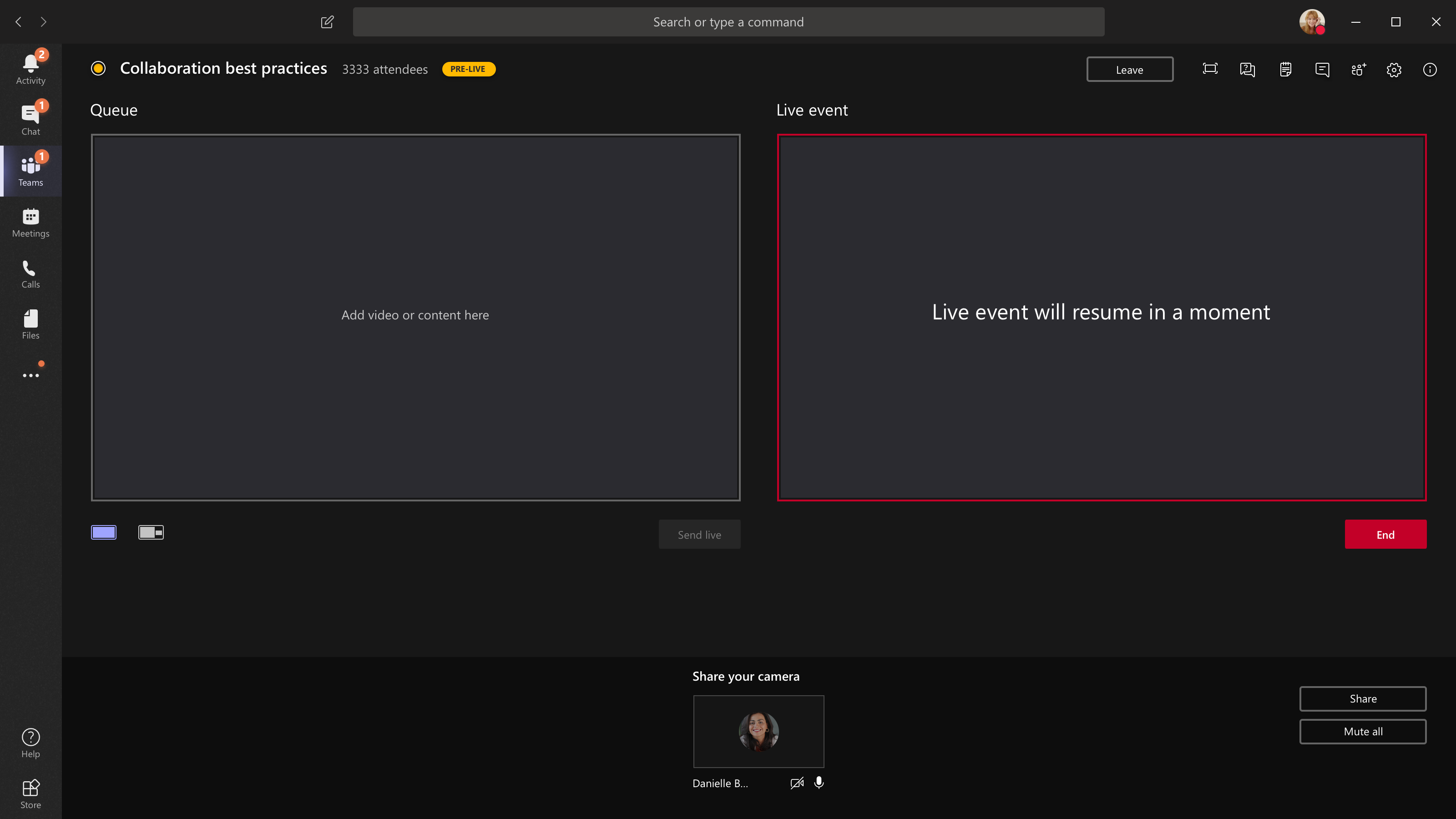
Se si interrompe la condivisione del video (ad esempio, disattivando la fotocamera), tutti vedranno che l'evento live riprenderà in un attimo.
Per condividere il desktop o una finestra, seleziona Condividi
 di teams e scegli lo schermo che vuoi condividere. Dopo aver terminato la condivisione, selezionare Interrompi condivisione
 nei controlli della riunione.
Suggerimento
Invita un co-relatore all'evento live che può condividere il desktop o la finestra per evitare di mostrare Teams e la coda degli eventi ai partecipanti.
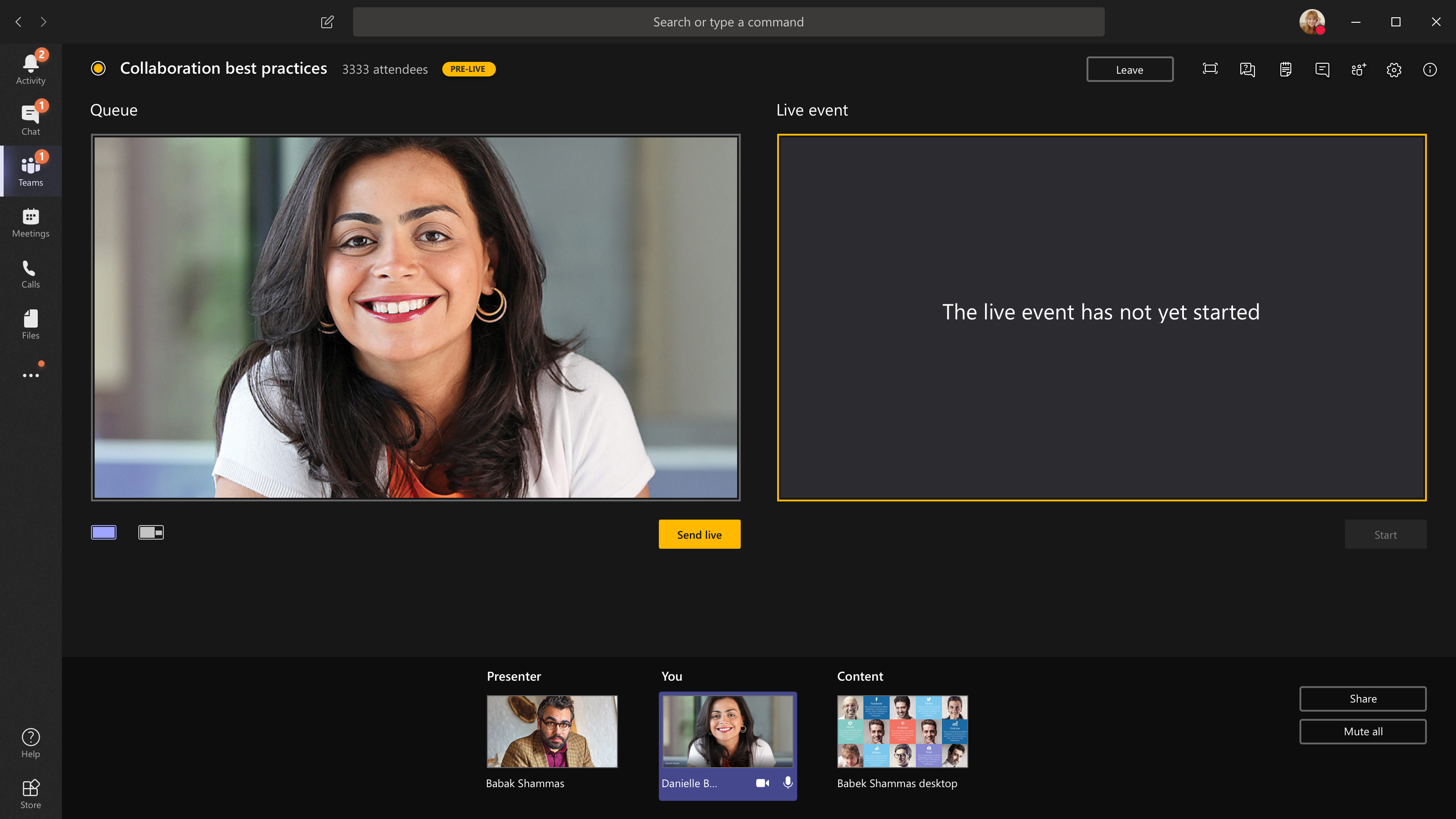
Per mettere in coda un altro feed video, è necessario che altri relatori si uniscano all'evento. I loro feed verranno visualizzati nella parte inferiore dello schermo.
Nota
- Fino a dieci relatori o produttori (compreso l'utente) possono condividere video o contenuti. Tuttavia, è possibile condividere un solo desktop o una sola finestra alla volta.
- Se il contenuto è in tempo reale, altri relatori o produttori possono iniziare a condividere i loro schermi selezionando Condividi, ma questo sostituirà tutto ciò che stai condividendo. Assicurarsi che il team dell'evento sia a conoscenza di questo potenziale conflitto.
Per terminare l'evento, selezionare Fine>Continua.
Se stai producendo il tuo evento da un auditorium e c'è un pubblico in sala le cui reazioni (risate, applausi, ecc.) vuoi che vengano catturate nell'evento live, puoi disattivare l'eliminazione del rumore.
Per disattivare l'eliminazione del rumore, seleziona Altre > sospensioneImpostazioni>Impostazioni dispositivo nei controlli della riunione e disattiva l'interruttore Eliminazione del rumore.
Nota
Non sarà possibile produrre un evento live con Linux.
Riavviare l'evento live
Il produttore può riavviare un evento live mentre è attivo o dopo averlo terminato. Al riavvio, sarà necessario arrestare e riavviare il codificatore , altrimenti potrebbe non inviare video alla riunione.
Importante
Se si riavvia un evento live, la registrazione, la trascrizione e i sottotitoli dell'evento avviato in precedenza verranno eliminati e sostituiti con l'evento riavviato. I partecipanti non potranno visualizzare l'evento precedente su richiesta.
Per riavviare l'evento live, è necessario usare l'app desktop Teams o Teams sul Web.
- Seleziona Altre azioni
 >Riavvia evento nei controlli della riunione.
 - Seleziona Riavvia per confermare.
Teams verificherà che l'evento possa essere riavviato. Se Teams riesce a riavviare correttamente l'evento live, i produttori e i relatori verranno disconnessi, mentre i partecipanti vedranno una schermata di attesa che li informa che l'evento inizierà a breve. I produttori e i relatori dovranno partecipare di nuovo e riavviare l'evento.
Controlla il tuo stato di salute e le prestazioni
Per controllare le prestazioni dei dispositivi durante la produzione di un evento live, selezionare Integrità e prestazioni nel dashboard.
Qui è possibile esaminare un'ampia gamma di metriche, tra cui:
| Metrica | Cosa sta misurando | Perché vuoi sapere |
|---|---|---|
| Larghezza di banda stimata | Capacità della rete, misurata in megabit al secondo (Mbps) | Una larghezza di banda ridotta potrebbe influire sulla qualità dell'audio e del video che è possibile inviare ai partecipanti. |
| Tempo di andata e ritorno | Velocità della rete, misurata in millisecondi (ms) | Un lungo tempo di andata e ritorno potrebbe influire sulla qualità dell'audio e del video che puoi inviare ai partecipanti. |
| Risoluzione invio fotocamera | Quantità di dettagli che la fotocamera è in grado di trasmettere, misurata in pixel (p) | Una bassa risoluzione di invio della fotocamera potrebbe influire sulla qualità dell'audio e del video che puoi inviare ai partecipanti. |
| Elaborazione video (codec hardware) | Come si convertono le riprese della videocamera in un segnale digitale | Un codec software potrebbe essere inefficiente dal punto di vista energetico e richiedere più memoria, il che può influire sulla qualità del video che sei in grado di inviare. |
| Limite di velocità in bit dei contenuti multimediali | Quanta larghezza di banda Teams può usare per i file multimediali, misurata in megabit al secondo (Mbps) | Questo criterio dell'organizzazione potrebbe influire sulla qualità dell'audio e del video che è possibile inviare ai partecipanti. |
| Condivisione dello schermo | Indica se l'organizzazione consente o meno di condividere lo schermo nelle riunioni | Questo criterio dell'organizzazione potrebbe impedire la condivisione dello schermo in un evento live. |
| Video IP | Indica se l'organizzazione consente o meno la condivisione di video nelle riunioni | Questo criterio dell'organizzazione potrebbe impedire la condivisione di video in un evento live. |
Nota
È necessario attivare la fotocamera per ottenere una misura per ogni categoria.
Argomenti correlati
Panoramica degli eventi live di Teams