
Concentra la riunione di Teams su lavagne, documenti stampati, libri e altri oggetti fisici. Con una configurazione minima, puoi aiutare i partecipanti alla riunione che non sono nella stanza a sentirsi più inclusi e coinvolti nella tua prossima classe, demo o sessione di brainstorming.
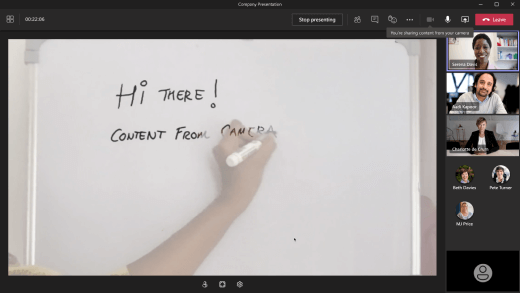
Ad esempio, Teams può inquadrare e ridimensionare una lavagna nella stanza in modo che sia chiaramente visibile anche sugli schermi dei dispositivi mobili. Anche il corpo del relatore è in qualche modo trasparente, in modo da non bloccare o oscurare la lavagna. Ciò che viene scritto o abbozzato è ottimizzato per la visibilità.
Opzioni fotocamera
Teams può ottimizzare la fotocamera in base ai contenuti che si vuole condividere.
-
Whiteboard: consente di mettere a fuoco una lavagna nelle vicinanze con la fotocamera del dispositivo.

-
Documento: si usa per mettere a fuoco un documento, un foglio di lavoro, un libro o qualcosa di simile con una fotocamera per documenti.
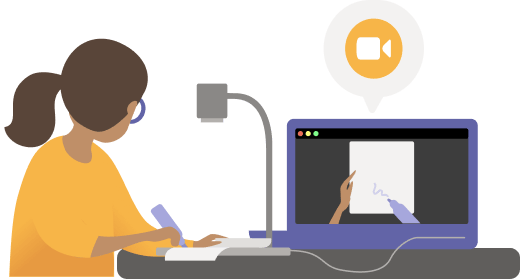
- Video: si usa per mettere in fuoco gli oggetti nella stanza. Ad esempio, aiuta gli studenti a vedere la dimostrazione del tuo esperimento scientifico. In un contesto aziendale, aiuta i potenziali clienti a vedere la demo del tuo prodotto.
Prima di iniziare
Assicurati di disporre di quanto segue:
- Portatile o desktop (Windows o Mac)
- Fotocamera integrata o collegata tramite USB (in particolare una fotocamera per documenti se condividi qualcosa su un tavolo, una scrivania o un'altra superficie piana)
- App desktop Teams
Condividi una lavagna usando la fotocamera
Per questa configurazione, ti consigliamo di usare un portatile con una fotocamera integrata o collegata tramite USB.
Nota
Le lavagne attualmente non sono supportate.
- Avviare la riunione.
- Nei controlli della riunione, seleziona Condividi

- Seleziona il contenuto dalla fotocamera>Whiteboard.
- Usando la schermata di anteprima per guidarti, punta la fotocamera verso la lavagna.
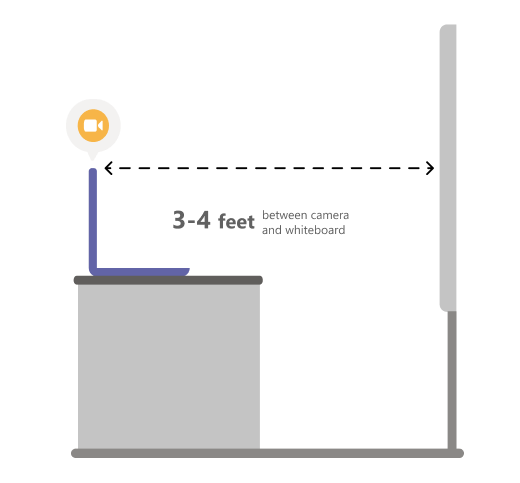
- Posiziona la fotocamera a circa 3-4 piedi di distanza e centralla il più possibile con la lavagna.
Quando la fotocamera rileva la lavagna, la mette automaticamente a fuoco.
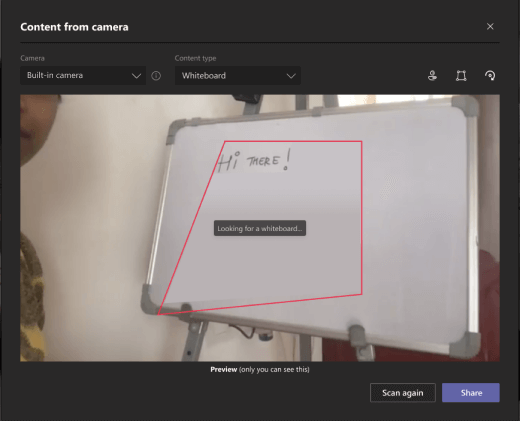
- Scegliere Condividi.
Tutti i partecipanti alla riunione hanno una visione chiara e mirata della lavagna.
Condividere un documento usando la fotocamera
Per questa configurazione, si consiglia di utilizzare una document camera collegata a USB.
- Avviare la riunione.
- Nei controlli della riunione, seleziona Condividi
- Selezionare il contenuto dal documento della fotocamera>.
- Usando la schermata di anteprima per guidarti, posiziona la fotocamera sopra il documento.
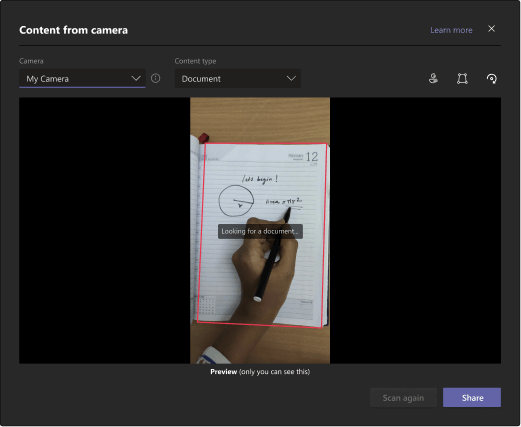
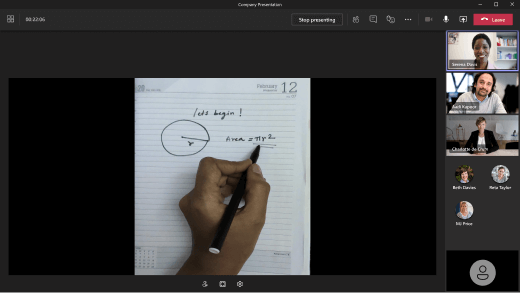
Quando la fotocamera rileva il documento, lo mette automaticamente a fuoco. - Scegliere Condividi.
Tutti i partecipanti alla riunione ottengono una visualizzazione chiara e mirata del documento.
Suggerimenti
Se si condivide una lavagna, tenere presente quanto segue:
- Per risultati ottimali, posiziona la fotocamera a circa 3-4 piedi di distanza e centralla il più possibile con la lavagna.
- I marcatori di colore scuro vengono visualizzati meglio di quelli di colore chiaro.
Assicurarsi che la stanza sia ben illuminata.
Se usi i microfoni di un portatile, prova a stare vicino in modo che i partecipanti online possano sentirti bene.