
Migliorare la qualità video nelle riunioni di Microsoft Teams con uno schermo verde. Usare uno schermo verde durante la riunione per affinare l'aspetto su uno sfondo virtuale e spostare o usare oggetti di scena senza distorcerlo.
Applicare uno schermo verde
Per iniziare a usare uno schermo verde in Teams, è necessario trovarsi di fronte a uno sfondo a tinta unita con un'illuminazione appropriata. Quindi, abilitalo e configuralo nelle impostazioni di Teams.
Per applicare uno schermo verde:
Partecipa alla riunione in Teams.
Nella schermata di pre-partecipazione, accendi la fotocamera.
Seleziona Effetti e avatar
 >prima della riunione Altri effetti>video Impostazioni schermo verde.
 In Dispositivi
 >Video, attivare l'interruttore Schermo verde .
Nell'anteprima dello schermo, verifica che il colore rilevato sia accurato. In caso contrario, seleziona la casella nell'anteprima dello schermo per selezionare il colore di sfondo.
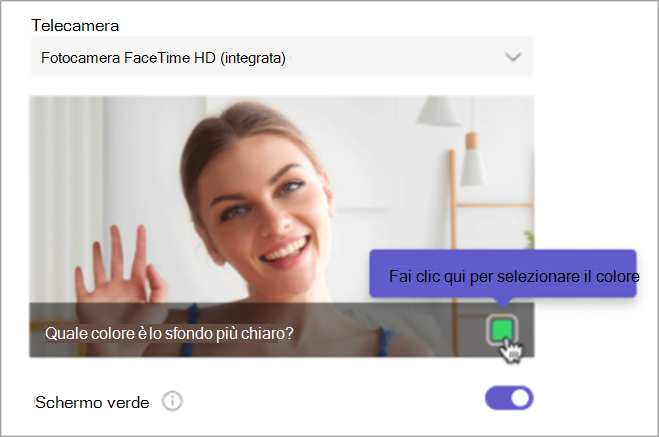
Seleziona lo sfondo con l'elenco a discesa dei colori per scegliere il colore e configurare lo schermo verde.
Chiudi le impostazioni per tornare alla schermata di pre-partecipazione.
Selezionare Partecipa ora per accedere alla riunione con lo schermo verde applicato.
Nota
Nota: se vuoi usare uno schermo verde su più dispositivi, dovrai abilitarlo in ogni dispositivo.
Modifica le impostazioni dello schermo verde
Una volta abilitato e configurato uno schermo verde, verrà applicato automaticamente a tutte le riunioni future. Configura un nuovo sfondo o disattiva completamente lo schermo verde modificando le impostazioni dello schermo verde.
Per modificare le impostazioni dello schermo verde in Teams:
- Selezionare Impostazioni e altre
 >Impostazioni
 .
. - Seleziona dispositivi .
- In Video, attivare o disattivare l'interruttore Schermo verde .
Per riconfigurare un nuovo sfondo, seleziona la casella nell'anteprima dello schermo per selezionare il colore di sfondo con l'elenco a discesa dei colori. Quindi, seleziona il colore di sfondo con l'elenco a discesa dei colori.
Le modifiche verranno salvate automaticamente.