È possibile includere l'audio del dispositivo durante la condivisione di contenuti in una riunione. Questa operazione può essere eseguita, ad esempio, durante la riproduzione di un video come parte di una presentazione. Di seguito viene descritto come eseguire questa operazione.
Includere l'audio del computer
Per condividere l'audio dal computer:
- Selezionare Condividi
 nei controlli della riunione.
 - Attiva l'interruttore Includi audio .
Quando si condivide, tutti gli elementi audio del computer, incluse le notifiche, vengono ascoltati dai partecipanti alla riunione.
Nota
In Windows, Teams e il computer devono essere impostati sullo stesso altoparlante. Regolare l'output audio del computer nelle impostazioni di sistema e l'output audio di Teams nelle impostazioni del dispositivo in Teams.
In un Mac è necessario installare il driver audio più recente di Teams per includere l'audio del computer in una riunione di Teams ed evitare problemi di audio come l'eco. Dopo aver installato il driver nel Mac, dovrai riavviare il computer. Scaricalo qui: https://aka.ms/macaudiodriver
È anche possibile seguire la semplice procedura guidata e selezionare Installa o Aggiorna. Il completamento dell'installazione richiede circa 10 secondi.
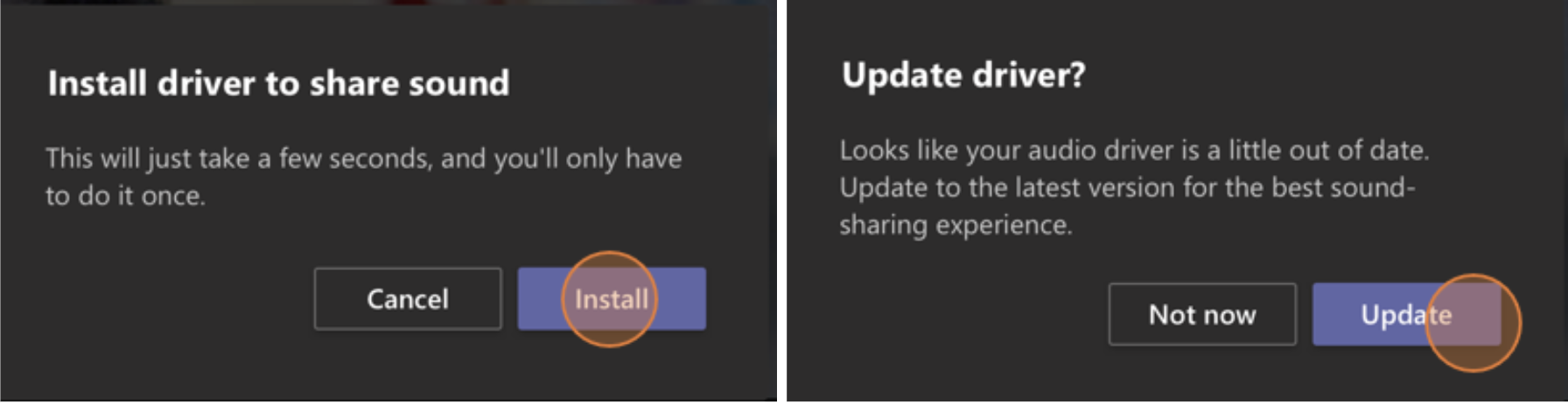
Dopo aver installato il driver nel Mac, verrà visualizzata una notifica nella parte superiore dei controlli della riunione. Potrebbe essere necessario sospendere o riprodurre il contenuto video per avviare la condivisione audio oppure provare ad attivare l'interruttore Includi audio nel  se l'installazione del driver non riesce.
Puoi anche scegliere di includere il suono (o interrompere l'inclusione) dopo aver già iniziato a condividere lo schermo. Basta passare il puntatore del mouse Su si sta condividendo lo schermo nella parte superiore della finestra che si sta condividendo e selezionare Condividi audio nei controlli di condivisione nella parte superiore della finestra.
Seleziona di nuovo Condividi audio per interrompere la condivisione audio.
Includere l'audio del computer in una sala con un dispositivo Teams
I dispositivi Teams consentono di condividere contenuto usando cavi collegati alla console della sala. Purtroppo, la condivisione dell'audio del computer in questo modo non è ancora disponibile.
Se si vuole condividere l'audio del computer quando ci si trovi in una sala riunioni con un dispositivo Teams:
- Partecipare alla riunione dal dispositivo personale selezionando Audio disattivato quando si partecipa alla riunione, che disattiva automaticamente non solo il microfono, ma anche qualsiasi riproduzione audio dalla riunione di Teams per impedire l'eco.
- Selezionare il controlli della riunione attivare l'interruttore Includi audio .
Nota
- Per evitare l’eco, ricordarsi di mantenere attivo solo un microfono e un altoparlante del dispositivo in una sala.
- Provare a ridurre al minimo il numero di app eseguite durante la condivisione dell'audio di sistema. Se troppe app sono in esecuzione nel computer, l'audio potrebbe risentirne.
Risoluzione dei problemi
Qualità audio scarsa
Se il computer esegue molte applicazioni, potrebbero verificarsi problemi di qualità audio, ad esempio ritardi o interruzioni. In questo caso, può essere utile chiudere altre applicazioni.
Volume basso
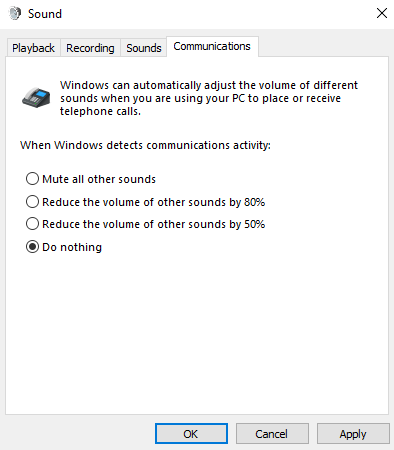
Se si usa Windows, il volume di altri suoni del dispositivo, ad esempio notifiche e avvisi, viene ridotto mentre si partecipa a una riunione in Teams. Nella maggior parte dei casi, è probabilmente la cosa migliore, in modo da potersi concentrare sulla riunione. Tuttavia, se condividi l'audio del computer, la stessa impostazione che consente di disattivare gli altri suoni di sistema consente anche di disattivare l'audio che stai tentando di condividere.
Per risolvere il problema, passare alle impostazioni audio del sistema, trovare Audio nel Pannello di controllo, selezionare Comunicazioni e quindi Non intervenire. Infine, applicare le modifiche, in modo che gli altri utenti possano ascoltare l'audio condiviso con chiarezza.