
Se non hai la funzionalità di pianificazione delle riunioni in Outlook o Teams, avviare una riunione immediata è un'ottima opzione. Come per le riunioni pianificate, tutti coloro che partecipano alla riunione continueranno ad avere accesso alla chat, alla registrazione e a qualsiasi altro elemento condiviso nella riunione (come file e note della riunione), anche al termine della riunione.
Esistono diversi modi per organizzare una riunione improvvisata con pochi clic.
Dal calendario
Vai a Calendar
 sul lato sinistro di Teams, quindi seleziona Riunione immediata
 nell'angolo in alto a destra.
Modifica il nome della riunione e seleziona Ottieni un collegamento da condividere per condividere un collegamento alla riunione.
- Se selezioni Ottieni un collegamento da condividere, avrai la possibilità di selezionare Configura opzioni riunione, dove puoi modificare le opzioni della riunione.
Quando sei pronto, seleziona Avvia riunione per aprire la schermata di pre-partecipazione alla riunione.
Selezionare Partecipa ora per accedere alla riunione.
L'opzione Riunione immediata nel calendario di Teams richiede una cassetta postale di Exchange Online. Se non si ha una cassetta postale di Exchange Online, questa opzione non sarà visualizzata.
In un canale
Per avviare una riunione di canale istantaneo:
- Scegli il canale in cui vuoi incontrarti dalla chat e dall'elenco dei canali.
- A seconda del layout del canale, seleziona Riunione immediata
 o Riunione immediata
 nell'angolo in alto a destra.
 - Seleziona Partecipa ora.
- Per mantenere il contesto di una conversazione specifica, scegliere Rispondi sotto ogni post. Nella casella di composizione selezionare Azioni e app
 >Riunione immediata .
Tutte le conversazioni delle riunioni del canale verranno visualizzate come thread nel feed Post o Conversazioni del canale. Per altre informazioni sulla chat nelle riunioni del canale, vedere Riunioni del canale in Microsoft Teams.
Da una chat di gruppo
Le riunioni immediate nelle chat di gruppo sono un modo per incontrarsi con i membri di una chat spontaneamente, senza interrompere o chiamare gli altri utenti. Le riunioni di chat di gruppo consentono inoltre di assicurarsi che le registrazioni e i messaggi delle riunioni rimangano nella stessa posizione.
Per avviare una riunione immediata da una chat di gruppo:
Apri la chat di gruppo in cui vuoi avviare una riunione immediata.
Nella parte superiore della chat, selezionare Riunione immediata
.- Dopo aver avviato una riunione immediata in una chat di gruppo, gli altri vedranno dall'elenco delle chat che una riunione è iniziata nella chat di gruppo.
- Possono aprire la chat di gruppo e selezionare Partecipa per accedere alla riunione.
Seleziona l'indicatore in tempo reale nella parte superiore della chat di gruppo per visualizzare i partecipanti.

Seleziona Chiama altri utenti per partecipare per informare gli altri nella chat di gruppo della riunione immediata.
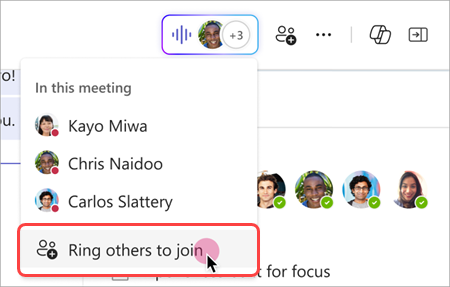
- Per chiamare singole persone, selezionarne i nomi e selezionare Suoneria.
- Per chiamare tutti coloro che non partecipano alla riunione immediata, selezionare Chiama tutti.
Selezionare Esci dalla finestra della chiamata per abbandonare la riunione immediata.
Nota
Se non sei l'ultimo utente a lasciare una riunione immediata, puoi partecipare di nuovo aprendo la chat di gruppo e selezionando Partecipa. Quando l'ultima persona lascia la riunione, tutti gli utenti riceveranno una notifica che informa che la riunione è terminata.
Dalla chat con i comandi
Avvia una riunione immediata in qualsiasi chat usando i comandi.
Per avviare una riunione di chat immediata:
- Apri la conversazione chat in cui vuoi avviare una riunione immediata.
- Digitare /meetnow nella casella di composizione.
- Premere INVIO o TAB sulla tastiera.
Per altre informazioni, vedi Usare i comandi in Microsoft Teams.
Invita persone
Dopo aver effettuato l'accesso alla riunione, ti verrà chiesto di invitare altre persone.
- Seleziona Copia collegamento
 riunione per copiare e condividere un collegamento alla riunione su cui altri utenti possono fare clic per partecipare.
 - Selezionare People
 >Participants nella riunione e cercare i nomi dei partecipanti nel campo Invita qualcuno o componi un numero. Passare il puntatore del mouse sul nome di una persona e selezionare Richiedi di partecipare per convocarla alla riunione.
 - Seleziona Condividi invito>Condividi tramite e-mail predefinita per avviare l'app di posta elettronica predefinita con un invito e-mail generato automaticamente. Immettere i destinatari e inviare il messaggio di posta elettronica per invitarli.
È sempre possibile aggiungere persone in un secondo momento selezionando People nei controlli della riunione. Seleziona Condividi invito per informare gli altri della riunione tramite collegamento o posta elettronica.
Per partecipare di nuovo alla stessa riunione in qualsiasi momento, trova la chat della riunione nell'elenco delle chat e seleziona Partecipa.