
Offri ai partecipanti un'esperienza personalizzata con i temi dell'assemblea generale. Aggiungi immagini aziendali, banner e altro ancora.
Nota
Se l'evento è già stato pubblicato, le modifiche apportate ai temi verranno visualizzate nei messaggi di posta elettronica futuri.
Personalizzare un’assemblea generale
Per personalizzare un’assemblea generale:
- Selezionare
 in Teams.
 - Apri un’assemblea generale esistente o creane una nuova.
- Seleziona Tema.
Aggiungi un'immagine banner
Le immagini del banner verranno visualizzate nei messaggi di posta elettronica dell’assemblea generale che conducono all'evento. Puoi mantenere il banner predefinito di Teams o aggiungere un'immagine personalizzata.
Per aggiungere un'immagine banner personalizzata:
Selezionare
in Teams.Apri un’assemblea generale esistente o creane una nuova.
Selezional'immaginedel banner a> tema.
Selezionare Cambia immagine
 >Scegli un'altra immagine
 .
.Apri l'immagine che vuoi usare.
Ingrandisci e posiziona l'immagine nello strumento di ritaglio. Il banner verrà visualizzato come mostrato di seguito.
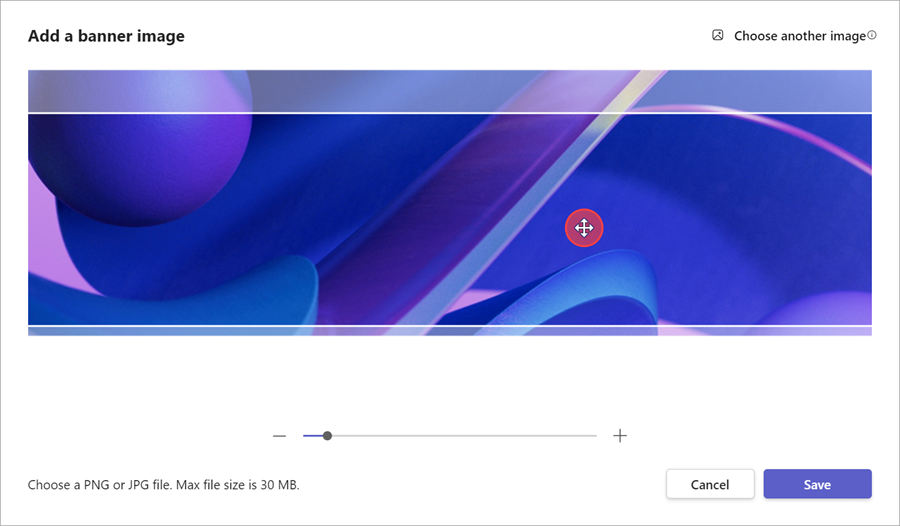
Selezionare Salva.
Suggerimento
Per le immagini banner personalizzate, utilizzare un'immagine di almeno 920x230px.
Aggiungere un logo
Selezionare
in Teams.Apri un’assemblea generale esistente o creane una nuova.
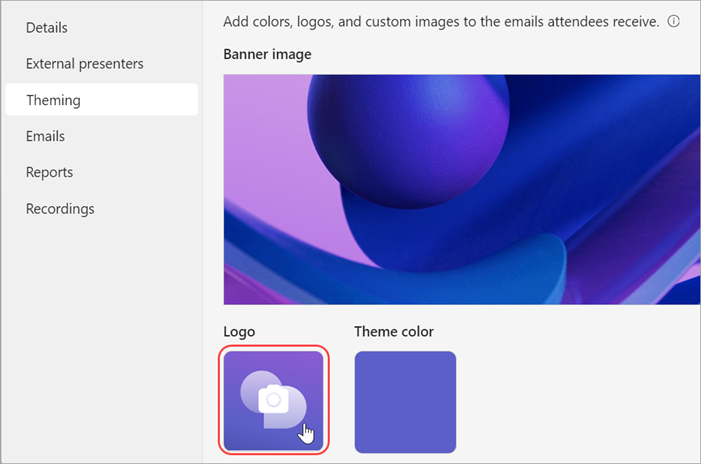
Seleziona il tema Logo>.
Selezionare Fotocamera con logo
.
Selezionare Scegli un'altra
Apri l'immagine che vuoi usare.
Ingrandisci e posiziona l'immagine nello strumento di ritaglio. Il logo verrà visualizzato come mostrato.
Selezionare Salva.
Suggerimento
Per le immagini dei loghi personalizzati, utilizzare un'immagine di almeno 280x280px.
Cambiare il colore del tema
Mantieni il colore del tema predefinito di Teams o scegline uno diverso per personalizzare i pulsanti dell'evento, le icone e i collegamenti dei messaggi di posta elettronica inviati ai partecipanti.
Per cambiare il colore del tema:
Selezionare
in Teams.Apri un’assemblea generale esistente o creane una nuova.
Seleziona il colore del>tema
 .
.
Scegli un colore e seleziona Salva.
