
Modifica una trascrizione
Gli organizzatori delle riunioni possono modificare la trascrizione e i sottotitoli codificati di una riunione dopo che la registrazione è stata caricata in OneDrive o SharePoint.
Per modificare una trascrizione:
- Selezionare OneDrive
 sul lato sinistro di Teams.
 - Selezionare I miei file
 > I miei file Registrazioni.
 - Passa il puntatore sulla registrazione per cui desideri modificare la trascrizione.
- Seleziona Altre azioni
 >Apri icona di
  >Apri nel browser
 . Si aprirà il video nella pagina del lettore Microsoft 365.
 - Nella pagina del lettore nel browser, seleziona il
 .
. - Passa il puntatore del mouse sulla parte della trascrizione da modificare e seleziona
 Modifica .
 - Apporta modifiche al testo della trascrizione.
- Selezionare il
 per aggiornare.
Gestisci le autorizzazioni di trascrizione
Gli organizzatori delle riunioni possono gestire chi può visualizzare, modificare e scaricare una trascrizione della riunione. Modifica le autorizzazioni per persone specifiche o per chiunque abbia il collegamento.
Per gestire le autorizzazioni di trascrizione:
Selezionare OneDrive
sul lato sinistro di Teams.Selezionare I miei file
> I miei file Registrazioni.Passare il puntatore del mouse sulla registrazione per cui si vogliono modificare le autorizzazioni.
Selezionare Altre azioni
 > Altre opzioni di Microsoft TeamsPulsante Gestisci accesso
 .
.Selezionare Concedi accesso
 .
.Immettere i nomi, i gruppi o i messaggi di posta elettronica a cui si vuole concedere l'accesso.
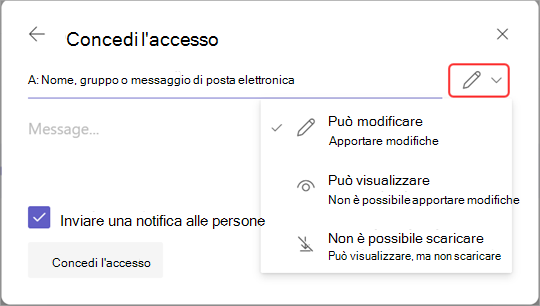
Selezionare Modifica
.
Selezionare:
- Può modificare per consentire loro di apportare modifiche alla trascrizione.
- Può visualizzare per consentire loro di visualizzare ma non apportare modifiche alla trascrizione.
- Non è possibile scaricare per impedire all'utente di scaricare la trascrizione.
Seleziona Concedi accesso.
Nota
Alcune autorizzazioni potrebbero non essere disponibili a seconda dei criteri impostati dall'amministratore IT.
Elimina una trascrizione
Gli organizzatori e i co-organizzatori della riunione possono eliminare una trascrizione della riunione.
Se elimini una trascrizione nell'app desktop Teams, entrambe le copie della trascrizione verranno eliminate in OneDrive ed Exchange Online. Se elimini una trascrizione nelle impostazioni della pagina del lettore video, la copia salvata su OneDrive verrà eliminata.
Elimina dal riepilogo della riunione
Per eliminare una trascrizione tramite il riepilogo della riunione:
Apri la chat della riunione precedente in Teams.
Seleziona la scheda Riepilogo .
Seleziona il
.Se sono presenti trascrizioni in più lingue, seleziona il menu a discesa della lingua e scegli quella da eliminare.
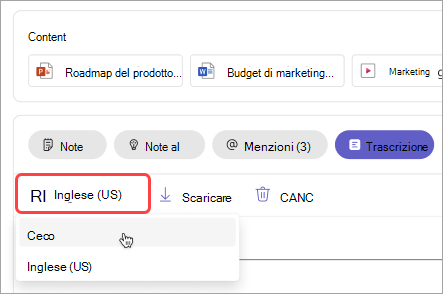
Selezionare il
 .
.
Nota
Se elimini una trascrizione prima di generare le note IA, le note non saranno disponibili. Assicurati di generare note IA selezionando note basate sull'intelligenza artificiale prima di eliminare la trascrizione.
Servono altre informazioni?
Problemi con le registrazioni delle riunioni