
Rendi le conversazioni più accessibili e inclusive con Real-Time Text (RTT), disponibile nelle riunioni e nelle chiamate di Microsoft Teams.
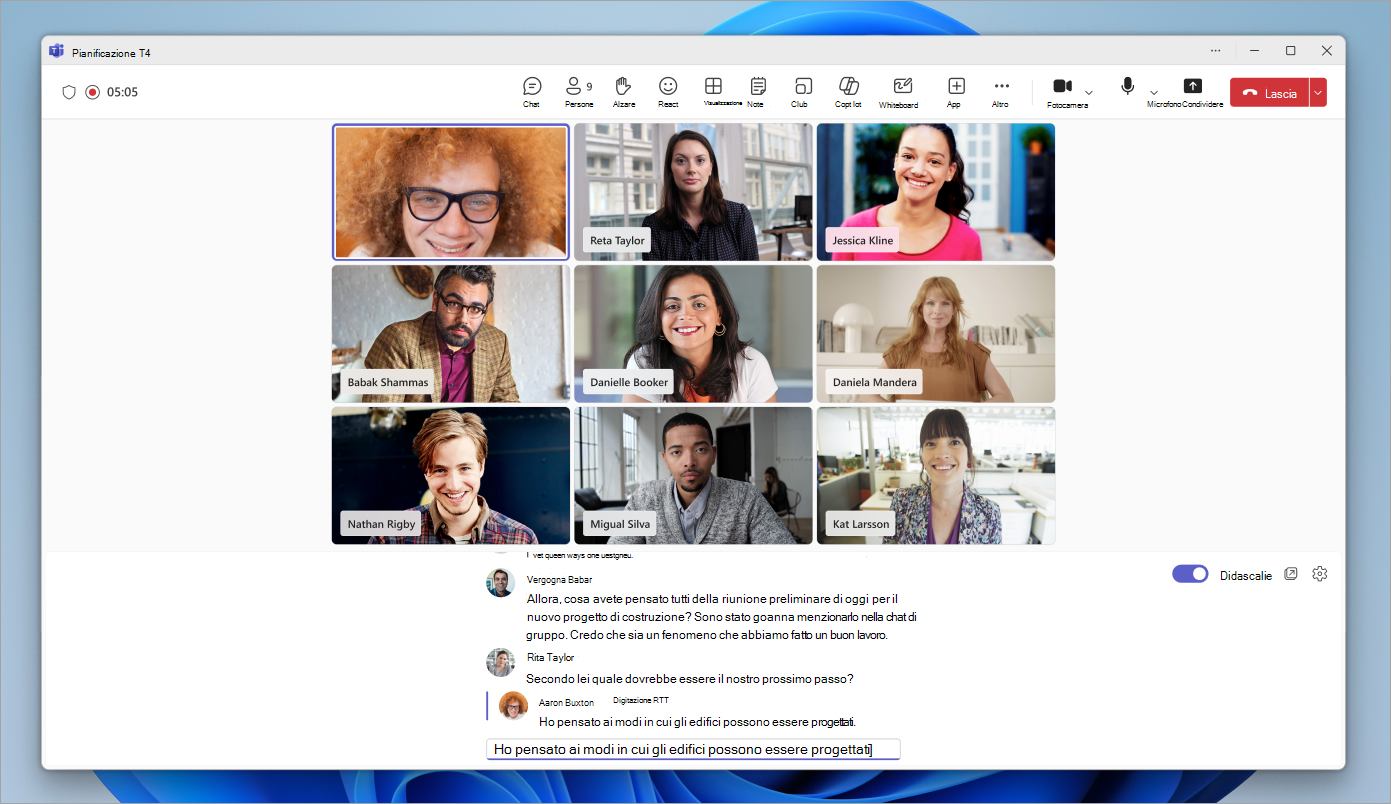
RTT è una funzionalità di accessibilità che consente di trasmettere il testo istantaneamente, carattere per carattere durante la digitazione, senza dover premere "invia". Ciò porta a conversazioni più naturali basate sul testo, a beneficio soprattutto delle persone che hanno problemi di udito, linguaggio o neurodiversità.
Nota
RTT non è attualmente disponibile nei webinar di Teams e nelle assemblee generali.
Abilita RTT
Quando la funzionalità RTT è attivata, lo sarà per tutti i partecipanti alla riunione. Non può essere disattivata a meno che tutti non lascino la riunione e non vi rientrino. Se non riesci ad attivare la funzionalità RTT in una chiamata o in una riunione, contatta l'amministratore IT.
Per attivare la funzionalità RTT durante una riunione o una chiamata:
- Selezionare Altre azioni
 nei controlli della riunione.
 - Seleziona lingua e comandi vocali
 >Abilita RTT
 .
. - Seleziona Attiva.
Digita il messaggio nel campo Digita un messaggio RTT .
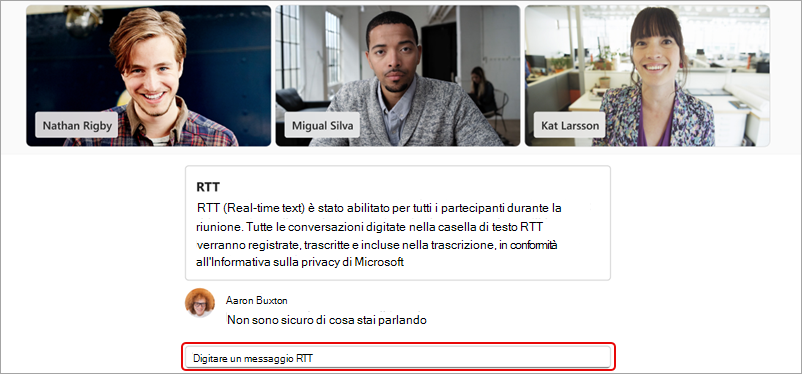
Quando si interrompe la digitazione, il messaggio diventa parte del feed. I messaggi RTT hanno un limite di 2.000 caratteri.
Per attivare la funzionalità RTT per tutte le riunioni e chiamate:
- Selezionare Altre azioni nei controlli della riunione
- Seleziona Impostazioni
 >Accessibilità
 .
. - Abilita l'interruttore RTT .
Nota
Nelle chiamate e nelle riunioni 1:1, la funzionalità RTT viene visualizzata nello stesso riquadro dei sottotitoli in tempo reale.
Modificare le impostazioni RTT
- Attiva RTT nei controlli della riunione.
- Accanto al testo RTT, seleziona .
- Modifica lo stile, le dimensioni, il colore del carattere e altro ancora.
Le modifiche apportate alle impostazioni di RTT e didascalia avranno effetto immediato.
Aprire RTT in una nuova finestra
Attiva RTT nei controlli della riunione.
Accanto al feed RTT, seleziona Apri RTT/Sottotitoli in una nuova finestra
 .
.Il feed RTT verrà visualizzato in una finestra separata.
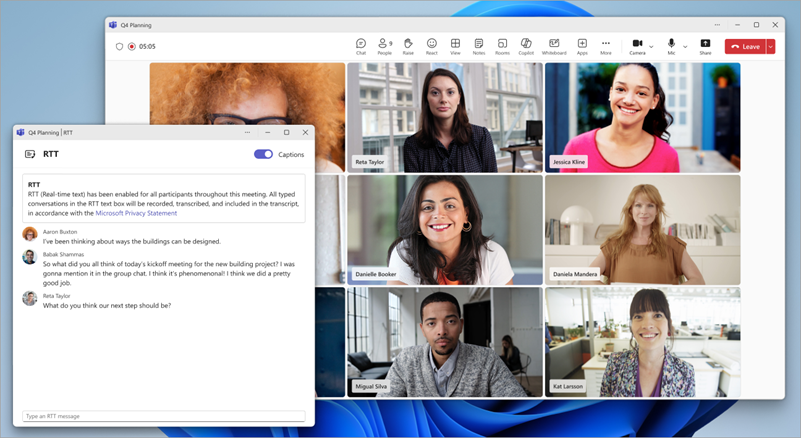
Chiudi la finestra RTT per visualizzare il feed nella finestra della riunione.
Argomenti correlati
Usare i sottotitoli in tempo reale nelle riunioni di Microsoft Teams
Chat nelle riunioni di Microsoft Teams