
แป้นสายเป็นปุ่มที่ตั้งโปรแกรมได้บนอุปกรณ์โทรศัพท์ที่ได้รับการรับรองจาก Teams ซึ่งช่วยให้คุณสามารถจัดการการโทรได้อย่างมีประสิทธิภาพมากขึ้น ซึ่งช่วยลดความจําเป็นในการนําทางไปยังเมนูต่างๆ โดยให้คุณเข้าถึงฟังก์ชันการโทรที่สําคัญได้โดยตรง
คุณสามารถใช้แป้นสายเพื่อตั้งค่าเบอร์โทรด่วน สายที่แชร์ คิวการโทร และการโอนสายสําหรับที่ติดต่อและหมายเลขโทรศัพท์ของคุณเพื่อให้เข้าถึงได้อย่างรวดเร็ว
กําหนดผู้ติดต่อให้กับคีย์บรรทัด
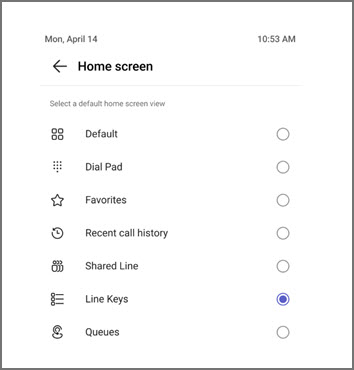
ปักหมุดแอปแป้น Line ไว้ที่หน้าจอหลักของคุณโดยเลือก เพิ่มเติม >โฮม ที่มุมขวาบนของหน้าจอแป้นบรรทัด และเลือก แป้นบรรทัด
เพิ่มแป้นบรรทัดลงในโทรศัพท์ Microsoft Teams ของคุณ
บนโทรศัพท์ Teams ของคุณ ให้เลือก เพิ่มเติม
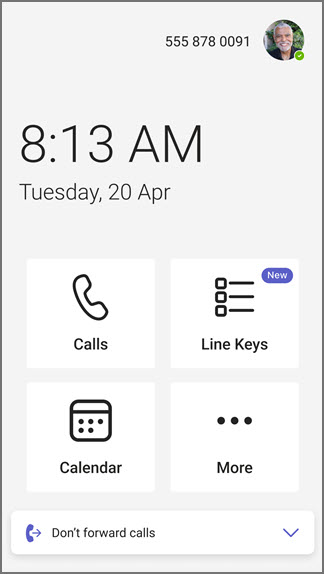
เลือก แป้นบรรทัด
เลือก
 กําหนดแป้นรายการ เพื่อใส่ข้อมูลผู้ติดต่อ
ค้นหาที่ติดต่อที่มีอยู่หรือเพิ่มที่ติดต่อใหม่
เมื่อคุณใส่ข้อมูลที่ติดต่อ คุณสามารถโทรหาที่ติดต่อนั้นได้โดยตรงโดยการแตะที่ชื่อของพวกเขาในรายการแป้นบรรทัด
เมื่อต้องการยกเลิกการกําหนดแป้นเส้น ให้กดที่ติดต่อค้างไว้ และเมนูจะปรากฏขึ้นพร้อมตัวเลือกในการยกเลิกการมอบหมาย
เมื่อต้องการปักหมุดแอปแป้นบรรทัดไว้ที่หน้าจอหลักของคุณ ให้เลือก การตั้งค่า>แป้นตัวเลือกหน้าแรก ของ ตัวเลือก>บรรทัด
เคล็ดลับ
เมื่อต้องการซ่อนแป้นบรรทัดที่ไม่ได้มอบหมาย ให้นําทางไปยัง การตั้งค่าการโทร เปิดการสลับ ซ่อนแป้นบรรทัดที่ไม่ได้กําหนด ขณะนี้แป้นบรรทัดที่ยังไม่ได้กําหนดถูกซ่อนอยู่
กําหนดบรรทัดที่แชร์และบรรทัดการมอบสิทธิ์การโทรร่วมกันให้กับคีย์บรรทัด
บรรทัดที่แชร์อนุญาตให้ผู้รับมอบสิทธิ์สามารถรับสายในนามของเจ้านายได้โดยการเลือกแป้นบรรทัด การมอบสิทธิ์ในการโทรร่วมกันช่วยให้สมาชิกของทีมรับสายในนามของกลุ่มได้
- เลือก บรรทัดคีย์>บรรทัดที่แชร์
- เลือกบรรทัดที่แชร์ที่คุณต้องการกําหนดให้กับแป้นบรรทัด แล้วเลือกเครื่องหมายบวก +
หน้าจอถัดไปแสดงสมาชิกของสายที่แชร์และสถานะการโทรปัจจุบันของพวกเขา
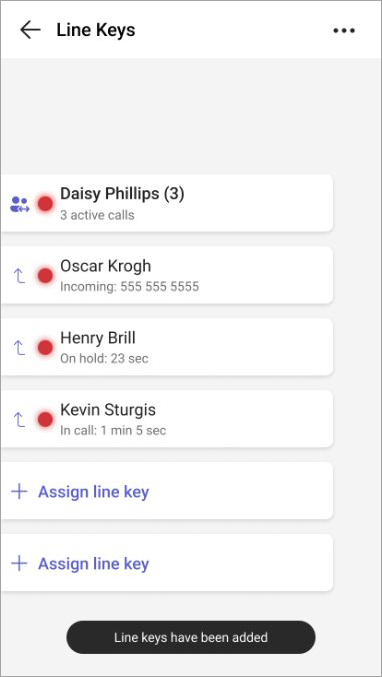
นํากฎการจัดการการโทรต่อไปนี้ไปใช้
แป้นบรรทัดของเจ้านาย
| โทรเข้า | ไฟ LED เส้นที่ใช้ร่วมกันกะพริบเป็นสีเขียว รับเจ้านายโดยการกดแป้นบรรทัด |
|---|---|
| พักสาย | เส้นที่ใช้ร่วมกัน LED กะพริบสีแดง โทรต่อโดยการกดแป้นบรรทัด |
| การบุกรุกในการโทรที่ใช้งานอยู่ | เส้นที่ใช้ร่วมกัน LED เป็นสีแดงทึบ เข้าเรือโดยการกดแป้นเส้น |
คีย์รายการผู้รับมอบสิทธิ์
| พักสาย | สายตัวแทน LED กะพริบสีแดง โทรต่อโดยการกดแป้นบรรทัด |
|---|---|
| การบุกรุกในการโทรที่ใช้งานอยู่ | สายตัวแทนนําเป็นสีแดงทึบของ เข้าเรือโดยการกดแป้นเส้น |
คีย์รายการการรับมอบสิทธิ์การโทรร่วมกัน
| โทรเข้า | ไฟ LED เส้นสมาชิกกะพริบเป็นสีเขียว ผู้อื่นสามารถเลือกสมาชิกกลุ่มได้โดยการกดแป้นบรรทัด |
|---|---|
| พักสาย | เส้นสมาชิก LED กะพริบเป็นสีแดง ผู้อื่นสามารถโทรต่อได้โดยการกดแป้นบรรทัด |
| การบุกรุกในการโทรที่ใช้งานอยู่ | เส้นสมาชิกนําเป็นสีแดงทึบของ คนอื่นๆ สามารถเข้าหาตัวได้โดยกดแป้นเส้น |
โทรออกในนามของเจ้านาย
คีย์บรรทัดที่แชร์ยังช่วยให้คุณโทรออกสําหรับหัวหน้าได้ ถ้าผู้ดูแลระบบของคุณเปิดใช้งาน
กดแป้นสายของเจ้านายเพื่อฟังเสียงสัญญาณการโทรและใช้แป้นกดหมายเลขหรือค้นหาผู้ติดต่อ พร้อมใช้งานบนอุปกรณ์ระบบสัมผัสและ Sidecar
การกําหนดคิวการโทรให้กับคีย์รายการ
กําหนดคิวการโทรให้กับคีย์รายการเพื่อรับสายในคิวอย่างรวดเร็ว คุณยังสามารถตรวจสอบสถานะของคิวการโทรเพื่อดูว่าคิวมีการโทรที่ใช้งานอยู่หรือพร้อมใช้งาน คุณสามารถรับสายเรียกเข้าในคิวการโทรได้โดยกดแป้นบรรทัด
- เลือก คิวของแป้นบรรทัด>
- เลือกคิวการโทรที่คุณต้องการกําหนดให้กับแป้นบรรทัด แล้วเลือกเครื่องหมายบวก +
การกําหนดการดําเนินการโอนสายเรียกเข้าให้กับคีย์รายการ
คุณสามารถกําหนดคีย์รายการเฉพาะเพื่อโอนย้ายการโทรที่ใช้งานอยู่/ต่อเนื่องไปยังบุคคลที่ระบุหนึ่งคนได้ วิธีนี้ใช้ได้กับทั้งที่ปรึกษาและการโอนสาย
- เลือกการถ่ายโอนแป้น>บรรทัด
- เลือกเครื่องหมายบวก + ถัดจากที่ติดต่อ หรือใช้การค้นหาเพื่อค้นหาบุคคลที่คุณกําลังค้นหา คีย์บรรทัดใหม่จะปรากฏขึ้น โดยแสดงการดําเนินการโอนย้ายและชื่อของผู้ติดต่อ
หมายเหตุ
- เมื่อต้องการใช้ฟีเจอร์เหล่านี้ ตรวจสอบให้แน่ใจว่าอุปกรณ์โทรศัพท์ Teams ของคุณได้รับการอัปเดตด้วยแอปพลิเคชันล่าสุด
- ฟีเจอร์เหล่านี้ได้รับการสนับสนุนบนอุปกรณ์แบบสัมผัส อุปกรณ์ที่ไม่ใช่ระบบสัมผัส และอุปกรณ์ด้านข้าง เรียนรู้เพิ่มเติมเกี่ยวกับอุปกรณ์ที่พร้อมใช้งานในโทรศัพท์ตั้งโต๊ะธุรกิจ
- การดําเนินการโอนสายไม่รองรับการโอนสายด้วยการใช้คีย์ฮาร์ดการโอนสายและแป้นสายเบอร์โทรศัพท์ความเร็วรวมกันบนโทรศัพท์
เลือกเสียงเรียกเข้าแบบกําหนดเองสําหรับแป้นเส้น
ปรับแต่งวิธีการที่แต่ละแป้นบรรทัดแจ้งเตือนคุณ เลือกระหว่างวงแหวนเท่านั้น โทรด้วยแฟลช หรือแฟลชเท่านั้น คุณสามารถกําหนดเสียงเรียกเข้าที่ไม่ซ้ํากันสําหรับแต่ละคีย์รายการได้ คุณสามารถเลือกเสียงเรียกเข้าและลักษณะการทํางานของเสียงเรียกเข้าสําหรับแป้นเส้นที่กําหนดให้กับคิวสายและการโทรที่แชร์ และเสียงเรียกเข้าสําหรับเบอร์โทรด่วนเท่านั้น
- เลือก จัดการเสียงเรียกเข้า
- เลือก ลักษณะการทํางานของเสียงเรียกเข้า เพื่อเปลี่ยนชนิดการแจ้งเตือนสําหรับแป้นบรรทัดนั้นๆ
- เลือก เสียงเรียกเข้า เพื่อเปลี่ยนเสียงเรียกเข้าสําหรับแป้นบรรทัดนั้นๆ
หมายเหตุ
ลักษณะการทํางานของวงแหวนแฟลชจะใช้ได้กับโทรศัพท์ระบบสัมผัสที่มีสิ่งที่แนบมากับ Sidecar เท่านั้น และไม่สามารถใช้ได้กับ UI ของโทรศัพท์ระบบสัมผัส
คำถามที่ถามบ่อย
ฟีเจอร์ใดบ้างที่ได้รับการสนับสนุนด้วยแป้นบรรทัด
- ลักษณะที่ปรากฏของเส้นที่ใช้ร่วมกัน
- การมอบหมายงานร่วมกัน
- ตรวจสอบคิวการโทรและการรับสินค้า
- โอนสายด้วยระบบสัมผัสเดียว (ทั้งผู้พิการทางสายตาและที่ปรึกษา)
- เบอร์โทรด่วน
ลักษณะที่ปรากฏของเส้นที่ใช้ร่วมกันทํางานกับแป้นบรรทัดอย่างไร
คุณสามารถกําหนดบรรทัดที่แชร์ให้กับคีย์บรรทัด ซึ่งช่วยให้คุณสามารถดูสถานะของหัวหน้าพร้อมกับผู้รับมอบสิทธิ์ได้
การจัดการการโทรต่อไปนี้ได้รับการสนับสนุน:
- เจ้านายได้รับสายโทรเข้า ผู้รับมอบสิทธิ์สามารถรับสายในนามของเจ้านายได้ด้วยการกดปุ่มเดียวบนแป้นบรรทัดของเจ้านาย
- หัวหน้าพักสาย ผู้รับมอบสิทธิ์สามารถโทรต่อได้ด้วยการกดปุ่มเดียวบนแป้นบรรทัดของเจ้านาย
- หัวหน้าอยู่ในสายที่ใช้งานอยู่ ผู้รับมอบสิทธิ์สามารถบุกเข้ามาในการโทรได้ด้วยการกดปุ่มเดียวบนแป้นบรรทัดของเจ้านาย
- ผู้รับมอบสิทธิ์จะพักสาย ผู้รับมอบสิทธิ์รายอื่นจากบรรทัดเดียวกันสามารถโทรต่อได้ด้วยการกดปุ่มเดียวบนแป้นบรรทัดของผู้รับมอบสิทธิ์
- ผู้รับมอบสิทธิ์กําลังอยู่ในสายที่ใช้งานอยู่ ผู้รับมอบสิทธิ์รายอื่นจากบรรทัดเดียวกันสามารถบุกเข้ามาในการโทรได้ด้วยการกดปุ่มเดียวบนแป้นบรรทัดของผู้รับมอบสิทธิ์
หมายเหตุ
เพื่อให้การกระทําข้างต้นทํางานได้ ผู้รับมอบสิทธิ์ต้องมีสิทธิ์ที่จําเป็น
การมอบสิทธิ์ในการโทรร่วมกันคืออะไรและได้รับการสนับสนุนอย่างไร
การมอบสิทธิ์ร่วมกันช่วยให้กลุ่มผู้รับมอบสิทธิ์สามารถจัดการการโทรสําหรับหัวหน้าหรือทีมได้ คีย์บรรทัดสามารถกําหนดให้กับบรรทัดเหล่านี้ แสดงข้อมูลการแสดงตน และทําให้สมาชิกของบรรทัดเดียวกันสามารถเข้าร่วมหรือรับสายได้โดยตรง การจัดการการโทรต่อไปนี้ได้รับการสนับสนุน:
- สมาชิกได้รับสายเรียกเข้า สมาชิกคนอื่นสามารถรับสายในนามของเจ้านายได้ด้วยการกดปุ่มเดียวบนแป้นบรรทัดของสมาชิก
- สมาชิกพักสาย สมาชิกคนอื่นสามารถโทรต่อได้ด้วยการกดปุ่มเดียวบนแป้นบรรทัดของสมาชิก
- สมาชิกกําลังอยู่ในสายที่ใช้งานอยู่ สมาชิกคนอื่นสามารถบุกเข้าไปในการโทรได้ด้วยการกดปุ่มเดียวบนแป้นบรรทัดของสมาชิก
ลักษณะการทํางานของแป้นบรรทัดแตกต่างกันอย่างไรระหว่างอุปกรณ์ระบบสัมผัส แบบไม่สัมผัส และอุปกรณ์ด้านข้าง
บนอุปกรณ์ระบบสัมผัส ผู้ใช้สามารถโต้ตอบกับแป้นสายบนหน้าจอได้โดยตรง อุปกรณ์ที่ไม่ใช่ระบบสัมผัสต้องใช้การกดปุ่มจริง อุปกรณ์ Sidecar มีแป้นสายที่สามารถตั้งโปรแกรมได้เพิ่มเติมสําหรับฟังก์ชันการทํางานเพิ่มเติม
การกําหนดคิวการโทรและสายที่แชร์ไม่ได้รับการสนับสนุนบนอุปกรณ์ที่ไม่ใช่แบบสัมผัส
สถานะ LED ที่แตกต่างกันระบุอะไร
- LED สีเขียวทึบ: แป้นเส้นที่กําหนดจะพร้อมใช้งานโดยไม่มีการโทรที่ใช้งานอยู่
- ไฟ LED สีแดงทึบ: แป้นเส้นที่กําหนดจะอยู่บนการโทรที่ใช้งานอยู่หรือมีสถานะเป็น "ไม่ว่าง"
- ไฟ LED สีเขียวกะพริบ: แป้นสายที่กําหนดกําลังรับสายเรียกเข้า
- ไฟ LED สีแดงกะพริบ: แป้นเส้นที่กําหนดได้พักสายที่ใช้งานอยู่