

Microsoft Teams Room สําหรับ Windows นําการแชร์วิดีโอ เสียง และเนื้อหาระดับ HD มาสู่การโทรและการประชุม Microsoft Teams ทุกขนาด ตั้งแต่พื้นที่รวมกลุ่มขนาดเล็กไปจนถึงห้องประชุมขนาดใหญ่ Teams Rooms เป็นตัวเชื่อมช่องว่างระหว่างผู้ที่ทํางานจากระยะไกลกับพนักงานในสํานักงาน ทําให้ทุกคนสามารถมองเห็น ได้ยิน และมีส่วนร่วมอย่างเต็มที่ได้จากทุกที่
ต่อไปนี้คือบางสิ่งที่คุณอาจพบในห้อง Teams ของคุณ:
- กล้อง ไมโครโฟน ลําโพงที่สามารถแบบรวมหรือแบบแยกส่วนได้
- จอแสดงผลภายนอกหนึ่งหรือสองจอที่อาจไม่สัมผัสหรือเปิดใช้งานระบบสัมผัส
- คอนโซลหน้าจอสัมผัสบนโต๊ะเพื่อควบคุมห้อง
- อุปกรณ์บอร์ดหน้าจอสัมผัส
Teams Rooms สามารถทํางานบน Windows หรือบน Android ก็ได้
ค้นหาคู่มือผู้ใช้ Android ได้ที่นี่: Teams Rooms (Android)
คุณต้องการทำอะไร
เรียนรู้เกี่ยวกับคอนโซลหน้าจอสัมผัส
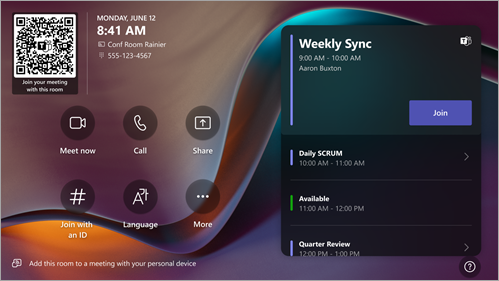
คอนโซลหน้าจอสัมผัสในห้องประชุมคือหัวใจของทุกการประชุม เครื่องจะกลับสู่การทํางานโดยอัตโนมัติเมื่อตรวจพบการเคลื่อนไหว บนหน้าจอ มีบางสิ่งที่คุณสามารถทําได้:
- เข้าร่วมการประชุมตามกําหนดการที่กําลังจะมาถึงโดยการเลือกเข้าร่วม
- สแกนคิว อาร์โค้ด ของห้องเพื่อเข้าร่วมการประชุมบนอุปกรณ์เคลื่อนที่ของคุณโดยใช้ระบบห้อง หรือเพื่อแสดงเนื้อหาจากอุปกรณ์เคลื่อนที่ของคุณไปยังจอแสดงผลของห้อง
- เริ่มการประชุมใหม่โดยการเลือก ประชุมทันที

- โทรออกโดยการเลือก ไอคอน
 และกดหมายเลข
 - ฉายภาพแล็ปท็อปของคุณโดยการเสียบสายเคเบิลที่เชื่อมต่อกับคอนโซล ทั้งนี้ขึ้นอยู่กับการตั้งค่าห้อง ระบบอาจฉายภาพไปที่ห้องโดยอัตโนมัติ หรือคุณอาจต้องเลือกปุ่ม แชร์
 บนคอนโซลห้อง
 - แสดงเนื้อหาไปยังจอแสดงผลของห้องจาก เดสก์ท็อป หรือ อุปกรณ์เคลื่อนที่ของคุณ
- เลือก เข้าร่วมด้วย ID ปุ่ม
 เพื่อเข้าร่วมการประชุมที่ไม่ได้อยู่ในปฏิทินของคุณ
 - เลือก วิธีใช้ ? เพื่อ รายงานปัญหาหรือให้คําติชม
- เลือก
 เพื่อเปลี่ยนการตั้งค่า คุณยังสามารถปรับระดับเสียงของระบบ (การแจ้งเตือน เสียงเรียกเข้าของสายเรียกเข้า และการเล่นเสียงเนื้อหา HDMI)
 - เลือก ตัวควบคุมห้องเพื่อ สลับไปยังแอปพลิเคชันที่ OEM จัดหาให้สําหรับสื่อในห้องหรือแสงสว่างในห้อง และ/หรือตัวควบคุมตาบอด ตัวเลือกนี้จะพร้อมใช้งานเมื่อกําหนดค่าโดยผู้ดูแลระบบ IT ของคุณ
เมื่อคุณอยู่ในการประชุม คุณจะมีตัวเลือกในการจัดการกล้องและไมโครโฟนของคุณ แชทกับผู้เข้าร่วม แชร์เนื้อหา จัดการผู้เข้าร่วม เรียกใช้การตอบสนอง เปลี่ยนเค้าโครงสําหรับจอแสดงผลในห้อง และออกจากการประชุม
หมายเหตุ
เมื่อต้องการให้การประชุมแสดงบนคอนโซลห้อง ผู้จัดการประชุมควรตั้งค่าห้องเป็นสถานที่ประชุม
เชิญห้องเข้าร่วมประชุม
ใช้ Outlook เพื่อจองห้องที่ติดตั้ง Microsoft Teams Room
เคล็ดลับ
เมื่อต้องการป้องกันไม่ให้ชื่อการประชุมแสดงบนคอนโซลด้านหน้าห้องและหน้าจอสัมผัสของ Teams Room เพื่อให้ทุกคนในห้องเห็น ให้ทําเครื่องหมายการประชุมเป็น "ส่วนตัว" ใน Outlook
- ให้เปิด Outlook แล้วไปที่ปฏิทินของคุณ
- เลือกการประชุม Teams ใหม่ ในส่วนการประชุม Teams หรือการประชุมใหม่ จากนั้น การประชุม Teams
- เลือก ตัวค้นหาห้อง ในตัวกําหนดเวลาการประชุม หรือพิมพ์ที่อยู่อีเมลของห้องประชุม
- เลือก แสดงรายการห้อง และค้นหาอาคารหรือรายการ
- เลือกห้องจากรายการห้องที่พร้อมใช้งาน
- กรอกคําเชิญเข้าร่วมประชุมให้เสร็จสมบูรณ์ เหมือนที่คุณทําในการประชุมอื่นๆ ก่อนที่จะส่ง
ใช้ Microsoft Teams เพื่อจองห้องที่ติดตั้ง Teams Rooms
- เปิด Teams แล้วไปที่ปฏิทินของคุณ
- เลือก การประชุมใหม่ เพื่อจัดกําหนดการประชุม เลือกชนิดการประชุมจากเมนูดรอปดาวน์เพื่อจัดกําหนดการการสัมมนาผ่านเว็บหรือเหตุการณ์สด
- เลือก เพิ่มผู้เข้าร่วมประชุมที่จําเป็น ในตัวกําหนดเวลาการประชุม แล้วพิมพ์ชื่อหรือที่อยู่ของห้องประชุม
- เลือกห้องจากรายการห้องที่พร้อมใช้งาน
- กรอกคําเชิญเข้าร่วมประชุมให้เสร็จสมบูรณ์ เหมือนที่คุณทําในการประชุมอื่นๆ ก่อนที่จะส่ง
หมายเหตุ
สําหรับเหตุการณ์สด คุณสามารถเพิ่มห้องเป็นผู้นําเสนอได้ แต่ไม่สามารถเพิ่มในฐานะผู้ผลิตหรือผู้เข้าร่วมได้
ใช้ Microsoft Teams เพื่อเพิ่ม Teams Room ลงในการประชุมที่มีอยู่
- เข้าร่วมการประชุมจากอุปกรณ์ส่วนตัวของคุณ
- เลือก บุคคล
- ค้นหาชื่อห้อง (อยู่บนคอนโซล) และเลือกตกลง
- ยอมรับการโทรบนคอนโซลเพื่อเข้าร่วมการประชุม
ใช้ Teams หรือ Outlook เพื่อเพิ่ม Teams Room ลงในการประชุมที่มีอยู่
- เปิดการประชุมใน Teams หรือ Outlook บนอุปกรณ์ส่วนบุคคลของคุณ
- เพิ่มชื่อห้อง (อยู่บนคอนโซล) ลงในรายการผู้เข้าร่วมหรือค้นหาห้องโดยใช้ ตัวค้นหาห้อง ในตัวจัดกําหนดการประชุม (มีอยู่ใน Outlook) และส่งการอัปเดต
- ถ้าการประชุมได้รับการยอมรับ การประชุมจะปรากฏบนคอนโซล
- เลือกการประชุมบนคอนโซลเพื่อเข้าร่วม
ใช้ Outlook เพื่อส่งต่อคําเชิญการประชุมของบริษัทอื่นไปยัง Teams Room
หมายเหตุ
ฟีเจอร์นี้จะพร้อมใช้งานบน Microsoft Teams Room บนอุปกรณ์ Windows ที่มีสิทธิการใช้งานด้วยสิทธิ์การใช้งาน Microsoft Teams Room Pro เท่านั้น เรียนรู้เพิ่มเติมเกี่ยวกับการประชุมของบริษัทอื่นใน Teams Rooms
- ค้นหาคําเชิญเข้าร่วมประชุมในกล่องขาเข้า Outlook ของคุณ Note that the third-party meeting must have SIP coordinates.
- ส่งต่อการประชุมไปยัง Teams Room ที่คุณต้องการใช้
- คุณจะเห็นคําเชิญเข้าร่วมประชุมในปฏิทินห้อง เลือก เข้าร่วม
เข้าร่วมการประชุมหรือเหตุการณ์
เข้าร่วมการประชุมหรือเหตุการณ์ตามกําหนดการ
ค้นหาการประชุมหรือเหตุการณ์ของคุณบนคอนโซล และเลือก เข้าร่วมเพื่อ เข้าร่วม
กําหนดการห้องจะแสดงการประชุมปัจจุบันก่อน การประชุมที่กําลังจะเกิดขึ้น เหตุการณ์ และช่วงเวลาที่พร้อมใช้งานจะอยู่ภายใต้การประชุมปัจจุบัน คุณสามารถเลือกการประชุมหรือเหตุการณ์ที่กําลังจะเกิดขึ้นเพื่อดูรายละเอียดได้
ถ้าการประชุมหรือเหตุการณ์ที่จัดกําหนดการไว้ไม่ปรากฏบนปฏิทินของห้อง หรือถ้าไม่มีปุ่ม เข้าร่วม บนไทล์การประชุม คุณสามารถ เชิญห้อง สแกน คิว อาร์โค้ดของห้อง เลือก เข้าร่วมด้วย ID # หรือเพิ่มห้องบนอุปกรณ์ส่วนตัวของคุณเพื่อเข้าร่วมการประชุมบนระบบห้อง
เข้าร่วมการประชุมหรือเหตุการณ์ตามกําหนดเวลาที่ไม่ได้อยู่บนคอนโซล
เข้าร่วมการประชุมหรือเหตุการณ์บนอุปกรณ์ส่วนบุคคลของคุณ
เมื่อคุณกําลังเลือกการตั้งค่าเสียงและวิดีโอของคุณ คุณจะมีตัวเลือกให้เพิ่มห้องและใช้อุปกรณ์เสียงและวิดีโอของห้องนั้น
อุปกรณ์ส่วนบุคคลของคุณอาจตรวจพบห้องใกล้เคียงโดยใช้ Bluetooth และ/หรืออัลตราซาวนด์ ถ้ามี คุณจะเห็น (แนะนํา) ถัดจากเสียงห้อง ถ้าห้องใกล้เคียงถูกรวมอยู่แล้ว ให้เลือก ไม่ใช้เสียง ในการเข้าร่วมโดยปิดเสียงของคุณ และหลีกเลี่ยงการรบกวนการประชุม ตัวเลือกนี้จะยังคงเปิดใช้งานการตรวจจับบริเวณใกล้เคียง
ถ้าอุปกรณ์ของคุณไม่พบห้องใกล้เคียง ให้เลือก เสียงห้องและ ค้นหาห้อง
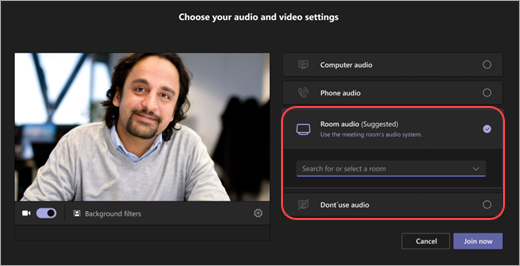
เนื่องจากการเข้าร่วมผ่านเสียงห้องหรือไม่ใช้เสียง คุณจะถูกจัดกลุ่มภายใต้โหนดห้องในแผงผู้เข้าร่วม
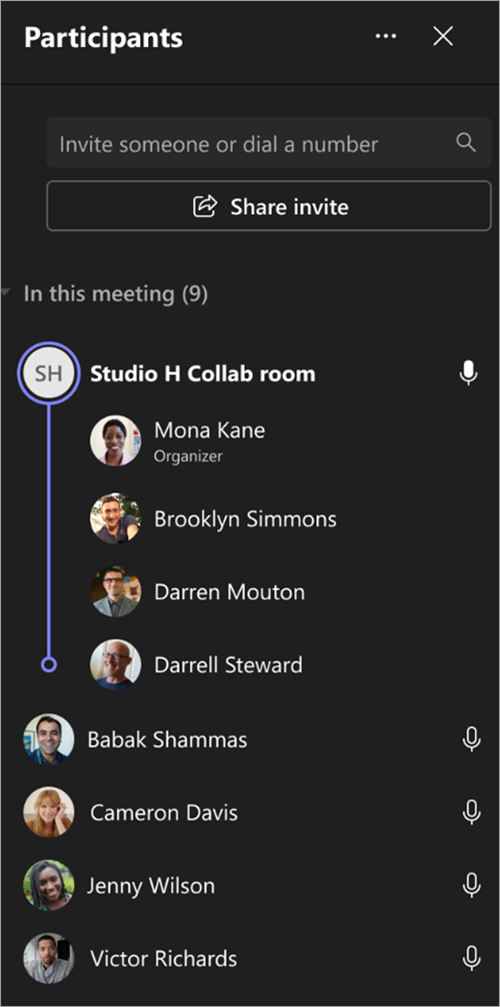
หากคุณเข้าร่วมแล้วบนอุปกรณ์ส่วนบุคคลของคุณ คุณสามารถเลือกปุ่ม แสดงผู้เข้าร่วม
 จากนั้นไปที่ เชิญบุคคล หรือกดหมายเลขและ ค้นหาชื่อห้อง เลือกห้อง แล้วเลือก ตกลง เพื่อเรียกใช้ห้องนั้นลงในการประชุมหรือเหตุการณ์
ห้องจะดังขึ้น เมื่อต้องการเข้าร่วม ให้เลือก ยอมรับบน คอนโซลห้อง
หมายเหตุ
ตรวจสอบให้แน่ใจว่าเสียงบนอุปกรณ์ส่วนบุคคลของคุณปิดอยู่ก่อนที่คุณจะรับสายบนคอนโซลห้อง มิฉะนั้นคุณอาจทําให้เกิดเสียงก้องได้
เข้าร่วมการประชุมทั้งบริษัท การสัมมนาผ่านเว็บ หรือการประชุมที่มีโครงสร้าง ถ้าคุณเข้าร่วมการประชุมทั้งบริษัท การสัมมนาผ่านเว็บ หรือการประชุมที่มีโครงสร้างตามกําหนดการในฐานะผู้นําเสนอหรือผู้เข้าร่วม ให้เข้าร่วมเหตุการณ์จากห้อง Teams โดยทําตามคําแนะนําด้านบน ห้องจะถูกเพิ่มไปยังการประชุมที่มีบทบาทของผู้ใช้ที่เพิ่มห้อง สําหรับข้อมูลเพิ่มเติมเกี่ยวกับวิธีจัดหรือเข้าร่วมเหตุการณ์จากห้อง Microsoft Teams ให้ดู โฮสต์หรือเข้าร่วมเหตุการณ์จาก Microsoft Teams Room
เข้าร่วมการประชุมกับบริษัทอื่น
ถ้าการตั้งค่าห้องของคุณอนุญาตให้เข้าร่วมการประชุมของบริษัทอื่น เช่น Zoom หรือ Webex คุณสามารถเข้าร่วมได้โดยการใส่ ID การประชุมและรหัสผ่านของพวกเขา ถ้าจําเป็น แล้วเลือกเข้าร่วม
เริ่มการประชุมทันที
- เลือกปุ่ม ประชุมทันที บนคอนโซลห้อง การประชุมของคุณเริ่มต้นโดยอัตโนมัติ
- ภายใต้ พิมพ์ชื่อ ให้ค้นหาบุคคลที่คุณต้องการเชิญ
- เลือกชื่อของบุคคลจากผลลัพธ์การค้นหา
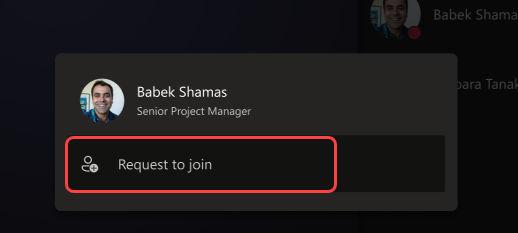
- เลือก คําขอเข้าร่วม เพื่อเพิ่มลงในการประชุม
เรียนรู้เกี่ยวกับบทบาทของ Teams Room ในการประชุมและกิจกรรม
เมื่อจัดกําหนดการประชุม Teams หรือเหตุการณ์ เช่น การประชุมทั้งบริษัทหรือการสัมมนาผ่านเว็บ ผู้จัดการประชุมสามารถกําหนดบทบาทเฉพาะให้กับห้องประชุม Teams เพื่อมอบสิทธิ์เฉพาะได้
มีสามบทบาทให้เลือกสําหรับผู้เข้าร่วมการประชุมและเหตุการณ์ของ Teams: ผู้จัดร่วม ผู้นําเสนอ และผู้เข้าร่วม ผู้จัดการประชุมร่วมและผู้นําเสนอแชร์สิทธิ์ของผู้จัดการประชุมส่วนใหญ่ ในขณะที่ผู้เข้าร่วมจะถูกจํากัดมากขึ้น เมื่อต้องการเรียนรู้เพิ่มเติม ให้ดู บทบาทในการประชุม Microsoft Teams
- เมื่อเพิ่มห้องประชุมใน Teams เป็นผู้เข้าร่วมประชุม ผู้เข้าร่วมในห้องจะสามารถดูเหตุการณ์บนจอแสดงผลของห้องได้เหมือนกับที่ปรากฏบนอุปกรณ์ส่วนบุคคลของพวกเขา
- เมื่อมีการเพิ่มห้องประชุม Teams เป็นผู้นําเสนอ คุณจะมีแผงควบคุมเต็มรูปแบบและสามารถจัดการผู้เข้าร่วมบนหน้าจอได้โดยใช้คอนโซล นอกจากนี้ คุณยังสามารถสลับไปมาระหว่างมุมมองผู้นําเสนอและผู้เข้าร่วมระหว่างดําเนินกิจกรรมได้อีกด้วย
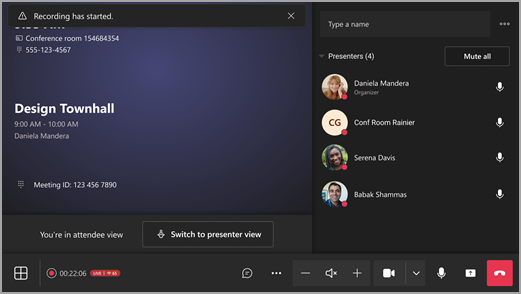
เข้าร่วมในฐานะผู้นําเสนอ
ผู้จัดการกิจกรรมหรือการประชุมสามารถกําหนดให้ห้องประชุม Teams เป็นผู้นําเสนอก่อนหรือในระหว่างการประชุมได้
เมื่อต้องการอนุญาตให้ Teams Rooms เข้าร่วมการประชุมในฐานะผู้นําเสนอ ผู้จัดการประชุมต้องตั้งค่าบุคคลที่สามารถนําเสนอต่อบุคคลที่ระบุและเลือกห้อง เมื่อต้องการเรียนรู้เพิ่มเติม ให้ดู ตัวเลือกการประชุมใน Microsoft Teams
เมื่อต้องการอนุญาตให้ Teams Room เข้าร่วมเหตุการณ์ในฐานะผู้นําเสนอ ผู้จัดการประชุมต้องเพิ่มห้องเป็นผู้นําเสนอหรือผู้จัดร่วม
Teams Rooms บน Windows สามารถเข้าร่วมเหตุการณ์ในฐานะผู้นําเสนอได้ เมื่อต้องการทําเช่นนั้น องค์กรห้องประชุมเสมือนใน Teams ต้องมีสิทธิการใช้งาน Pro
ผู้จัดการประชุมต้องเพิ่ม Teams Room ที่เข้าร่วมจากองค์กรภายนอกเป็นผู้นําเสนอภายนอก
โทรออก
โทร Teams:
- เลือก บนคอนโซลห้อง
- ตรวจสอบให้แน่ใจว่าเมนูดรอปดาวน์ที่มุมซ้ายบนถูกตั้งค่าเป็นการโทรของ Teams
- กดหมายเลข จากนั้นเลือกไอคอนการโทรหา
โทร SIP/H323:
- ทําตามขั้นตอนด้านบน แต่เปลี่ยนชนิดการโทรในเมนูดรอปดาวน์เป็น SIP หรือ H323
- เรียก SIP หรือ URL H323 จากนั้นเลือกไอคอนการโทรของ
แชร์เนื้อหา
แชร์หน้าจอของคุณใน Teams Room (ภายนอกการประชุม Teams)
เมื่อต้องการแชร์เดสก์ท็อปของคุณกับผู้เข้าร่วมในห้องภายนอกการประชุม Teams ให้เชื่อมต่ออุปกรณ์ส่วนบุคคลของคุณกับสายเคเบิลที่เหมาะสมซึ่งเชื่อมต่อกับคอนโซลห้อง หน้าจอของคุณอาจถูกแชร์โดยอัตโนมัติ หรือคุณอาจต้องเลือกปุ่ม แชร์ บนคอนโซลห้อง ทั้งนี้ขึ้นอยู่กับการตั้งค่าห้องของคุณ
ถ้าคุณอยู่ในห้องที่มีจอแสดงผลแบบคู่ คุณสามารถเลือกไอคอนคัดลอก เนื้อหา หรือ ไอคอนหยุดการทําซ้ํา เพื่อปรับว่าจะแชร์เนื้อหา HDMI ภายในเครื่องบนหน้าจอเดียวหรือทั้งสองหน้าจอ
คุณยังสามารถแคสต์เนื้อหาจากอุปกรณ์ส่วนตัวของคุณได้ เมื่อต้องการเรียนรู้เพิ่มเติม ให้ดูการแคสต์จากอุปกรณ์เคลื่อนที่หรือการแคสต์จากเดสก์ท็อป
แชร์หน้าจอของคุณกับผู้เข้าร่วมการประชุมทั้งหมด (ระหว่างการประชุม Teams)
มีสามวิธีในการแชร์กับผู้เข้าร่วมทั้งในห้องและผู้เข้าร่วมออนไลน์จากอุปกรณ์ส่วนบุคคล ดังนี้
- เข้าร่วมการประชุมบนอุปกรณ์ส่วนตัวของคุณ และเลือก แชร์ปุ่ม จากนั้นเลือกรายการที่คุณต้องการแชร์ ไปที่ แชร์หน้าจอของคุณในการประชุม Teams เพื่อเรียนรู้เพิ่มเติม
- เชื่อมต่ออุปกรณ์ส่วนบุคคลของคุณกับสายเคเบิลที่เชื่อมต่อกับคอนโซลห้อง หน้าจอของคุณอาจถูกแชร์โดยอัตโนมัติ หรือคุณอาจต้องเลือก ปุ่ม>หน้าจอ ทั้งนี้ขึ้นอยู่กับการตั้งค่าห้องของคุณ อุปกรณ์ที่เชื่อมต่อ>แชร์บนคอนโซลห้อง
- แคสต์เนื้อหาจากอุปกรณ์ส่วนบุคคลของคุณ เรียนรู้เพิ่มเติมเกี่ยวกับการแคสต์จากอุปกรณ์เคลื่อนที่หรือการแคสต์จากเดสก์ท็อป
แชร์เนื้อหาในห้อง (ระหว่างการประชุม Teams)
กล้องเนื้อหา ช่วยให้คุณสามารถสตรีมไวท์บอร์ดแบบดั้งเดิมเข้าสู่การประชุม เพื่อให้ผู้เข้าร่วมระยะไกลสามารถเห็นสิ่งที่กําลังวาดได้อย่างชัดเจน ในขณะที่คุณเขียน เราจะจัดกระดานให้เป็นสี่เหลี่ยมจัตุรัส ปรับปรุงหมึก และทําให้ทุกคนที่อยู่หน้าไวท์บอร์ดโปร่งใส
หมายเหตุ
คุณอาจเห็นตัวเลือกการแชร์เนื้อหาที่แตกต่างกัน ทั้งนี้ขึ้นอยู่กับการตั้งค่าอุปกรณ์
ถ้าคุณอยู่ในห้องที่มีกล้องเนื้อหา คุณสามารถแชร์กล้องเนื้อหาได้โดยการเลือกแชร์ปุ่ม>หน้าจอกล้องเนื้อหา>แชร์บนคอนโซลห้อง
หากห้องของคุณมีจอแสดงผลแบบสัมผัส คุณสามารถใช้ Microsoft Whiteboard ในการประชุมของคุณโดยการเลือก>หน้าจอMicrosoft Whiteboard>แชร์บนคอนโซลห้อง
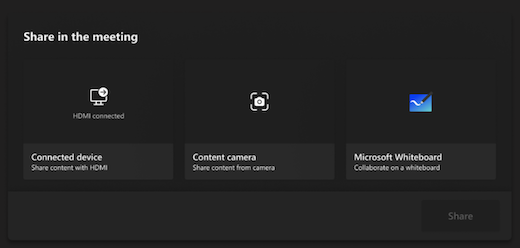
เมื่อต้องการหยุดการแชร์ ให้เลือก หยุดการแชร์บน คอนโซลห้อง
จัดการผู้เข้าร่วมในการประชุม
เพิ่มผู้เข้าร่วม
- ในการประชุม ให้พิมพ์ชื่อของผู้เข้าร่วมที่คุณต้องการเพิ่มลงในแถบค้นหา
- เลือกชื่อของผู้เข้าร่วมจากผลลัพธ์การค้นหา
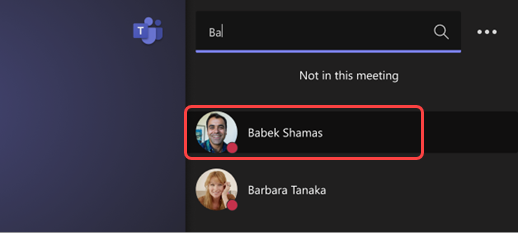
- เลือก ขอเข้าร่วม
ตรึงผู้เข้าร่วม
เมื่อคุณต้องการโฟกัสไปที่ผู้เข้าร่วมที่เฉพาะเจาะจง ให้เลือกชื่อของพวกเขาบนคอนโซลห้อง แล้วปักหมุดให้ฉัน
หมายเหตุ
ซึ่งจะปักหมุดวิดีโอสําหรับห้องเท่านั้น ไม่ใช่สําหรับผู้อื่นในการประชุม
เอาผู้เข้าร่วมออกจากการประชุม
เมื่อต้องการนําบุคคลออกจากการประชุม ให้เลือกชื่อของพวกเขาบนคอนโซลห้อง จากนั้นลบออกจากการประชุม
เปลี่ยนมุมมองของคุณในการประชุม
จัดการมุมมองที่ด้านหน้าของจอแสดงผลห้อง
เลือก ปุ่มมุมมอง มุมมอง บนคอนโซลห้อง คุณสามารถสลับระหว่างมุมมองต่างๆ สําหรับการแสดงห้องของคุณได้
หมายเหตุ
ฟังก์ชันการทํางานบางอย่างอาจไม่พร้อมใช้งาน ทั้งนี้ขึ้นอยู่กับประเภทของสิทธิการใช้งานที่กําหนดให้กับบัญชีห้องของคุณ
| มุมมอง | รายละเอียด |
|---|---|
| แกลเลอรี | มุมมองแกลเลอรีจะปรับเค้าโครงสําหรับผู้เข้าร่วมให้เหมาะสม และแสดงผู้เข้าร่วมได้สูงสุด 25 คนต่อจอแสดงผล ซึ่งช่วยขยายพื้นที่สําหรับเนื้อหาที่แชร์ ในขณะเดียวกันก็อนุญาตให้ตัวควบคุมแบบกําหนดเองเปลี่ยนแปลงมุมมองของคุณ ผู้เข้าร่วมจะปรากฏในอัตราส่วนกว้างยาวที่สอดคล้องกันเพื่อประสบการณ์ที่เรียบง่ายและคาดการณ์ได้ ในการประชุมกลุ่ม ผู้เข้าร่วมวิดีโอจะถูกจัดลําดับความสําคัญไว้ในมุมมองหลักตามค่าเริ่มต้น วิดีโอตัวอย่างจะแสดงอยู่พร้อมกับรางผู้เข้าร่วมทางเสียงทางด้านขวาของหน้าต่างการประชุม 
ในการประชุมแบบหนึ่ง-ต่อ-หนึ่ง วิดีโอตัวอย่างจะซ้อนทับที่มุมขวาล่างบนจอแสดงผลหลัก ซึ่งจะรักษาโฟกัสไปที่ผู้เข้าร่วมระยะไกล ในขณะเดียวกันก็แสดงมุมมองภายในของผู้เข้าร่วมในห้อง เมื่อต้องการขยายวิดีโอการแสดงตัวอย่าง ให้ปักหมุดหรือสปอตไลต์ห้องโดยการเลือกผู้เข้าร่วมห้องบนแผงผู้เข้าร่วมในคอนโซลแบบสัมผัส 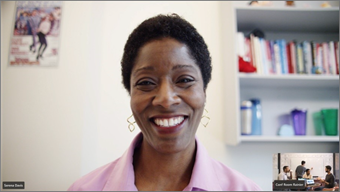
เลือก ดู เพื่อจัดลําดับความสําคัญของวิดีโอหรือซ่อนการแสดงตัวอย่างวิดีโอระหว่างการประชุม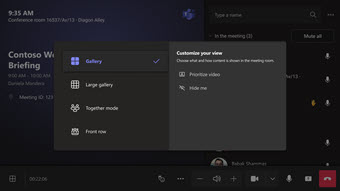
|
| แกลเลอรีขนาดใหญ่ | ดูการสตรีมวิดีโอได้สูงสุด 49 รายการในครั้งเดียว มุมมองแกลเลอรีขนาดใหญ่จะพร้อมใช้งานเมื่อมีคนอย่างน้อยเก้าคนเปิดกล้องไว้ |
| แถวหน้า | เพิ่มประสิทธิภาพการประชุมแบบไฮบริด และให้บริบทการประชุมที่มากขึ้นแก่ผู้เข้าร่วมในห้อง บนจอแสดงผลด้านหน้าของห้อง คุณจะเห็นผู้เข้าร่วมระยะไกลในระดับสายตา รวมถึงประสบการณ์การประชุม เช่น การแชทและมุมมองของผู้เข้าร่วมแบบยกมือขึ้น คุณยังสามารถควบคุมว่าแผงใดที่จะเปิดในตัวสลับมุมมอง |
| โฟกัสที่เนื้อหา | เลือกเวลาที่คุณต้องการให้ความสนใจกับเนื้อหาที่แชร์อย่างใกล้ชิดโดยไม่มีการรบกวนการดูวิดีโอของผู้เข้าร่วมจากระยะไกล |
| สลับหน้าจอ | สลับสิ่งที่จอแสดงผลแต่ละรายการแสดงเมื่ออุปกรณ์ห้องอยู่ในโหมดจอแสดงผลคู่ ถ้าคุณมีจอแสดงผลห้องสองห้อง ภาพหนึ่งจะแสดงเนื้อหาและอีกหน้าจอหนึ่งจะแสดงบุคคล |
| แสดงการแชท | เปิด/ปิดการ สลับการแชทในโหมด แกลเลอรีและแกลเลอรีขนาดใหญ่ หรือเลือก การแชท ในเมนูดรอปดาวน์ แถวหน้า ในตัวสลับมุมมอง ผู้ใช้ห้องสามารถดูการแชทระหว่างประชุมที่ส่งโดยผู้เข้าร่วมระยะไกลได้บนจอแสดงผลด้านหน้าของห้อง อย่างไรก็ตาม อุปกรณ์ของห้องจะไม่สามารถส่งข้อความได้ |
จัดการตัวเลือกการประชุมอื่น ๆ
เปลี่ยนแปลงการตั้งค่าการประชุม
ตัวควบคุมการประชุมบนคอนโซลระบบสัมผัสจะคล้ายกับที่พบบนแอป Teams บนเดสก์ท็อป
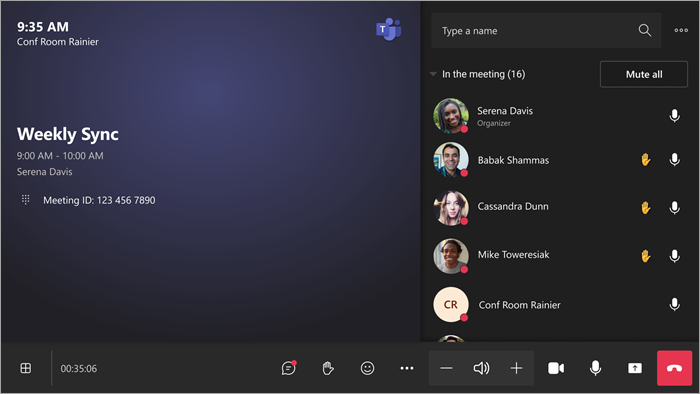
| ตัวควบคุม | ใช้เพื่อ... | เรียนรู้เพิ่มเติม |
|---|---|---|
| มุมมอง | กําหนดมุมมองที่คุณเห็นบนด้านหน้าของจอแสดงผลห้องเองเพื่อเน้นไปที่ด้านต่างๆ ของการประชุม | |
| ตอบสนอง | ส่งการตอบสนองแบบสดหรือยกมือขึ้นเพื่อเข้าร่วมการประชุม |
การตอบสนองในเหตุการณ์สด ยกมือขึ้น |
| การดำเนินการเพิ่มเติม | กําหนดเสียงการประชุม วิดีโอ การแชท การตั้งค่าการโทร และอื่นๆ ของคุณเอง |
เปิด/ปิดคําบรรยายเหตุการณ์สด เริ่ม/หยุดการบันทึก เริ่ม/หยุดการถอดข้อความ แสดง/ซ่อนฟองการแชท เปิด/ปิดวิดีโอขาเข้า เปิด/ปิดรีโมทห้อง เปิด/ปิดการตัดเสียงรบกวนเพื่อนําเสียงรบกวนพื้นหลังออก พักสาย รายงานปัญหา |
| ปริมาณ | ปรับระดับเสียงของลําโพง | |
| กล้อง | เปิดหรือปิดกล้อง หรือเลือกอุปกรณ์วิดีโอที่คุณต้องการใช้ เลือกลูกศรดรอปดาวน์ที่อยู่ถัดจากกล้องเพื่อจัดการมุมมองกล้องหลายตัว | |
| ไมโครโฟน | เปิดหรือปิดไมโครโฟน | |
| แชร์เนื้อหา | แชร์เนื้อหาอุปกรณ์ที่เชื่อมต่อ Microsoft Whiteboard และกล้องเนื้อหา | ดูส่วนด้านบน แชร์เนื้อหา |
| ออก | ออกจากการประชุม |