

การเลือกที่จะสร้างโปรไฟล์การจดจําสําหรับ Microsoft Teams สามารถปรับปรุงการประชุมแบบไฮบริดของคุณได้อย่างมาก ผู้เข้าร่วมการประชุมทั้งหมดทั้งใน Teams Room และการเข้าร่วมจากระยะไกลจะได้รับประสบการณ์ที่ดีขึ้นหากผู้เข้าร่วมในห้องสร้างโปรไฟล์การรู้จําใบหน้าและเสียง โปรไฟล์เหล่านี้ช่วยให้กล้องอัจฉริยะและผู้พูดในห้องจดจําคุณและติดป้ายกํากับคุณอย่างเหมาะสมในการประชุม เพิ่มชื่อของคุณลงในเฟรมวิดีโอและระบุตัวคุณในการถอดเสียงพูดการประชุม และทําให้สามารถค้นหาคุณได้ในรายชื่อผู้เข้าร่วม
หมายเหตุ
IntelliFrame และลําโพงอัจฉริยะสําหรับผู้เข้าร่วมในห้องจะพร้อมใช้งานสําหรับองค์กรที่มีสิทธิ์การใช้งาน Microsoft Teams Room Pro เท่านั้น ผู้เข้าร่วมออนไลน์สามารถสัมผัสประสบการณ์การใช้งาน IntelliFrame ได้เสมอ โดยไม่คํานึงถึงสิทธิ์การใช้งาน
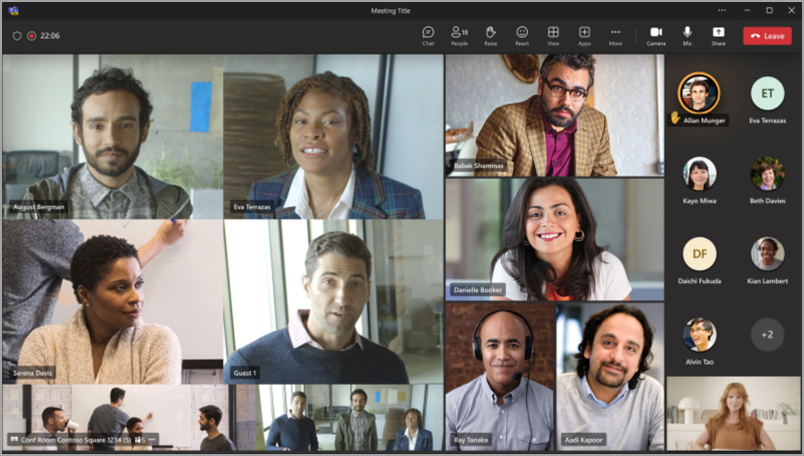
วิธีการทำงาน
เพื่อให้จดจําได้จากห้องประชุม ให้จัดกําหนดการประชุม Teams เชิญห้องประชุม Teams และผู้เข้าร่วมคนอื่นๆ ทั้งที่แสดงตัวจริงและระยะไกล แล้วเข้าร่วมการประชุม
ก่อนที่คุณจะเข้าร่วมการประชุมในห้อง Teams ที่มีอุปกรณ์ครบครัน คุณสามารถสร้างโปรไฟล์การรู้จําได้ ซึ่งจะช่วยให้กล้องและลําโพงที่รองรับจดจําใบหน้าและเสียงของคุณ และระบุตัวคุณในการประชุมใดๆ ได้โดยไม่ต้องดําเนินการใดๆ เพิ่มเติม
หมายเหตุ
IntelliFrame สนับสนุนคนสูงสุด 12 คนในห้องประชุม Teams และผู้เข้าร่วมการประชุมรวมไม่เกิน 64 คน
การสร้างโปรไฟล์เสียงและการรู้จําใบหน้า
เพื่อให้กล้องและลําโพงจดจําได้ ก่อนอื่นคุณต้องสร้างโพรไฟล์เสียงและโพรไฟล์ใบหน้า เมื่อมีการจดจําแล้ว กล้องและลําโพงจะแสดงชื่อของคุณบนฟีดวิดีโอและในสําเนาบทสนทนาโดยอัตโนมัติเมื่อคุณพูด นอกจากนี้ คุณยังสามารถค้นหาได้ในรายชื่อผู้เข้าร่วม
ไม่จําเป็นต้องมีโปรไฟล์การจดจําเพื่อเพลิดเพลินกับประสบการณ์การใช้งานลําโพง IntelliFrame หรือลําโพงอัจฉริยะ ผู้เข้าร่วมที่ไม่ได้ตั้งค่าโปรไฟล์เหล่านี้จะถูกระบุว่าเป็นผู้เยี่ยมชม
หมายเหตุ
การจดจําจะแสดงในการตั้งค่าของคุณก็ต่อเมื่อผู้ดูแลระบบ IT ของคุณได้เปิดใช้งานฟีเจอร์นั้นไว้ ติดต่อพวกเขาเพื่อเรียนรู้เพิ่มเติม
- บน Teams สําหรับเดสก์ท็อป ให้ไปที่ การตั้งค่า และ
 รู้จําปุ่มเพิ่มเติม> การตั้งค่านี้จะพร้อมใช้งานถ้าเปิดใช้งานโดยองค์กรของคุณเท่านั้น ถ้าคุณไม่เห็น ให้ติดต่อผู้ดูแลระบบ IT ของคุณ
 - เมื่อต้องการตั้งค่าโปรไฟล์เสียงของคุณ ให้เลือกเริ่มการจับภาพเสียงภายใต้การรู้จําเสียง

หลังจากเลือกรับแล้ว Teams จะเริ่มสร้างโปรไฟล์เสียงของคุณในการประชุมที่มีสิทธิ์ครั้งถัดไป
หลังจาก Teams สร้างโปรไฟล์เสียงของคุณเสร็จสิ้นแล้ว คุณจะเห็นตัวบ่งชี้เสร็จสมบูรณ์โปรไฟล์ เสียง ใต้ส่วนการรู้จําเสียง
ถ้าคุณไม่ต้องการรอให้ Teams สร้างโปรไฟล์เสียงนี้ คุณสามารถลงทะเบียนเสียงของคุณด้วยตนเองได้ ฟังก์ชันนี้ยังสามารถใช้ได้หากคุณต้องการอัปเดตโพรไฟล์เสียงของคุณหลังจากที่สร้างโพรไฟล์แล้ว
- เมื่อต้องการลงทะเบียนด้วยตนเอง ให้เลือก สร้าง หรือ อัปเดต
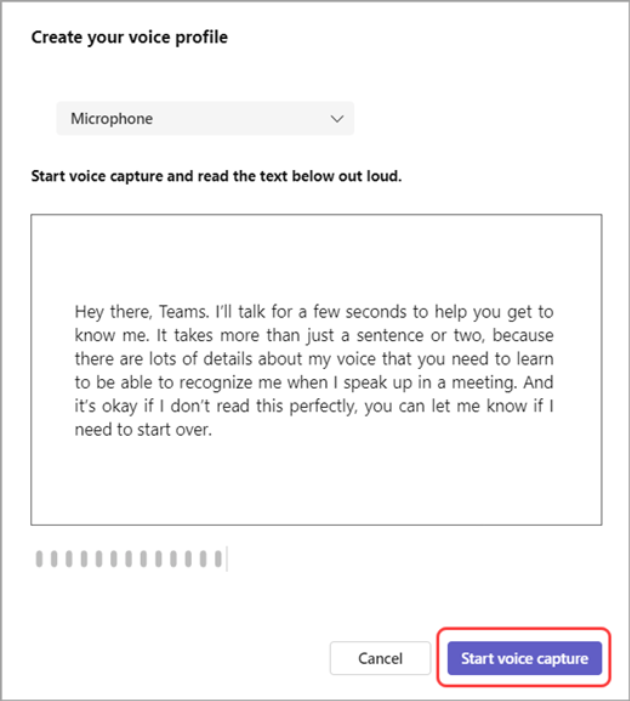
- คุณจะถูกขอให้อ่านข้อความเข้าไปในไมโครโฟนของคุณ ตรวจสอบให้แน่ใจว่าได้เลือกไมโครโฟนของคุณจากเมนูดรอปดาวน์ของอุปกรณ์แล้ว
- เลือก เริ่มการจับภาพด้วยเสียง และอ่านข้อความ
เคล็ดลับ
บันทึกโปรไฟล์เสียงของคุณในที่เงียบโดยใช้ไมโครโฟนคุณภาพสูงเพื่อให้ได้ผลลัพธ์ที่ดีที่สุด
- เลือก สิ้นสุดการบันทึกเสียง เมื่อคุณทําเสร็จแล้ว
- คุณสามารถเริ่มการตั้งค่าระบบจดจําใบหน้าได้ทันทีหลังจากที่คุณสร้างโปรไฟล์เสียงของคุณเสร็จแล้ว หรือเลือก ปิด เพื่อทําเช่นนี้ในวันอื่น
สุดท้าย ตรวจสอบให้แน่ใจว่าได้ลงทะเบียนโปรไฟล์ใบหน้าของคุณด้วยเพื่อให้โปรไฟล์การรู้จํา Teams ของคุณเสร็จสมบูรณ์
เคล็ดลับ
ถ่ายภาพในห้องที่มีแสงสว่างเพียงพอเพื่อให้ได้ผลลัพธ์ที่ดีที่สุด
เลือก เริ่มการจับภาพใบหน้า ภายใต้ ระบบจดจําใบหน้า
ทําตามพร้อมท์เพื่อถ่ายภาพใบหน้าของคุณเก้ารูป
เมื่อสร้างโปรไฟล์ทั้งสองได้สําเร็จ คุณจะได้รับการตรวจพบโดยอัตโนมัติในการประชุมครั้งต่อๆ ไปทั้งหมด หากคุณต้องการอัปเดตหรือลบโปรไฟล์เสียงหรือใบหน้าของคุณ ให้ไปที่แท็บนี้อีกครั้ง
อัปเดตหรือลบโปรไฟล์เสียงหรือใบหน้าของคุณ
คุณสามารถลงทะเบียนโปรไฟล์เสียงหรือใบหน้าของคุณอีกครั้งได้ หากคุณพบปัญหาเกี่ยวกับฟีเจอร์ที่แตกต่างกันไป เช่น การแยกเสียงหรือการระบุแหล่งที่มาของผู้พูด
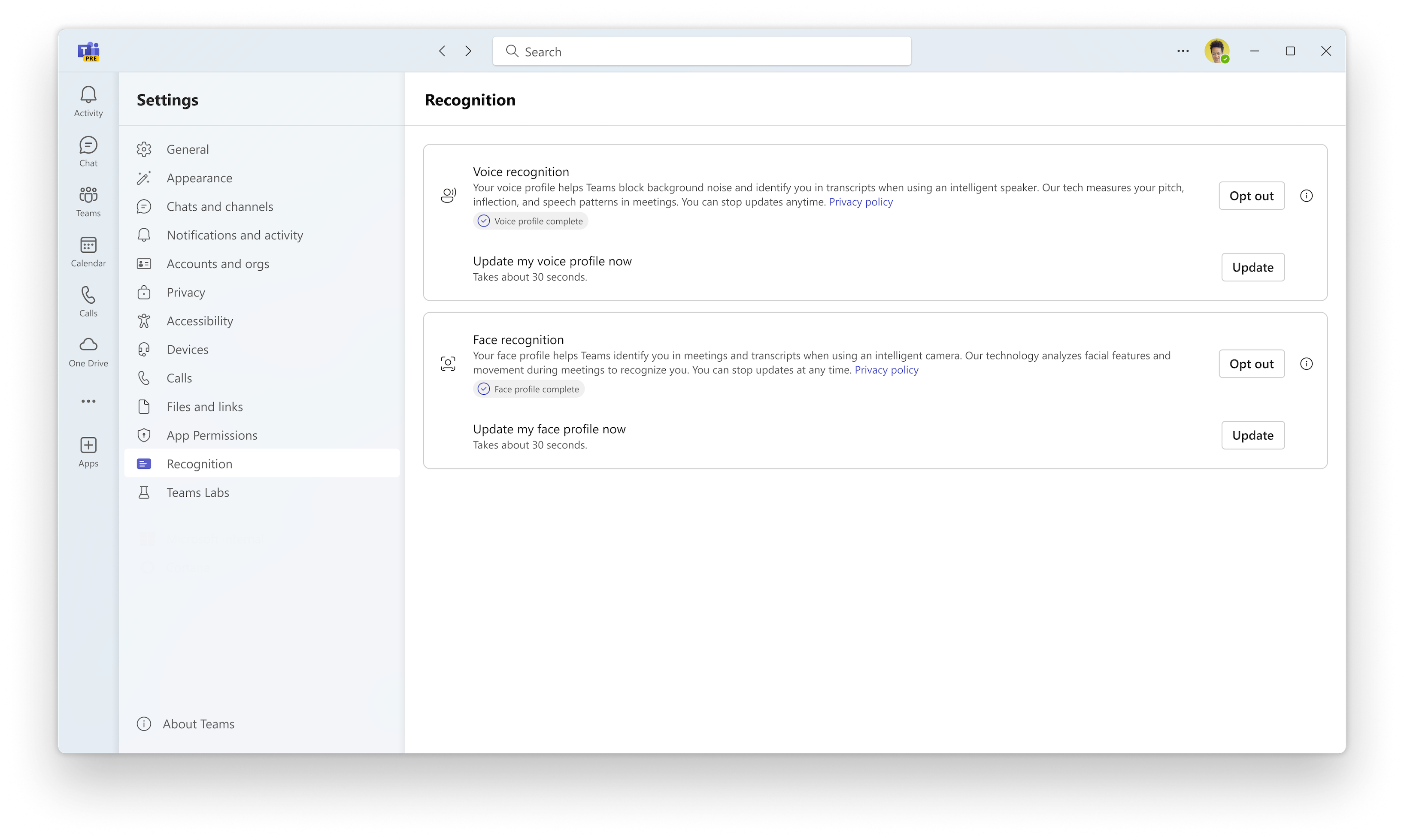
ถ้าคุณเลือกที่จะลบโปรไฟล์เสียงหรือใบหน้าของคุณ คําพูดของคุณจะไม่ถูกระบุในการประชุมครั้งต่อๆ ไป
ใน Teams ให้เลือกการตั้งค่าและอื่นๆ
>เพิ่มเติม >การรู้จํา
ภายใต้ การรู้จําเสียง หรือ ระบบจดจําใบหน้า ให้เลือก อัปเดต เพื่อลงทะเบียนโปรไฟล์ของคุณอีกครั้ง หรือเลือก ปฏิเสธเข้าร่วม เพื่อลบโปรไฟล์ของคุณ
ส่งออกข้อมูลเสียงและใบหน้าของคุณ
ถ้าคุณลงทะเบียนเสียงของคุณด้วยการอ่านออกเสียงข้อความ คลิปเสียงนี้จะพร้อมสําหรับการส่งออก เมื่อต้องการส่งออก:
ไปที่การตั้งค่าและอื่นๆ
>การรู้จําปุ่มรูป>เฟืองเลือก ส่งออก เพื่อดาวน์โหลดข้อมูลของคุณ ข้อมูลจะถูกบันทึกลงในโฟลเดอร์ ดาวน์โหลด ของอุปกรณ์ของคุณโดยตรง
การใช้ข้อมูลและความเป็นส่วนตัว
โปรไฟล์ใบหน้าและเสียงของคุณจะถูกใช้เพื่อวัตถุประสงค์ที่คุณให้ความยินยอมโดยตรงเท่านั้น Microsoft จะไม่ใช้โปรไฟล์เหล่านี้เพื่อวัตถุประสงค์อื่นใด สําหรับข้อมูลเพิ่มเติมเกี่ยวกับวิธีที่เราจัดการกับข้อมูลส่วนบุคคลของคุณ โปรดดูนโยบายความเป็นส่วนตัวของ Microsoft หากคุณต้องการเข้าถึงข้อมูลโปรไฟล์ใบหน้าหรือเสียงของคุณได้ตลอดเวลา โปรดติดต่อผู้ดูแลระบบ IT ของคุณ
โปรไฟล์ใบหน้าของคุณจะถูกลบหากไม่ได้ใช้งานเป็นเวลาหนึ่งปี
บันทึกย่อ
- เพื่อให้กล้องทํางานได้อย่างถูกต้อง ต้องเพิ่มห้องประชุมลงในคําเชิญ เมื่อต้องการเรียนรู้วิธีการเพิ่มห้องลงในการประชุมจาก Teams หรือ Outlook ให้ดู Microsoft Teams Room (Windows)
- ถ้าผู้เข้าร่วมปรากฏพร่ามัวบนหน้าจอ ให้ลองหมุนกล้องเล็กน้อย
- ในบางครั้ง กล้องอาจระบุวัตถุที่ไม่มีชีวิตว่าเป็นคน ซึ่งอาจเกิดขึ้นเนื่องจากการเคลื่อนไหวผ่านโต๊ะที่สั่น เงา หรือลมที่เคลื่อนตัววัตถุในพื้นหลัง การระบุตัวตนผิดพลาดนี้ควรหยุดลงเมื่อการเคลื่อนไหวเกิดขึ้น
- การรู้จําจะทํางานได้ดีที่สุดเมื่อผู้เข้าร่วมอยู่ห่างจากกล้องน้อยกว่า 5 เมตร
- การจัดเฟรมผู้เข้าร่วมจะทํางานได้ดีที่สุดเมื่อพวกเขานั่งห่างกันอย่างน้อยหนึ่งเมตร
- ถ้ามีบุคคลมากกว่า 64 คนได้รับเชิญให้เข้าร่วมการประชุม IntelliFrame จะถูกปิดโดยอัตโนมัติ ถ้ามีผู้ใช้มากกว่า 12 คนในห้องประชุม ข้อความจะปรากฏในรายการผู้เข้าร่วมเพื่อบอกคุณว่าไม่สามารถระบุตัวผู้เข้าร่วมทุกคนได้
หัวข้อที่เกี่ยวข้อง
ปรับปรุงการประชุมแบบไฮบริดด้วย Microsoft IntelliFrame สําหรับ Teams Rooms
สัมผัสประสบการณ์ Cloud IntelliFrame ด้วย Microsoft Teams Room