

โอนสายไปยังหมายเลขอื่นหรือสมาชิกใน Teams หรือโทรหาหมายเลขอื่นพร้อมกับหมายเลขโทรศัพท์ที่ทํางานของคุณ
การตั้งค่าการโอนสายเรียกเข้า
เมื่อต้องการเริ่มโอนสายเรียกเข้าของคุณ ให้เลือก การตั้งค่าและ เพิ่มเติม ถัดจากรูปภาพโปรไฟล์ของคุณที่ด้านบนสุดของ Teams จากนั้นเลือก การตั้งค่า>การโทร ไอคอน
ภายใต้ การจัดการและการโอนสายเรียกเข้า ให้เลือกการสลับเพื่อเลือกวิธีการจัดการการโอนสายเรียกเข้าทั้งหมด หรือตั้งค่าการตอบกลับที่แตกต่างกันสําหรับสถานการณ์ที่แตกต่างกัน คุณสามารถเลือกให้ส่งการโทรไปยังข้อความเสียง ไปยังหมายเลขใหม่ ที่ติดต่อที่เฉพาะเจาะจง กลุ่มการโทร หรือผู้รับมอบสิทธิ์ของคุณได้
เคล็ดลับ
เรียนรู้วิธี การตั้งค่าผู้รับมอบสิทธิ์ และโอนสายเรียกเข้าของคุณไปยังบุคคลอื่นหรือกลุ่มอื่น
หมายเหตุ
- การโอนสายเรียกเข้าพร้อมใช้งานในการโทรแบบหนึ่ง-ต่อ-หนึ่งเท่านั้น
- หากคุณไม่เห็นตัวเลือกใดๆ สําหรับการโอนสายเรียกเข้าในการตั้งค่าของคุณ คุณอาจไม่มีสิทธิการใช้งาน Enterprise Voice หรือ Business Voice นอกจากนี้ โปรดทราบว่าอาจใช้เวลาถึง 24 ชั่วโมงเพื่อให้การเปลี่ยนแปลงสิทธิ์การใช้งานมีผล
สร้างกลุ่มการโทร
สมาชิกกลุ่มการโทรสามารถรับโทรศัพท์ในนามของคุณได้ หลังจากที่คุณสร้างกลุ่มการโทรแล้ว ให้ใช้คําแนะนําการโอนสายในส่วนก่อนหน้าเพื่อโอนสายไปยังกลุ่มการโทรของคุณ
เมื่อต้องการเริ่มต้นใช้งาน ให้ไปที่ การตั้งค่าและอื่นๆ
ถัดจากรูปภาพโปรไฟล์ของคุณที่ด้านบนสุดของ Teams จากนั้นเลือก การตั้งค่า>การโทร ไอคอนภายใต้ จัดการกลุ่มการโทร ให้เลือก เพิ่มกลุ่มการโทรเพื่อสร้าง กลุ่มใหม่ ถ้าคุณสร้างกลุ่มการโทรแล้ว ให้เลือก แก้ไขเพื่อ เปลี่ยนสมาชิก การตั้งค่า หรือลําดับการโทร
ภายใต้ เพิ่มบุคคล ให้เพิ่มบุคคลที่คุณต้องการในกลุ่มการโทรของคุณ กลุ่มการโทรสามารถมีผู้เข้าร่วมได้สูงสุด 25 คน
หมายเหตุ
คุณจําเป็นต้องเพิ่มบุคคลจากองค์กรของคุณ หมายเลขโทรศัพท์ไม่ได้รับการสนับสนุน
คุณสามารถเลือกลําดับการโอนสายไปยังสมาชิกในกลุ่มการโทรของคุณ หรือคุณสามารถเลือกให้โทรเข้าไปยังทุกคนในกลุ่มพร้อมกันก็ได้
- เลือกดรอปดาวน์เหนือรายชื่อสมาชิกกลุ่มเพื่อเลือกลําดับการโทรของคุณ ไม่ว่าจะเป็น ทุกคนในครั้งเดียว หรือ ตามลําดับด้านล่าง
- ถ้าคุณเลือก ตามลําดับด้านล่าง ให้ลากสมาชิกของกลุ่มการโทรไปยังลําดับที่ต้องการสําหรับการรับสายของคุณ
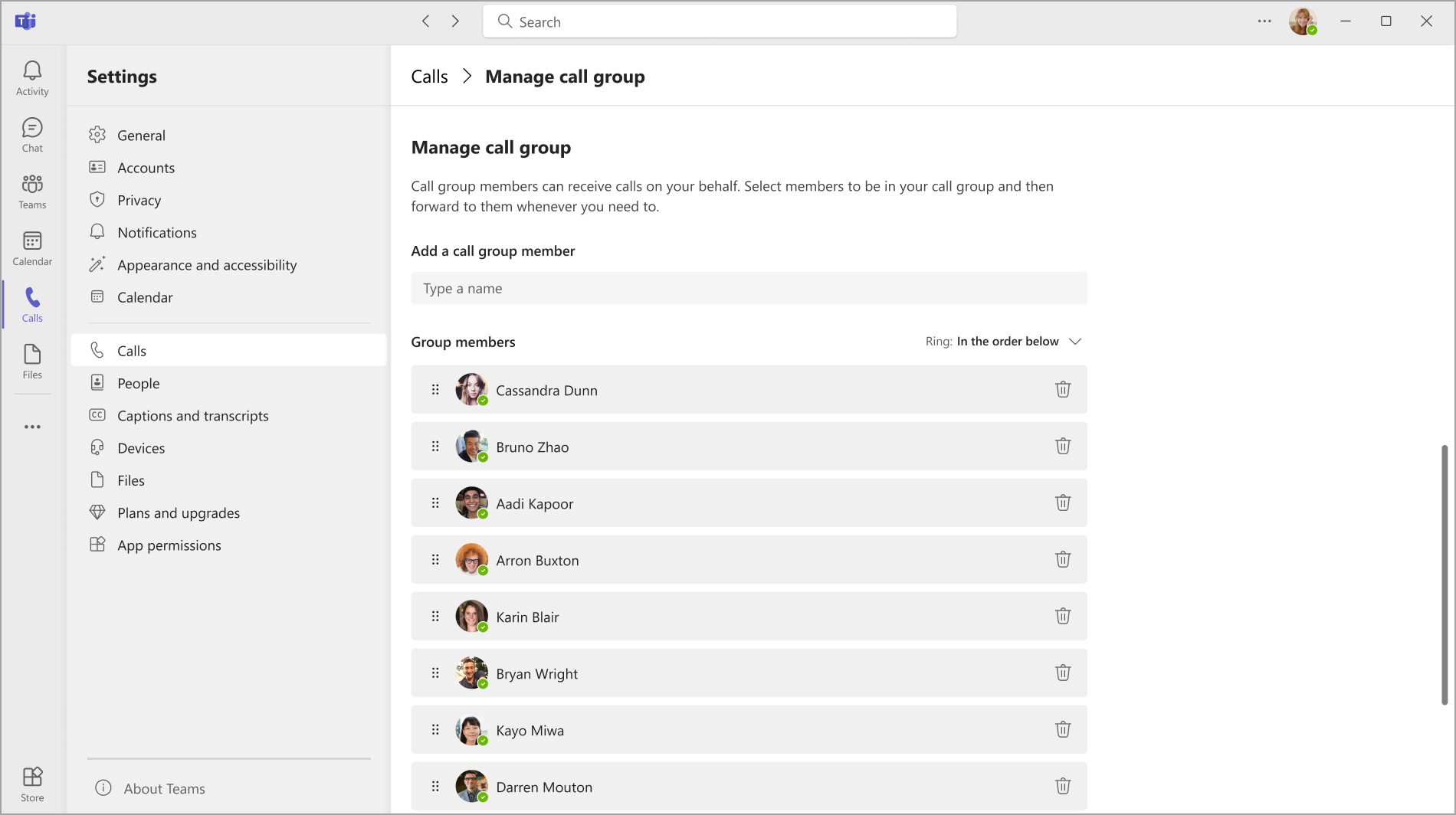
การรับสายแบบกลุ่มมีการรบกวนน้อยกว่าการโอนสายในรูปแบบอื่นๆ ผู้รับสามารถเลือกวิธีรับการแจ้งเตือนสายเรียกเข้าได้ในการตั้งค่าของพวกเขา และตัดสินใจว่าจะรับสายหรือไม่
ถ้าคุณเป็นสมาชิกของกลุ่มการโทร การแจ้งให้ทราบเกี่ยวกับกลุ่มการโทรจะปิดไว้ตามค่าเริ่มต้น เมื่อต้องการเปิดหรือปิด ให้ไปที่แอปการโทร และเลือก ในกลุ่มการโทร [หมายเลข] จากเมนูการตั้งค่าด่วน แล้วเปิดการแจ้งเตือนการโทร เมื่อต้องการเรียนรู้เพิ่มเติม ให้ดู จัดการการแจ้งเตือนของกลุ่มการโทร
หมายเหตุ
อุปกรณ์เคลื่อนที่จะได้รับการแจ้งเตือนกลุ่มการโทรเมื่อตั้งค่าเป็นแบนเนอร์และเสียงเรียกเข้าเท่านั้น
ใช้เมนูด่วน การโอนสายเรียกเข้า
คุณสามารถดูและเปลี่ยนสถานะการโอนสายเรียกเข้าของคุณได้โดยตรงจากแอป การโทร โดยไม่ต้องเปิดการตั้งค่า
เมนูด่วนที่ด้านล่างของแอปการโทรจะแสดงการกําหนดค่าการกําหนดเส้นทางการโทรปัจจุบันของคุณ:
- อย่าโอนสาย: ไม่มีการส่งต่อหรือการโทรหาพร้อมกันที่ใช้งานอยู่ การโทรจะโทรหาคุณเท่านั้น
- โอนไปยัง [ชื่อ/หมายเลข]: การโทรจะถูกโอนไปยังเป้าหมายนั้น หรือมีการกําหนดค่าการโทรหาพร้อมกัน ("ยังมีเสียงกริ่ง") สําหรับเป้าหมายนั้น
- โอนไปยังข้อความเสียง: การโทรทั้งหมดจะถูกโอนไปยังข้อความเสียง
เมื่อต้องการเปลี่ยนการตั้งค่าการส่งต่อของคุณจากเมนูด่วน ให้ทําดังนี้:
- ไปที่แอป การโทร ใน Teams
- ที่ด้านล่างของแอป การโทร ให้เลือกสถานะการโอนสาย (ตัวอย่างเช่น "อย่าโอนสาย" หรือ "โอนไปยัง [ชื่อ/หมายเลข]")
- จากเมนู เลือก:
- อย่าโอนสาย: ปิดการโอนสายและการโทรหาพร้อมกัน
- โอนไปยังข้อความเสียง: โอนสายทั้งหมดไปยังข้อความเสียง
- Forward to [name/number]: โอนสายไปยังเป้าหมาย (แสดงได้สูงสุดสามสาย)
- การโอนสายไปยังกลุ่มการโทร: โอนสายไปยังกลุ่มการโทรของคุณ (แสดงเมื่อคุณกําหนดค่ากลุ่มการโทรเท่านั้น)
- การโอนสายไปยังผู้รับมอบสิทธิ์: โอนสายไปยังผู้รับมอบสิทธิ์ของคุณ (แสดงเมื่อคุณได้กําหนดค่าผู้รับมอบสิทธิ์ไว้เท่านั้น)
- การตั้งค่าเพิ่มเติม: เปิดการโทรการตั้งค่า> เพื่อดูตัวเลือกการกําหนดค่าทั้งหมด
วิธีการทํางานของเป้าหมายเมนูด่วน: เมนูจะแสดงชื่อหรือตัวเลขสูงสุดสามรายการ แอปจะเพิ่มเป้าหมายเหล่านี้โดยอิงจากบุคคลที่คุณตั้งค่าเป็นเป้าหมายการโอนสายหรือ "ยังโทรหา" ล่าสุดในการตั้งค่าการโทร> เป้าหมายล่าสุดจะปรากฏขึ้น และเป้าหมายที่เก่ากว่าจะถูกแทนที่เมื่อมีการกําหนดค่าเป้าหมายใหม่ หากต้องการลบเป้าหมายออกจากเมนูด่วน ให้ตั้งค่าเป้าหมายการส่งต่ออื่นในการตั้งค่า เพื่อส่งออกเป้าหมายออกจากรายการ
หมายเหตุ
ถ้าคุณกําหนดค่า "ยังมีเสียงกริ่ง" (เสียงเรียกเข้าพร้อมกัน) ในการตั้งค่า เมนูด่วนจะแสดง "โอนไปยัง [ชื่อ]" แม้ว่าสายเรียกเข้าจะยังคงส่งเสียงเรียกเข้าคุณอยู่ก็ตาม เมื่อต้องการยืนยันว่าสายเรียกเข้ากําลังโอนสายหรือเสียงดังพร้อมกัน ให้เลือก การตั้งค่าเพิ่มเติม หรือไปที่ การตั้งค่า>การโทร การจัดการ>การโทรและการโอนสาย และทําเครื่องหมายที่การตั้งค่าเมื่อคุณรับสาย
ตั้งค่าการโอนสายเรียกเข้าสําหรับอุปกรณ์ SIP ของ Teams
บนเมนูหลักของอุปกรณ์ ให้เลือกปุ่มนุ่ม CFW สถานะการโอนสายเรียกเข้าของ Teams จะแสดงพร้อมกับคําแนะนําเกี่ยวกับวิธีเปลี่ยนโดยใช้รหัสฟีเจอร์การเรียกเลขหมาย
หมายเหตุ
ขณะนี้อุปกรณ์รุ่นต่อไปนี้ไม่รองรับการโอนสาย: Yealink T30, Yealink T30P, Cisco 6821, Poly Trio 8500, Poly Trio 8800 และ AudioCodes IP Phones
ส่งต่อเสมอ
กด *33* ตามด้วยหมายเลขโทรศัพท์ที่ส่งต่อไปที่ หมายเลขโทรศัพท์สามารถอยู่ในรูปแบบ E.164 หรือสตริงการโทรที่จะถูกแปลงตามรูปแบบหมายเลขโทรศัพท์ของคุณ
เมื่อต้องการโอนสายเรียกเข้าไปยังข้อความเสียงของคุณ ให้ตั้งค่าหมายเลขโทรศัพท์สําหรับ โอนสายไปยัง โทรศัพท์ที่ทํางานของคุณ คุณสามารถดําเนินการนี้สําหรับการตั้งค่าการส่งต่อทั้งหมด
- ตัวอย่าง: *33*+14257222217 หรือ *33*14257222217
ถ้าผู้โทรได้ยินเสียงเรียกเข้าสี่ครั้งหรือเสียงไม่ว่างที่รวดเร็ว แสดงว่าการตั้งค่าใช้งานได้
โอนสายเมื่อหมดเวลา (สายที่ไม่ได้รับ)
- กด *34*
- ใส่เวลาที่เลือกได้เป็นวินาที เวลานี้ต้องปัดเศษเป็น 10 วินาทีถัดไป และสูงไม่เกิน 60 วินาที ค่าเริ่มต้นถูกตั้งไว้ที่ 20 วินาที
- โทรออก * ตามด้วยหมายเลขโทรศัพท์ที่ส่งต่อไปยัง
- เช่น: *34*10*14257222217 (โทรหาฉัน 10 วินาที และถ้าไม่มีการรับส่งต่อไปยัง 14257222217 หรือ *34*14257222217 (โทรหาฉันเป็นเวลา 20 วินาที - ค่าเริ่มต้น และถ้าไม่มีการรับสายให้ส่งต่อไปยัง 14257222217)
รีเซ็ต
กด *32*
ตั้งค่าการกําหนดเส้นทางการโทรภายนอก
การกําหนดเส้นทางการโทรภายนอกช่วยให้คุณสามารถเปลี่ยนเส้นทางสายเรียกเข้า (ไม่ใช่การโทร Teams) ไปยังข้อความเสียงหรือการตั้งค่าสายที่ไม่ได้รับของคุณ ซึ่งจะช่วยกรองการโทรสแปมและให้การควบคุมการโทรทางโทรศัพท์และการโทรของ Teams ในระดับที่แตกต่างกัน
- เลือก การตั้งค่าและอื่นๆ ถัดจากรูปภาพโปรไฟล์ของคุณที่ด้านบนของ Teams
- จากนั้นเลือก การตั้งค่า>การโทร ไอคอน
- ภายใต้ การจัดการการโทรและการโอนสาย>เปลี่ยนเส้นทางสายเรียกเข้าภายนอก ให้เลือกระหว่างการเปลี่ยนเส้นทางการโทรไปยังข้อความเสียงและการเปลี่ยนเส้นทางเป็นไม่มีการรับสาย การสลับจะปิดอยู่ตามค่าเริ่มต้น
หมายเหตุ
ถ้าคุณไม่เห็นตัวเลือกนี้ในการตั้งค่าการโทรของคุณ ฟีเจอร์นี้อาจไม่ได้ตั้งค่าโดยผู้ดูแลระบบ IT ของคุณ ติดต่อพวกเขาเพื่อเรียนรู้เพิ่มเติม

ตั้งค่าการโทรหาพร้อมกัน
ตั้งค่าการโทรหาพร้อมกันเพื่อให้สายเรียกเข้าของคุณโทรหาคุณและผู้อื่น (เช่น ผู้รับมอบสิทธิ์) ในเวลาเดียวกัน
- เลือก การตั้งค่าและอื่นๆ ถัดจากรูปภาพโปรไฟล์ของคุณที่ด้านบนของ Teams จากนั้นเลือก การตั้งค่า>การโทร
- ภายใต้ การจัดการและการโอนสาย>เรียกเข้าเมื่อคุณรับสาย คุณสามารถเลือกโทรหาที่ติดต่อ กลุ่มการโทร หรือผู้รับมอบสิทธิ์ของคุณได้
- ถ้าคุณเลือกที่จะ โทรหาหมายเลขใหม่หรือผู้ติดต่อใหม่ ให้พิมพ์ชื่อของบุคคลที่คุณต้องการให้รับสายของคุณพร้อมกัน และเลือกชื่อของพวกเขาจากรายการดรอปดาวน์
- ถัดไป คุณสามารถเลือกช ะลอเสียงเรียกเข้าพร้อมกันได้ ตัวเลือกนี้จะกําหนดสายเรียกเข้าไปยังผู้รับที่ต้องการก่อน แทนที่จะแจ้งให้ทุกคนทราบทันทีที่มีสายเรียกเข้า เลือกจํานวนวินาทีที่คุณต้องการเพื่อหน่วงเวลาการโทรจากเมนูดรอปดาวน์สูงสุด 20 วินาที การตั้งค่านี้เป็นค่าเริ่มต้นเป็น ไม่มีการหน่วงเวลา
หมายเหตุ
หากคุณไม่เห็นตัวเลือกสําหรับการโทรหาพร้อมกันในการตั้งค่าของคุณ อาจเป็นไปได้ว่าคุณไม่มีสิทธิการใช้งาน Enterprise Voice หรือ Business Voice นอกจากนี้ โปรดทราบว่าอาจใช้เวลาถึง 24 ชั่วโมงเพื่อให้การเปลี่ยนแปลงสิทธิ์การใช้งานมีผล