

จอแสดงผล Microsoft Teams เป็นอุปกรณ์ Teams เฉพาะที่มีหน้าจอสัมผัสที่ล้อมรอบ
กิจกรรมและประกาศใน Teams ทั้งหมดของคุณ รวมถึงการแชทและข้อความของแชนเนล การประชุม และการโทร จะมองเห็นได้ในทันที โดยไม่ต้องสลับจากหน้าจองานหลักของคุณ และตัวเลือกการทํางานร่วมกันใน Teams ของคุณจะพร้อมใช้งานเสมอ เว้นแต่ว่าคุณจะล็อกจอแสดงผลหรือลงชื่อออก
ในบทความนี้
เชื่อมต่อจอแสดงผล Teams ของคุณกับเดสก์ท็อป Teams Windows
ลงชื่อเข้าใช้
คุณสามารถลงชื่อเข้าใช้บนจอแสดงผล Teams หรือเลือก ลงชื่อเข้าใช้จากอุปกรณ์อื่น เพื่อใช้คอมพิวเตอร์หรือโทรศัพท์ของคุณ ทําตาม

ดูว่าเกิดอะไรขึ้น
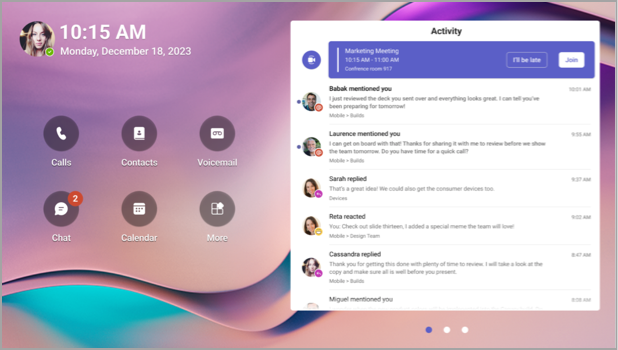
คุณจะได้รับข้อมูลล่าสุดเกี่ยวกับการโทร การประชุมที่กําลังจะมาถึง การสนทนา กิจกรรมของแชนเนล และอื่นๆ
เข้าร่วมการประชุมด้วยการคลิกครั้งเดียว หรือเลือกตัวเลือกทางด้านซ้ายเพื่อฟังข้อความเสียง ดูปฏิทินของคุณ เข้าร่วมการแชท หรือเชื่อมต่อกับเพื่อนร่วมทีม
โทรออก
เลือก การโทร เพื่อเข้าถึงผู้ติดต่อที่เบอร์โทรด่วน ประวัติการโทร และข้อความเสียงของคุณ หรือใช้แป้นกดหมายเลขเพื่อโทรออก
ตรวจสอบกําหนดการของคุณ
เลือก Calendar เพื่อดูการประชุมของวัน เลือกการประชุมเพื่อดูรายละเอียดเพิ่มเติม
เข้าร่วมในการประชุม
เข้าร่วมการประชุมจากปฏิทินหรือการแจ้งเตือนของคุณ โต้ตอบกับเพื่อนร่วมทีมของคุณโดยใช้เสียงและวิดีโอที่มีความเที่ยงตรงสูงของอุปกรณ์
เคล็ดลับ
เมื่อต้องการเข้าร่วมและเข้าร่วมในการประชุมทั้งบนจอแสดงผล Teams และบนคอมพิวเตอร์ของคุณในเวลาเดียวกัน ให้เชื่อมต่ออุปกรณ์ สําหรับรายละเอียด ให้ดู เชื่อมต่อจอแสดงผล Teams ของคุณกับเดสก์ท็อป Teams Windows ด้านล่าง
Chat กับเพื่อนร่วมงาน
เลือก Chat เพื่อดูและตอบกลับข้อความ ตอบกลับข้อความโดยใช้แป้นพิมพ์การแสดงผล Teams ในตัว
เคล็ดลับ
เมื่อต้องการเขียนข้อความบนคีย์บอร์ดของคอมพิวเตอร์แทน ให้เชื่อมต่ออุปกรณ์ สําหรับรายละเอียด ให้ดู เชื่อมต่อจอแสดงผล Teams ของคุณกับเดสก์ท็อป Teams Windows ด้านล่าง
ซิงค์กับทีมของคุณ
เลือก Teams เพื่อดูกิจกรรมและข้อความในแชนเนลทีมของคุณ ตอบกลับด้วยแป้นพิมพ์จอแสดงผลในตัว
เปลี่ยนลักษณะที่ปรากฏ
สลับวอลล์เปเปอร์เพื่อให้จอแสดงผล Teams ของคุณมีลักษณะใหม่
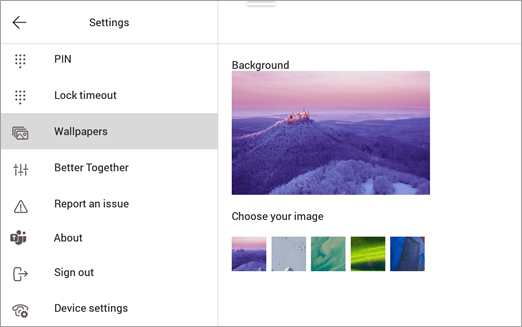
เลือกรูปภาพของคุณที่ด้านบนซ้ายของหน้าจอ แล้วเลือกการตั้งค่า
เลือก วอลเปเปอร์ และเลือก
ล็อกจอแสดงผล
เพื่อปกป้องข้อมูลที่เป็นความลับเมื่อคุณไม่อยู่หรืออยู่กับผู้มาเยือน ให้ล็อกจอแสดงผล มีวิธีทำสองวิธี
- ปัดนิ้วลงจากด้านบนของหน้าจอ
หรือ
- เลือกรูปภาพของคุณ แล้วเลือก ล็อก
หากต้องการปลดล็อกจอแสดงผล ให้ปัดลงจากด้านบนแล้วใส่ PIN ของคุณ
เชื่อมต่อจอแสดงผล Teams ของคุณกับเดสก์ท็อป Teams Windows
เชื่อมต่อจอแสดงผลของคุณกับคอมพิวเตอร์ Windows ของคุณเพื่อเปิดใช้งานการโต้ตอบข้ามอุปกรณ์ จอแสดงผล Teams ของคุณจะล็อกและปลดล็อกได้อย่างสะดวกเมื่อคอมพิวเตอร์ถูกล็อกและปลดล็อก
คุณยังสามารถเข้าร่วมและเข้าร่วมในการประชุมทั้งบนคอมพิวเตอร์และจอแสดงผลในเวลาเดียวกัน รวมถึงตอบกลับข้อความแชทที่คุณอ่านจากจอแสดงผลโดยใช้แป้นพิมพ์คอมพิวเตอร์
หมายเหตุ
ขณะนี้ยังไม่รองรับไคลเอ็นต์ Mac, Linux, เว็บ, อุปกรณ์เคลื่อนที่ และ Teams เวอร์ชัน 32 บิต/ARM
ก่อนที่คุณจะเริ่มต้น
- คอมพิวเตอร์ต้องใช้ไคลเอ็นต์เดสก์ท็อป Teams เวอร์ชัน 64 บิต เวอร์ชัน 1.3.00.15364 หรือใหม่กว่า
- คอมพิวเตอร์ต้องเปิดใช้งาน Bluetooth
- จอแสดงผล Teams ต้องวางไว้ใกล้คอมพิวเตอร์
เชื่อมต่ออุปกรณ์
ลงชื่อเข้าใช้คอมพิวเตอร์และแสดงในฐานะผู้ใช้คนเดียวกัน
บนจอแสดงผล ให้เลือกรูปภาพของคุณ แล้วเลือกเชื่อมต่ออุปกรณ์

เลือก ค้นหาอุปกรณ์
เมื่อจอแสดงผลแสดงตําแหน่งคอมพิวเตอร์ เลือก เชื่อมต่อ
บนคอมพิวเตอร์ ให้เลือกเชื่อมต่อ