

Microsoft Teams Room ขององค์กรของคุณช่วยให้คุณสามารถจัดการประชุมที่สามารถระบุผู้เข้าร่วมในห้องในการถอดข้อความแบบสดได้
ในระหว่างการประชุม ผู้เข้าร่วมทุกคนสามารถดูว่าใครพูดอะไรได้อย่างง่ายดาย และการถอดเสียงพูดหลังการประชุมจะระบุทั้งผู้เข้าร่วมระยะไกลและผู้เข้าร่วมในห้อง ยกเว้นผู้ที่เลือกที่จะไม่ระบุตัวตน หากไม่มีการจดจําผู้พูด เสียงจะถูกนํามาประกอบกับห้องในบันทึกย่อ AI
ในบทความนี้
ตั้งค่าโปรไฟล์เสียงดิจิทัลของคุณ
ประสบการณ์ห้องที่มีและไม่มีการจดจําผู้พูด
ระบุตัวคุณเองในการถอดเสียงพูดการประชุม
มั่นใจในความเป็นส่วนตัวและความปลอดภัยของข้อมูลของคุณ
ตั้งค่าโปรไฟล์เสียงดิจิทัลของคุณ
เมื่อต้องการตั้งค่าโปรไฟล์เสียงของคุณ คุณสามารถใช้ Teams เวอร์ชันเดสก์ท็อปบนอุปกรณ์ Windows หรือ Mac
หมายเหตุ
ไม่ว่าคุณจะตั้งค่าโปรไฟล์เสียงของคุณด้วยภาษาใด คุณยังคงสามารถเข้าร่วมในการประชุมที่พูดภาษาอื่นได้
ก่อนที่จะสร้างโปรไฟล์เสียง ตรวจสอบให้แน่ใจว่าภาษาของคุณได้รับการสนับสนุนใน Teams ดูที่ สร้างโปรไฟล์การรู้จํา Microsoft Teams ของคุณสําหรับ ข้อมูลเพิ่มเติม
ประสบการณ์ห้องที่มีและไม่มีการจดจําผู้พูด
 ด้วยการตั้งค่าการรู้จําผู้พูด บุคคลในห้องประชุมแต่ละคนจะถูกระบุแหล่งที่มาตามชื่อในบันทึกย่อ AI
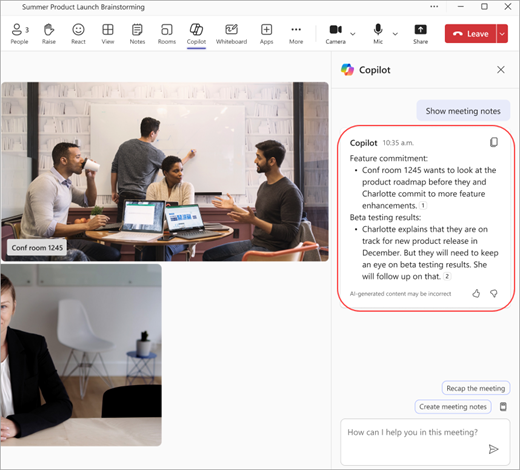 หากไม่มีการตั้งค่าการรู้จําผู้พูด เสียงจะถูกนํามาประกอบไปยังห้องในบันทึกย่อ AI
หมายเหตุ
- ถ้าคุณเข้าร่วมจากห้องที่ไม่ใช่ Microsoft Teams Room ให้เลือกเสียงห้องในหน้าต่างก่อนเข้าร่วม คุณจะถูกระบุแหล่งที่มาตามชื่อของคุณในการถอดข้อความและบันทึกย่อ AI หากคุณตั้งค่าการรู้จําเสียง
- หากโปรไฟล์เสียงของคุณไม่พร้อมใช้งานภายใต้แท็บการรู้จําในการตั้งค่า และคุณไม่ได้ถูกระบุไว้ในการถอดข้อความ ให้ลงทะเบียนโปรไฟล์เสียงของคุณอีกครั้ง
ระบุตัวคุณเองในการถอดเสียงพูดการประชุม
ทําตามขั้นตอนเหล่านี้เพื่อให้แน่ใจว่าระบบระบุคุณได้อย่างถูกต้องในการถอดเสียงพูดการประชุม
- ในการถอดเสียงพูดของการประชุม ให้ค้นหาสิ่งที่คุณพูด คุณจะปรากฏเป็นผู้ พูด 1,2 (ชื่อห้อง) ถ้าคุณยังไม่ได้ตั้งค่าโปรไฟล์เสียง
- เลือก ระบุผู้พูด
- ระบบจะถามคุณว่าต้องการอัปเดตอินสแตนซ์ทั้งหมดของ ผู้พูด 1,2 (ชื่อห้อง) ให้เป็นชื่อของคุณหรือไม่ เลือกเฉพาะรายการนี้ หรืออัปเดตทั้งหมด การถอดเสียงพูดจะได้รับการอัปเดตให้สอดคล้องกัน
- เมื่อต้องการเลิกทําการระบุตัว ให้เลือก ลบฉันออก ถัดจากชื่อของคุณในสําเนาบทสนทนา
หมายเหตุ
คุณสามารถระบุตัวตนของตัวเองในการถอดเสียงพูดการประชุมเท่านั้น ไม่ใช่ผู้เข้าร่วมคนอื่นๆ
การจดจําผิดพลาด
ในบางกรณี การระบุผู้เข้าร่วมการประชุมอาจไม่ถูกต้อง ถ้าบางคนไม่ได้ติดป้ายชื่ออย่างถูกต้อง ผู้ใช้รายใดก็ได้สามารถแก้ไขปัญหานี้ได้
- ภายใต้ ผู้เข้าร่วม บุคคลที่รู้จักผิดจะแสดงอยู่ในรายการใต้หัวเรื่องของห้องประชุม
- ถัดจากชื่อของบุคคล ให้เลือก
 จดจําผิดได้มากขึ้น>
การดําเนินการนี้จะเปลี่ยนผู้เข้าร่วมเป็นผู้เยี่ยมชมตลอดระยะเวลาของการประชุม

เปิดหรือปิด การรู้จําบุคคล
คุณอาจต้องการปิดฟีเจอร์การรู้จําบุคคลสําหรับการประชุมที่กําหนด
- ปุ่ม เลือกข้อมูลเพิ่มเติมบนคอนโซล Microsoft Teams Room
- เลือก ปิดการรู้จําบุคคล

ปิดใช้งานการรู้จําผู้พูดในระหว่างการประชุม
คุณสามารถปิดใช้งานการรู้จําผู้พูดระหว่างการประชุมสําหรับทุกคนที่ใช้คอนโซล Microsoft Teams Room
หลังจากที่คุณเข้าร่วมการประชุมแล้ว ให้เลือก ตัวเลือกเพิ่มเติมที่ด้านล่างของคอนโซล และเลือกปิดการระบุเสียง
หมายเหตุ
สําหรับสถานการณ์ BYOD (นําอุปกรณ์มาเอง) หลังจากที่คุณเข้าร่วมการประชุมและเริ่มการถอดข้อความหรือการบันทึก คุณสามารถปิดใช้งานการรู้จําผู้พูดได้โดยเลือกตัวเลือกเพิ่มเติม>จุดไข่ปลาทั่วไปบันทึกและถอดข้อความ>หยุด รหัสเสียงสําหรับห้องนี้
ภูมิภาคและภาษาที่รองรับ
ลําโพงอัจฉริยะมีให้บริการในทุกประเทศและภูมิภาค
ภาษาของแอป Teams ที่คุณติดตั้งจะกําหนดภาษาสําหรับการลงทะเบียนเสียง ต่อไปนี้เป็นเวอร์ชันที่แปลเป็นภาษาท้องถิ่นที่พร้อมใช้งาน:
| ภาษา | ประเทศ/ภูมิภาค | ID ของ Culture |
|---|---|---|
| อาหรับ | สหรัฐอาหรับเอมิเรตส์ | ar-ae |
| อาหรับ | ซาอุดิอาระเบีย | ar-sa |
| บัลแกเรีย | บัลแกเรีย | bg-bg |
| คาตาลัน | คาตาโลเนีย | ca-es |
| จีน (ประยุกต์) | จีน | zh-cn |
| จีน | ฮ่องกง SAR | zh-hk |
| จีน | ไต้หวัน | zh-tw |
| โครเอเชีย | โครเอเชีย | hr-hr |
| เช็ก | สาธารณรัฐเช็ก | cs-cz |
| เดนมาร์ก | เดนมาร์ก | da-dk |
| ดัตช์ | เบลเยียม | nl-be |
| ดัตช์ | เนเธอร์แลนด์ | nl-nl |
| อังกฤษ | ออสเตรเลีย | en-au |
| อังกฤษ | แคนาดา | en-ca |
| อังกฤษ | อินเดีย | en-in |
| อังกฤษ | นิวซีแลนด์ | en-nz |
| อังกฤษ | สหราชอาณาจักร | en-gb |
| อังกฤษ | สหรัฐอเมริกา | th-th |
| เอสโตเนีย | เอสโตเนีย | et-ee |
| ฟินแลนด์ | ฟินแลนด์ | fi-fi |
| ฝรั่งเศส | แคนาดา | fr-ca |
| ฝรั่งเศส | ฝรั่งเศส | fr-fr |
| เยอรมัน | เยอรมนี | de-de |
| เยอรมัน | สวิตเซอร์แลนด์ | de-ch |
| กรีก | กรีซ | el-gr |
| ฮิบรู | อิสราเอล | he-il |
| ฮินดี | อินเดีย | เฮอิน |
| ฮังการี | ฮังการี | hu-hu |
| อินโดนีเซีย | อินโดนีเซีย | id-id |
| อิตาลี | อิตาลี | it-it |
| ญี่ปุ่น | ญี่ปุ่น | ja-jp |
| เกาหลี | เกาหลี | ko-kr |
| ลัตเวีย | ลัตเวีย | lt-lt |
| ลิทัวเนีย | ลิทัวเนีย | lv-lv |
| นอร์เวย์ | นอร์เวย์ | nb-no |
| โปแลนด์ | โปแลนด์ | pl-pl |
| โปรตุเกส | บราซิล | pt-br |
| โปรตุเกส | โปรตุเกส | pt-pt |
| โรมาเนีย | โรมาเนีย | ro-ro |
| รัสเซีย | รัสเซีย | ru-ru |
| เซอร์เบีย | เซอร์เบีย | SR-RS |
| สโลวัก | สโลวาเกีย | sk-sk |
| สโลวีเนีย | สโลวีเนีย | sl-si |
| สเปน | สเปน | es-es |
| สเปน | เม็กซิโก | es-mx |
| สวีเดน | สวีเดน | sv-se |
| ไทย | ไทย | th-th |
| ตุรกี | ตุรกี | tr-tr |
| ยูเครน | ยูเครน | uk-ua |
| เวียดนาม | เวียดนาม | vi-vn |
| เวลส์ | สหราชอาณาจักร | cy-gb |
หมายเหตุ
เรากําลังขยายการสนับสนุนภาษาของเราไปยังภูมิภาคต่างๆ อย่างแข็งขัน ถ้าภาษา Teams ที่คุณต้องการไม่ได้แสดงอยู่ในตารางด้านบน เร็วๆ นี้ เราจะสลับให้คุณไปใช้ภาษาที่ใกล้เคียงที่สุดโดยอัตโนมัติซึ่งอิงตามความคล้ายคลึงกันทางภาษาและภูมิภาค ขณะเดียวกัน โปรดเลือกภาษาด้วยตนเองจากรายการที่รองรับในปัจจุบัน
มั่นใจในความเป็นส่วนตัวและความปลอดภัยของข้อมูลของคุณ
ที่ Microsoft เราให้ความสําคัญกับความเป็นส่วนตัวและความปลอดภัยของคุณอย่างจริงจัง พันธสัญญาของเราคือเพื่อให้แน่ใจว่าข้อมูลของคุณได้รับการจัดการด้วยมาตรฐานการป้องกันและความโปร่งใสสูงสุด
คุณสามารถควบคุมได้สูงสุด: คุณมีอํานาจในการตัดสินใจว่าจะนําข้อมูลของคุณไปใช้อย่างไร คุณต้องลงทะเบียนและเลือกที่จะให้ข้อมูลของคุณก่อน ความยินยอมจากคุณจําเป็นสําหรับการใช้ข้อมูลของคุณ โปรดตรวจสอบ ภาพรวมของการลงทะเบียนใบหน้า และเสียง หากคุณมีคําถามใดๆ เกี่ยวกับการใช้งานโปรไฟล์เสียง การใช้งานข้อมูล และที่เก็บข้อมูล
ความยินยอมที่ได้รับ: คุณให้ความยินยอมอย่างชัดแจ้งสําหรับการใช้งานข้อมูลของคุณ เพื่อให้แน่ใจว่าคุณสามารถควบคุมข้อมูลส่วนบุคคลของคุณได้เสมอ
ปฏิเสธการเข้าร่วมได้ตลอดเวลาและการลบข้อมูล: คุณมีตัวเลือกในการยกเลิกความยินยอมและหยุดการใช้ข้อมูลของคุณได้ตลอดเวลา ถ้าคุณเลือกที่จะยกเลิกการลงทะเบียน ข้อมูลของคุณจะถูกลบ เพื่อให้แน่ใจว่าจะไม่ถูกจัดเก็บหรือใช้อีกต่อไป
ข้อมูลถูกจัดเก็บไว้ที่ใด ข้อมูลของคุณจะถูกจัดเก็บไว้ในภูมิภาคเดียวกับข้อมูล Microsoft Teams ของคุณ เพื่อให้แน่ใจว่าจะปฏิบัติตามข้อบังคับด้านอํานาจอธิปไตยของข้อมูลและความเป็นส่วนตัวในระดับภูมิภาค
ที่เก็บข้อมูลที่ปลอดภัยใน Microsoft Cloud: ข้อมูล เช่น ลายเซ็นเสียงสําหรับฟีเจอร์ห้องประชุม จะถูกจัดเก็บไว้อย่างปลอดภัยภายในผู้เช่าขององค์กรของคุณใน Microsoft Cloud และภายในเครื่องในอุปกรณ์ของผู้ใช้สําหรับการแยกเสียง ข้อมูลนี้ได้รับการจัดการตามมาตรฐานการป้องกันข้อมูลที่เข้มงวดของ Microsoft
การเข้าถึงข้อมูล: การเข้าถึงข้อมูลได้รับการควบคุมอย่างเข้มงวดภายใน Microsoft ซึ่งได้รับการสนับสนุนโดยโปรโตคอลความปลอดภัยที่เข้มงวดซึ่งรับรองความเป็นส่วนตัวและป้องกันไม่ให้ข้อมูลนี้ถูกแชร์กับบุคคลที่สาม
คำถามที่ถามบ่อย
ทําไมฉันจึงไม่ถูกระบุตัวตน ฉันได้ตั้งค่าโปรไฟล์เสียงของฉันแล้ว และคําพูดของฉันได้รับการถอดความอย่างชัดเจน
หลังจากการประชุม ให้ลองอัปเดตโพรไฟล์เสียงของคุณ
ข้อกําหนดสําหรับการเชิญผู้เข้าร่วมประชุมให้ใช้ลําโพงอัจฉริยะมีอะไรบ้าง
ผู้เข้าร่วมประชุมแต่ละคนต้องได้รับเชิญเป็นรายบุคคล ในคําเชิญเดิมหรือผ่านคําเชิญที่ส่งต่อ
โปรไฟล์เสียงของฉันมีไว้ทําอะไร
โปรไฟล์เสียงของคุณจะถูกใช้ในแบบที่คุณให้ความยินยอมแล้วเท่านั้น Microsoft จะไม่ใช้โปรไฟล์เสียงของคุณโดยไม่ได้รับอนุญาตจากคุณ
จํานวนบุคคลที่สามารถอยู่ในรายชื่อผู้เชิญได้กี่คน
ไม่มีข้อจํากัดเกี่ยวกับจํานวนบุคคลที่ได้รับเชิญให้เข้าร่วมการประชุม อย่างไรก็ตาม ถ้ามีการลงทะเบียนเสียงของผู้เข้าร่วมมากกว่า 50 คน การระบุเสียงจะไม่ทํางาน โปรดจํากัดจํานวนผู้ได้รับเชิญที่ลงทะเบียนเสียงของพวกเขาไว้ที่ 50 เสียง
โปรไฟล์เสียงของฉันจะถูกลบเมื่อใด
โปรไฟล์เสียงของคุณจะถูกลบหลังจากที่ไม่ได้ใช้งานเป็นเวลาหนึ่งปี
ฉันควรทําอย่างไรถ้าฉันไม่สามารถเข้าถึงฟีเจอร์บางอย่างได้
ถ้าคุณไม่สามารถเข้าถึงฟีเจอร์บางอย่างได้ โปรดติดต่อผู้ดูแลระบบ IT ของคุณ เมื่อต้องการเรียนรู้เพิ่มเติม ให้ดู การจัดการการควบคุมเทคโนโลยีการรู้จําเสียงสําหรับลําโพงอัจฉริยะ
ต้องการเรียนรู้เพิ่มเติมใช่ไหม โปรดตรวจสอบเอกสารการลงทะเบียน ใบหน้าและเสียง ถ้าคุณมีคําถามใด ๆ เกี่ยวกับการใช้งานโปรไฟล์เสียงและที่เก็บข้อมูล