

ภาพรวม
Teams Phone Mobile ช่วยให้คุณเชื่อมต่อได้ไม่ว่าคุณจะอยู่ที่ใด หมายเลขโทรศัพท์ที่เปิดใช้งาน SIM ของคุณยังเป็นหมายเลขโทรศัพท์ Teams ของคุณ ซึ่งช่วยให้คุณสามารถรับสายและย้ายการโทรระหว่างอุปกรณ์ได้อย่างราบรื่น
หมายเหตุ
Teams Phone Mobile พร้อมใช้งานบนหมายเลขโทรศัพท์ที่เปิดใช้งาน SIM ที่จัดให้ผ่านธุรกิจของคุณเท่านั้น โปรดติดต่อผู้ดูแลระบบ IT ของคุณเพื่อตรวจสอบว่าบริการนี้พร้อมใช้งานสําหรับคุณหรือไม่
เริ่มต้นใช้งาน
เมื่อตั้งค่าอุปกรณ์เคลื่อนที่ Teams Phone เป็นครั้งแรก คุณควรทําตามคําแนะนําเหล่านี้:
- เปิดแอป Teams และเข้าสู่ระบบ
ถ้าคุณเข้าสู่ระบบแอป Teams สําหรับอุปกรณ์เคลื่อนที่ของคุณบนอุปกรณ์ iOS หรือ Android:
ก) แตะรูปโปรไฟล์ของคุณ
ข) แตะการตั้งค่าการโทร > ภายใต้แท็บ Microsoft
ค) เลือกตั้งค่า Teams Phone Mobile
- เปิดแอป Teams และเข้าสู่ระบบ
- คุณจะเห็นพร้อมท์ขอให้ยืนยันหมายเลขโทรศัพท์ของคุณ
- เลือก ใช่ เฉพาะเมื่อคุณใช้อุปกรณ์เคลื่อนที่ Teams Phone ที่ให้บริการทางธุรกิจและเปิดใช้งาน SIM ด้วยหมายเลขโทรศัพท์ที่ธุรกิจจัดเตรียมไว้

หมายเหตุ
แม้ว่าคุณอาจเห็นพร้อมท์นี้เมื่อลงชื่อเข้าใช้บนอุปกรณ์ใดๆ คุณควรเลือก ใช่ บนอุปกรณ์เคลื่อนที่ของโทรศัพท์ Teams เท่านั้น เมื่อเข้าสู่ระบบบนอุปกรณ์อื่นๆ ไม่ว่าจะเป็นคอมพิวเตอร์ แท็บเล็ต หรือโทรศัพท์มือถืออื่นๆ ด้วยแอป Teams ให้เลือก ยกเลิกเสมอ เมื่อข้อความนี้ปรากฏขึ้น
ฟีเจอร์
Teams Phone Mobile มีฟีเจอร์เฉพาะจํานวนมากที่ทําให้แตกต่างจากแอป Teams เวอร์ชันเดสก์ท็อปและอุปกรณ์เคลื่อนที่
หมายเลขเดียวสําหรับอุปกรณ์ทั้งหมดของคุณ
โทรศัพท์ที่ให้บริการทางธุรกิจซึ่งเปิดใช้งาน SIM จะใช้หมายเลขเดียวกับแอป Teams ของคุณ อุปกรณ์ใดๆ ที่คุณเข้าสู่ระบบด้วยบัญชี Teams ของคุณจะดังพร้อมกันเมื่อคุณรับสาย และคุณสามารถรับสายได้โดยตรงในแอปการโทรเริ่มต้นของโทรศัพท์ของคุณ การตอบกลับวิธีนี้จะเปลี่ยนสถานะ Teams ของคุณเป็น กําลังโทร โดยอัตโนมัติ
ประวัติที่แชร์
ประวัติการโทรของคุณจะถูกแชร์ระหว่าง Teams และแอปโทรศัพท์ การโทรใดๆ จากแอปใดแอปหนึ่งจะแสดงในประวัติการโทรของทั้งสองแอป การโทรจากแอป Teams จะแสดงในประวัติการโทรของคุณทุกที่ที่คุณลงชื่อเข้าใช้ Teams แต่แอปโทรศัพท์จะแสดงเฉพาะการโทรจากอุปกรณ์นั้นเท่านั้น
ข้อความเสียงจะแชร์ไปยังอุปกรณ์ทั้งหมดผ่าน Teams ข้อความเสียงไม่พร้อมใช้งานผ่านแอปการโทรเริ่มต้นบน Teams Phone Mobile
หมายเหตุ
เมื่อต้องการรับข้อความเสียงบนแอป Teams ของคุณ ให้ปิดข้อความเสียงสดบน iPhone ของคุณ
ยกระดับและถ่ายโอนไปยังอุปกรณ์อื่น
Teams Phone Mobile ช่วยให้คุณสามารถโอนสายจากแอปโทรศัพท์ของคุณไปยัง Teams บนอุปกรณ์ใดก็ได้ เพียงเปิด Teams บนอุปกรณ์ที่คุณเลือก แล้วเลือกเข้าร่วมการโทร
ถ้าคุณกําลังโทรผ่านแอปโทรศัพท์ของคุณและต้องการใช้วิดีโอ แชร์หน้าจอของคุณ หรือโอนสายไปยังบุคคลอื่นจากอุปกรณ์ Teams Phone Mobile ของคุณ คุณต้องยกระดับการโทรไปยัง Teams ก่อน เมื่อต้องการทําเช่นนั้น ให้เปิดแอป Teams บนอุปกรณ์นั้น แล้วแตะย้ายการโทรไปยัง Teams
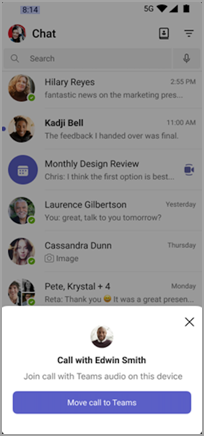
สําหรับข้อมูลเพิ่มเติมเกี่ยวกับการย้ายการโทรหรือการประชุมระหว่างอุปกรณ์ ให้ดู เข้าร่วมการประชุมบนอุปกรณ์เครื่องที่สอง
หมายเหตุ
การโอนสายระหว่างอุปกรณ์จะแยกออกจากการโอนสาย ซึ่งช่วยให้คุณสามารถโอนสายแบบหนึ่ง-ต่อ-หนึ่งไปยังบุคคลอื่นได้ สําหรับข้อมูลเพิ่มเติม ให้ดู โอนสายใน Microsoft Teams
ย้ายการโทรจาก Teams ไปยังโทรศัพท์มือถือของคุณ
ถ้าคุณต้องการโทรออกหรือรับสายในพื้นที่ที่มีการเชื่อมต่อข้อมูลหรืออินเทอร์เน็ตต่ํา คุณสามารถย้ายการโทรจาก Teams ไปยังอุปกรณ์ iOS หรือ Android ของคุณได้อย่างง่ายดายโดยไม่ถูกรบกวน Teams ใช้บริการการสมัครใช้งานการประชุมทางเสียงเพื่อเชื่อมต่อกับแป้นโทรออกของโทรศัพท์มือถือของคุณ
หมายเหตุ
- เมื่อคุณใช้โทรหาโทรศัพท์ของฉันจากแอป Teams สําหรับอุปกรณ์เคลื่อนที่ที่ลงทะเบียน การเรียกเก็บเงินและการจัดอันดับทั้งหมดจะผ่านการเรียกเก็บเงินการประชุมทางเสียง เรียนรู้เพิ่มเติมเกี่ยวกับการประชุมผ่านเสียงที่การสมัคร ใช้งานการประชุมทางเสียง: สิทธิประโยชน์นาทีนาที "โทรออก"/"โทรหาฉันที่"
- ฟีเจอร์นี้ใช้ได้กับการโทรแบบหนึ่ง-ต่อ-หนึ่งของ Teams Phone Mobile เท่านั้น และพร้อมใช้งานบน Teams Mobile Apps (iOS/Android) เท่านั้น
จากหน้าจอการโทร ให้เลือกไอคอน> โทรหาโทรศัพท์ของฉัน
คุณจะเห็นข้อความป็อปอัพถามว่าคุณต้องการย้ายการโทรไปยังโทรศัพท์มือถือของคุณหรือไม่ เลือก ย้ายการโทร เพื่อดําเนินการต่อ หรือ ยกเลิก เพื่อดําเนินการโทรต่อโดยใช้ Teams

หากคุณกําลังโทรและเห็นข้อความแจ้งว่า "การเชื่อมต่อเครือข่ายไม่ดี ย้ายการโทรนี้ไปยังโทรศัพท์มือถือของคุณหรือไม่ เลือก ย้ายการโทร เพื่อสลับอุปกรณ์ของคุณ เลือก ยกเลิก เพื่อดําเนินการโทรโดยใช้ Teams ต่อ
หมายเหตุ
ถ้าการโทรไม่สามารถโทรถึงตัวโทรออกของอุปกรณ์เคลื่อนที่ได้ การโทรจะยังคงอยู่ในแอป Teams
ความต้องการ
- โทรหาโทรศัพท์ส่วนตัวจําเป็นต้องตั้งค่านโยบายการเคลื่อนไหวเป็นแป้นโทรหมายโทรศัพท์
- ตรวจสอบกับผู้ดูแลระบบ IT ของคุณเพื่อให้แน่ใจว่าบริษัทของคุณได้ตั้งค่าและกําหนดค่าการประชุมทางเสียงด้วยโทรศัพท์ของ Teams สําหรับการใช้งานนี้
- ตรวจสอบให้แน่ใจว่าคุณมีหมายเลขโทรศัพท์ที่ถูกต้องที่เชื่อมโยงกับบัญชี Teams Phone Mobile ของคุณ
- คุณต้องมีแผนการประชุมทางเสียงที่มีหมายเลขโทรศัพท์ที่เปิดใช้งานเพื่อใช้ โทรหาโทรศัพท์ของฉัน ตรวจสอบให้แน่ใจว่าคุณมีนาทีการโทรออกที่พร้อมใช้งานในแผนการประชุมทางเสียงของคุณเพียงพอสําหรับการโทรออก