

โทรออกได้โดยตรงจาก Microsoft Teams โดยใช้แป้นกดหมายเลข เหมือนกับโทรศัพท์แบบปกติ คุณสามารถโทรหมายเลขโทรศัพท์ ค้นหาผู้ติดต่อตามชื่อ หรือเริ่มการโทรแบบกลุ่มกับบุคคลหลายคนได้ ทั้งหมดนี้ทําได้จากส่วน การโทร ใน Teams
โทรหาหมายเลขโทรศัพท์
โทรหมายเลขโทรศัพท์ภายนอกหรือภายในโดยตรงจากแป้นกดหมายเลขของ Teams
- เลือก การโทร
 ด้านซ้ายของ Teams
 - ใส่หมายเลขโทรศัพท์โดยใช้แป้นกดหมายเลขหรือคีย์บอร์ดของคุณ
- เลือก โทร
เคล็ดลับ
คุณสามารถป้อนหมายเลขโดยใช้แป้นพิมพ์จริงของคุณ แป้นกดหมายเลขบนหน้าจอ หรือวางหมายเลขจากคลิปบอร์ดของคุณ
โทรหาที่ติดต่อตามชื่อ
ค้นหาบุคคลในองค์กรหรือรายการที่ติดต่อของคุณโดยไม่มีหมายเลขโทรศัพท์
- เลือกปุ่มการโทรใน Teams
- ในแป้นกดหมายเลข ให้เริ่มพิมพ์ชื่อของบุคคล
- เลือกบุคคลจากรายการดรอปดาวน์
- เลือก โทร
หมายเหตุ
ดรอปดาวน์ที่ติดต่อจะไม่พร้อมใช้งานเมื่อใช้หน้าจอสัมผัสของแล็ปท็อปเพื่อป้อนข้อความบนแป้นกดหมายเลข ใช้คีย์บอร์ดของคุณเพื่อค้นหาผู้ติดต่อตามชื่อ
เริ่มการโทรกลุ่ม
โทรหาบุคคลหลายคนพร้อมกันด้วยการเพิ่มบุคคลก่อนที่คุณจะโทรออก
- เลือกปุ่มการโทรใน Teams
- ในแป้นกดหมายเลข ให้ใส่ชื่อหรือหมายเลข และเลือกบุคคลจากรายการดรอปดาวน์
- เพิ่มชื่อหรือหมายเลขสําหรับแต่ละบุคคลที่คุณต้องการรวมต่อไป
- เลือก โทร เพื่อเริ่มการโทรแบบกลุ่ม
ใช้โทรศัพท์หลายสาย
ถ้าผู้ดูแลระบบของคุณได้กําหนดหมายเลขโทรศัพท์มากกว่าหนึ่งหมายเลขให้กับบัญชีผู้ใช้ของคุณ ทุกสายของคุณจะปรากฏในมุมมองการโทร คุณสามารถเลือกหมายเลขที่จะโทรและดูกิจกรรมข้ามทุกสายได้ในที่เดียว
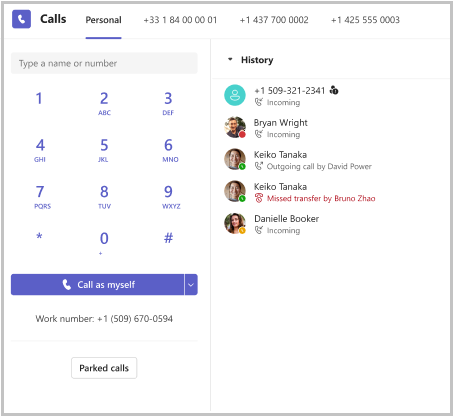
เลือกสายที่จะโทรหา
- เลือกปุ่มการโทรใน Teams
- ที่ด้านบนของมุมมองการโทร ให้เลือกแท็บหมายเลขสําหรับสายที่คุณต้องการใช้ หรือเลือกรายการดรอปดาวน์ที่อยู่ถัดจากโทร เป็นตนเองใต้ แป้นกดหมายเลข
- กดหมายเลขหรือค้นหาผู้ติดต่อ จากนั้นเลือกโทรออก
เคล็ดลับ
การเลือกหมายเลขในพื้นที่เมื่อโทรหาลูกค้าในภูมิภาคใดภูมิภาคหนึ่ง จะทําให้สายเรียกเข้าดูเหมือนอยู่ในพื้นที่ ซึ่งจะช่วยสร้างความไว้วางใจได้
โทรกลับสายจากสายที่ระบุ
- ใน ประวัติของคุณ ค้นหาสายที่คุณต้องการโทรกลับ
- เลือกดรอปดาวน์การโทรที่อยู่ถัดจากรายการ
- เลือกหมายเลขที่ได้รับมอบหมายของคุณเพื่อโทรกลับ
ระบุสายที่มีสายเรียกเข้า
แต่ละรายการในประวัติการโทรของคุณจะมีแท็กที่แสดงหมายเลขโทรศัพท์ที่โทรออกหรือรับสายมา เมื่อคุณมีสายเรียกเข้า การแจ้งเตือนจะแสดงว่าสายใดของคุณถูกโทรเข้า ซึ่งจะช่วยให้คุณปรับแต่งคําทักทายของคุณตามบทบาทหรือภูมิภาคที่เกี่ยวข้องกับหมายเลขนั้น
หมายเหตุ
ผู้ดูแลระบบของคุณสามารถกําหนดหมายเลขโทรศัพท์ให้กับบัญชีของคุณได้สูงสุด 10 หมายเลข ติดต่อผู้ดูแลระบบ IT ของคุณเพื่อตั้งค่าสายเพิ่มเติม
ใช้แป้นกดหมายเลขในระหว่างการโทร
เข้าถึงแป้นกดหมายเลขระหว่างที่โทรเพื่อใส่หมายเลขภายใน นําทางเมนูโทรศัพท์ (IVR) หรือป้อนเสียงสัญญาณ DTMF
- ขณะโทรอยู่ ให้ไปที่ ตัวควบคุมการโทร ของคุณที่ด้านบนของหน้าต่างการโทร
- เลือก แป้นกดหมายเลข

- ใช้แป้นกดหมายเลขบนหน้าจอเพื่อป้อนเสียง (ตัวอย่างเช่น "กด 1 สําหรับการขาย")
โทรฉุกเฉิน
สำคัญ
คุณจะไม่สามารถทำการโทรฉุกเฉิน 191 ถ้า Teams ไม่ได้เชื่อมต่อกับอินเทอร์เน็ต เมื่อต้องการเรียนรู้เพิ่มเติมเกี่ยวกับการโทรฉุกเฉินใน Teams ให้ดู จัดการการโทรฉุกเฉิน


