

ถ้าคุณเข้าร่วมการโทร Teams บนอุปกรณ์เครื่องหนึ่ง คุณจะมีตัวเลือกในการเข้าร่วมในอีกเครื่องหนึ่งพร้อมกัน
การดําเนินการนี้จะมีประโยชน์ ตัวอย่างเช่น คุณกําลังโทรอยู่บนแล็ปท็อป แต่มีเนื้อหาบางอย่างในโทรศัพท์หรือแท็บเล็ตที่คุณต้องการแชร์
คุณสามารถโอนสายไปยังอุปกรณ์ที่สอง หรือเก็บอุปกรณ์ทั้งสองไว้ในการโทรได้
หมายเหตุ
- ฟีเจอร์นี้พร้อมใช้งานสําหรับชนิดการโทรต่อไปนี้: VoIP, PSTN และการโทรแบบกลุ่ม
- ขณะนี้ฟีเจอร์นี้ได้รับการสนับสนุนบนแพลตฟอร์ม Teams บนเดสก์ท็อปและอุปกรณ์เคลื่อนที่เท่านั้น
- ฟีเจอร์นี้เปิดใช้งานตามค่าเริ่มต้นสําหรับผู้ใช้ทั้งหมด ไม่มีการควบคุมหรือนโยบายของผู้ดูแลระบบที่พร้อมใช้งาน
โอนสายจากอุปกรณ์หนึ่งไปยังอุปกรณ์อื่น
ขณะที่คุณกําลังโทรอยู่บนอุปกรณ์เครื่องหนึ่ง ให้เปิด Teams บนอุปกรณ์เครื่องที่สอง (อุปกรณ์ที่คุณต้องการโอนสายไป)
คุณจะเห็นข้อความบริเวณด้านบนของหน้าจออุปกรณ์เครื่องที่สองเพื่อแจ้งให้คุณทราบว่าคุณกําลังอยู่ในการโทรบนอุปกรณ์เครื่องอื่น และถามว่าคุณต้องการเข้าร่วมในอุปกรณ์นี้ด้วยหรือไม่
เลือก เข้าร่วม
จากนั้น Teams จะมีตัวเลือกสองตัวเลือกให้คุณ: เพิ่มอุปกรณ์นี้ และ ถ่ายโอนไปยังอุปกรณ์นี้ เลือก ถ่ายโอนไปยังอุปกรณ์นี้
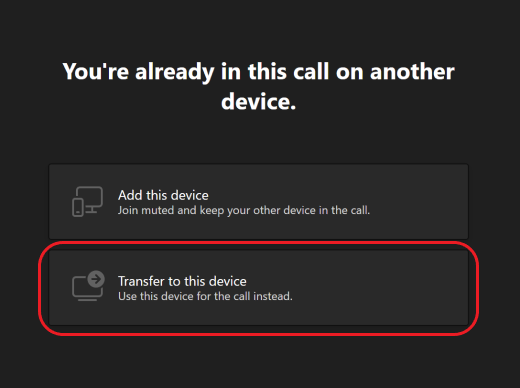
คุณจะมีโอกาสตั้งค่าการกําหนดลักษณะเสียงและวิดีโอสําหรับการโทรบนอุปกรณ์ใหม่ จากนั้น เลือกเข้าร่วม เมื่อคุณอยู่ในการโทรบนอุปกรณ์เครื่องใหม่ อุปกรณ์เครื่องแรกของคุณจะออกจากสาย
หมายเหตุ
คุณสามารถโอนจากอุปกรณ์หนึ่งไปยังอีกอุปกรณ์หนึ่งขณะอยู่ในการโทร การถ่ายโอนมากกว่าหนึ่งครั้งไม่ได้รับการสนับสนุนในขณะนี้
เพิ่มอุปกรณ์ที่สองในการโทร
ขณะที่คุณกําลังโทรอยู่บนอุปกรณ์เครื่องหนึ่ง ให้เปิด Teams บนอุปกรณ์เครื่องที่สอง คุณจะเห็นข้อความบริเวณด้านบนของหน้าจอเพื่อแจ้งให้คุณทราบว่าคุณกําลังอยู่ในสายบนอุปกรณ์เครื่องอื่น และถามว่าคุณต้องการเข้าร่วมในสายนี้ด้วยหรือไม่

- เลือก เข้าร่วม
- จากนั้น คุณจะเห็นสองตัวเลือก: เพิ่มอุปกรณ์นี้ และถ่ายโอนไปยังอุปกรณ์นี้ เลือก เพิ่มอุปกรณ์นี้

Teams จะปิดเสียงไมโครโฟนบนอุปกรณ์เครื่องที่สองของคุณโดยอัตโนมัติก่อนที่จะเข้าสู่การโทรเพื่อป้องกันเอฟเฟ็กต์เสียงสะท้อน เมื่อเชื่อมต่อแล้ว คุณจะสามารถเปิดหรือปิดไมโครโฟนและกล้องได้ตามต้องการ
ด้วยอุปกรณ์ทั้งสองอย่างในการโทร ตอนนี้คุณสามารถแชร์เนื้อหาจากอุปกรณ์ใดอุปกรณ์หนึ่งได้