

แผง Microsoft Teams คืออุปกรณ์หน้าจอสัมผัสสีสันสดใสที่คุณเห็นติดตั้งอยู่นอกห้องประชุม จากระยะไกล พวกเขาให้ข้อมูลความพร้อมใช้งานของห้องได้อย่างรวดเร็ว และเมื่อมองอย่างใกล้ชิด คุณจะพบรายละเอียดเกี่ยวกับการประชุมปัจจุบันและรายการของการประชุมที่จะเกิดขึ้น
ใช้แผง Teams เพื่อ:
- ดูรายละเอียดการประชุมและการจองที่กําลังจะมาถึง
- จองห้องประชุมที่พร้อมใช้งานในตอนนี้หรือสําหรับการประชุมในอนาคต
- ปล่อยห้องให้ผู้อื่นใช้
- ขยายการจองห้องพักของคุณ
ค้นหาการประชุมของคุณ
หากคุณกําลังเดินทางไปยังการประชุมตามกําหนดการ แผง Teams Panel จะแจ้งให้คุณทราบว่าคุณมาถูกที่หรือไม่ ชื่อ เวลา และผู้จัดการประชุมของการประชุมปัจจุบันจะปรากฏทางด้านขวาของหน้าจอ
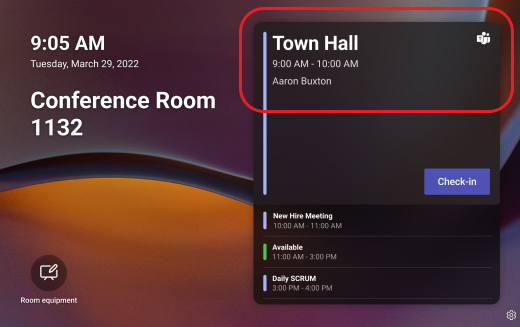
ถ้าคุณมาเร็ว เพียงตรวจสอบรายการที่สามารถเลื่อนได้เพื่อดูการประชุมที่กําลังจะมาถึง
ค้นหาห้องฟรี
ถ้าคุณกําลังมองหาสถานที่สําหรับจัดการประชุมเฉพาะกิจ แผงจะบอกคุณว่าขณะนี้ห้องว่างหรือไม่ แถบสีเขียวหมายความว่าห้องว่าง
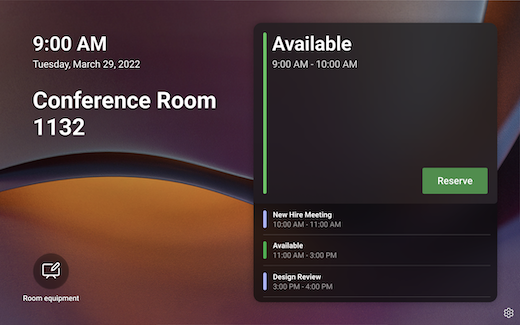
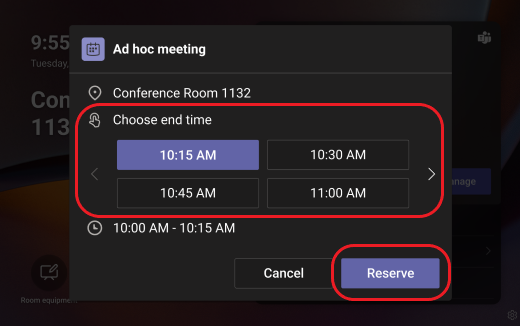
เมื่อต้องการอ้างสิทธิ์ห้องที่พร้อมใช้งานสําหรับการประชุมของคุณ ให้แตะ จอง เลือกเวลาสิ้นสุด แล้วแตะ จอง

เมื่อคุณจองห้องแล้ว การประชุม Teams จะถูกสร้างขึ้นโดยอัตโนมัติ
หมายเหตุ
ถ้าห้องเป็น Microsoft Teams Room คุณสามารถเข้าร่วมการประชุมของคุณได้โดยใช้ Teams Room หรืออุปกรณ์ Surface Hub ภายในห้อง
จองการจองในอนาคต
ถ้าคุณกําลังมองหาสถานที่สําหรับการประชุมในอนาคต แผงป้อนข้อความจะบอกคุณว่าห้องพร้อมใช้งานจนถึงเที่ยงคืนของวันถัดไปหรือไม่ แถบสีเขียวหมายความว่าห้องว่างในวันและเวลาที่สอดคล้องกัน
เมื่อต้องการอ้างสิทธิ์ของห้องที่พร้อมใช้งานสําหรับการประชุมที่กําลังจะมาถึงของคุณ ให้แตะลูกศรที่อยู่ถัดจากเวลาว่าง เลือกเวลาเริ่มต้น เวลาสิ้นสุด ลูกค้าที่จะเพิ่มลงในการจอง (ไม่บังคับ) แล้วแตะ จอง
เมื่อคุณจองห้องแล้ว การประชุม Teams จะถูกสร้างขึ้นโดยอัตโนมัติสําหรับเวลาจองในอนาคต และคําเชิญปฏิทินจะถูกส่งไปยังผู้เยี่ยมชมการประชุมถ้ามีการเพิ่มไว้
ปล่อยห้อง
ถ้าการประชุมของคุณสิ้นสุดก่อนกําหนด และคุณต้องการปล่อยพื้นที่ให้ผู้อื่นใช้ เพียงแตะ จัดการ>เช็คเอาท์>
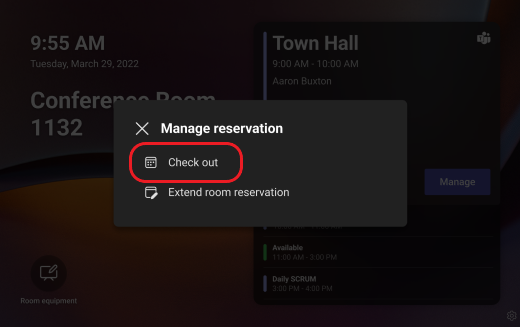
ขยายการจองห้องพักของคุณ
ถ้าคุณจําเป็นต้องใช้ห้องนานกว่าที่คาดไว้ และห้องยังพร้อมใช้งานหลังจากเวลาสิ้นสุดการประชุมเดิม คุณสามารถขยายเวลาการจองได้ หากต้องการขยายเวลาการจองห้องพักของคุณ:
- แตะ จัดการ
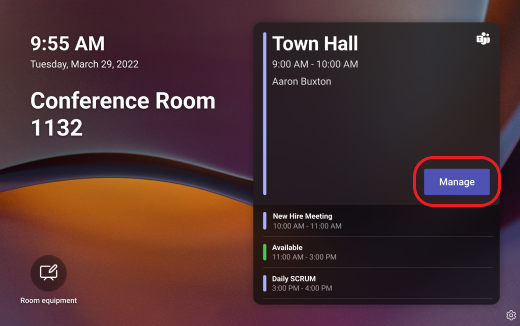
- แตะ ขยายเวลาการจองห้อง

- เลือกเวลาใหม่ แล้วแตะ สํารอง
การช่วยสําหรับการเข้าถึงและตัวเลือกอื่นๆ
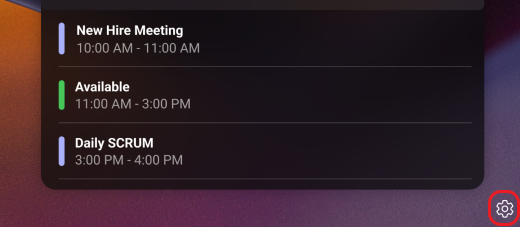
เมื่อต้องการรายงานปัญหาเกี่ยวกับอุปกรณ์ ให้แตะ มุมล่างขวาของแผงป้อนข้อความ
เมื่อต้องการตั้งค่าตัวเลือกการช่วยสําหรับการเข้าถึงหรือรีบูตแผงป้อนข้อความ ให้แตะการตั้งค่าอุปกรณ์ บนหน้าจอการตั้งค่า
