

ถ้าคุณเป็นตัวแทนคิวการโทร คุณจะเห็นแท็บคิวการโทรใน การตั้งค่า > การโทร ใน Teams สําหรับคิวการโทรทั้งหมดที่คุณเป็นตัวแทน คุณอาจสามารถควบคุมได้ว่าจะรับสายจากคิวที่กําหนดไว้หรือไม่ ถ้าผู้ดูแลระบบ IT ของคุณมอบสิทธิ์ให้คุณปฏิเสธการเข้าคิวการโทร
จัดการการโทรคิวในการตั้งค่า Teams
ถ้าผู้ดูแลระบบ IT ของคุณได้เปิดใช้งานให้คุณจัดการสถานะของคุณในคิวการโทร คุณอาจใช้การสลับ "เปิดเพื่อเริ่มรับสาย" เพื่อควบคุมว่าจะรับสายจากคิวหรือไม่
เปิด : คุณจะได้รับสายจากคิว
ปิด : คุณจะหยุดรับสายจากคิว
ถ้าไม่ได้เปิดใช้งานการเลือกไม่รับ การสลับจะถูกปิดใช้งาน และคุณจะไม่สามารถเปลี่ยนสถานะของตัวเองได้
จัดการการโทรต่อคิวในแอปคิว
ถ้าคุณมีสิทธิ์การใช้งาน Teams Premium คุณสามารถจัดการได้ว่าจะรับสายรอคิวโดยตรงจากแอปคิวหรือไม่
จัดการคิวการโทรในแชนเนล
ถ้าคุณเป็นตัวแทนคิวการโทรและผู้ดูแลระบบ IT ของคุณได้ลิงก์คิวการโทรของทีมของคุณไปยังแชนเนลใน Teams คุณสามารถดู ตอบกลับ และทํางานร่วมกันในการโทรฝ่ายสนับสนุนได้โดยตรงใน Teams
ดูคิวการโทรของคุณ
ในแชนเนล ให้เลือกแท็บ การโทร
คุณจะเห็นประวัติคิวการโทรของเจ้าหน้าที่แต่ละคนของคุณ และตัวอย่างข้อความเสียงที่ถอดเสียงพูดที่แชร์ของคิวการโทรของคุณ
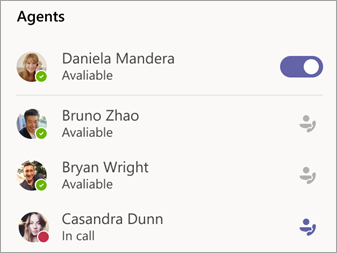
รายการ ตัวแทน ที่มุมขวาล่างจะแสดงให้คุณเห็นว่ามีใครอีกบ้างที่พร้อมรับสาย
เปลี่ยนมุมมองของคุณ
สลับจากประวัติคิวการโทรของคุณไปยังข้อความเสียงที่แชร์ของทีมสนับสนุนโดยการเลือก การโทรทั้งหมด หรือ ข้อความเสียง บริเวณด้านบนของหน้าจอ
โทรกลับ
เพียงชี้ไปที่การโทรในคิวของคุณแล้วเลือกโทร
เปลี่ยนแปลงเวลาว่างของคุณ
แจ้งให้ตัวแทนคนอื่นๆ ทราบเมื่อคุณไม่ได้ปฏิบัติหน้าที่
ภายใต้ เอเจนต์ ให้เลือกการสลับที่อยู่ถัดจากชื่อของคุณเพื่อลบตัวคุณเองออกจากรายการ
หมายเหตุ
อาจใช้เวลาถึงสองนาทีเพื่อให้เอเจนต์อื่นๆ เห็นการเปลี่ยนแปลง
ทำงานร่วมกันกับสมาชิกทีม
เมื่อต้องการสนับสนุนการทํางานร่วมกัน ฟีเจอร์การโทรของ Teams ตามปกติทั้งหมดจะพร้อมใช้งานบนแท็บ การโทรของ แชนเนล ซึ่งรวมถึง:
- เสียงโทรศัพท์ที่ดังพร้อมกัน
- การเพิ่มบุคคลลงในการโทร
- การโอนสาย
- พักสาย
- การโอนสายเรียกเข้า
- การรวมสาย
- การพักสาย
คุณยังสามารถแลกเปลี่ยนข้อความแชทกับผู้โทรภายในได้ในหน้าต่างคิวการโทร
หมายเหตุ
อาจใช้เวลาถึง 24 ชั่วโมงเพื่อให้ตัวแทนที่ถูกเพิ่มลงในแชนเนลปรากฎในบัญชีรายชื่อคิวการโทร