

กําหนดการตั้งค่าการโทรของคุณเองใน Microsoft Teams สําหรับที่ทํางานหรือโรงเรียนเพื่อจัดการผู้รับมอบสิทธิ์ ตั้งค่าข้อความเสียง และอื่นๆ เมื่อต้องการเรียนรู้เพิ่มเติมเกี่ยวกับการจัดการการตั้งค่าการโทรใน Teams ฟรี ให้ดูการโทรและการประชุมใน Microsoft Teams ฟรี
เข้าถึงการตั้งค่าการโทรของคุณ
เมื่อต้องการเข้าถึงการตั้งค่าการโทรใน Teams:
- เลือก การตั้งค่าและอื่นๆ
 ถัดจากรูปภาพโปรไฟล์ของคุณที่ด้านบนสุดของ Teams
 - เลือก การตั้งค่า

- ไปที่ การโทร ปุ่ม

เพิ่มและนำผู้รับมอบสิทธิ์ออก
ผู้รับมอบสิทธิ์คือบุคคลที่เชื่อถือได้ที่สามารถโทรออกและรับสายแทนคุณได้
หมายเหตุ
เมื่อต้องการเรียนรู้เพิ่มเติมเกี่ยวกับผู้รับมอบสิทธิ์ โปรดไปที่ แชร์สายโทรศัพท์กับผู้รับมอบสิทธิ์ใน Microsoft Teams
- เมื่อต้องการเพิ่มหรือเอาผู้รับมอบสิทธิ์ออก หรือเปลี่ยนการตั้งค่าและสิทธิ์ของพวกเขา ให้เลือก การตั้งค่าและอื่นๆ>
 >เฟืองการโทร ไอคอน
- ภายใต้ จัดการผู้รับมอบสิทธิ์ ให้เลือก เพิ่มผู้รับมอบสิทธิ์
- เริ่มพิมพ์ชื่อของที่ติดต่อที่คุณต้องการเพิ่มเป็นผู้รับมอบสิทธิ์ และเลือกชื่อของบุคคลเหล่านั้นจากรายการดรอปดาวน์
เมื่อคุณเพิ่มบุคคลเป็นผู้รับมอบสิทธิ์ คุณจะเห็นการตั้งค่าสิทธิ์ของพวกเขา ถ้าคุณต้องการคุณสามารถเปิดใช้งานผู้รับมอบสิทธิ์ของคุณเพื่อโทรออกและรับสายในนามของคุณ รวมถึงให้พวกเขาเปลี่ยการตั้งค่าการโทรและการมอบสิทธิ์ของคุณ เมื่อต้องการเอาบุคคลเหล่านั้นออกจากการเป็นผู้รับมอบสิทธิ์ ให้เลือก ลบ ถัดจากชื่อของพวกเขา
เปลี่ยนค่าเริ่มต้น ไมโครโฟน ลำโพง หรือกล้องของคุณ
เมื่อต้องการเลือกไมโครโฟน ลําโพง และกล้องที่คุณต้องการให้ Teams ใช้สําหรับการโทรและการประชุม ให้เลือกการตั้งค่าและอื่นๆ>เพิ่มเติมการตั้งค่า การตั้งค่า>เฟืองอุปกรณ์ การตั้งค่า
ภายใต้ การตั้งค่าเสียง เลือกลําโพงและไมโครโฟนที่คุณต้องการให้ Teams ใช้เป็นค่าเริ่มต้น
ภายใต้การตั้งค่า>วิดีโอกล้อง ให้เลือกกล้องที่คุณต้องการให้ Teams ใช้งาน และดูตัวอย่างวิดีโอของกล้องนั้น
ถ้าคุณมีอุปกรณ์ที่ได้รับการรับรองหลายเครื่องที่เชื่อมต่อกับคอมพิวเตอร์ของคุณ ให้ตั้งค่าอุปกรณ์หนึ่งเป็น เสียงกริ่งรองเพื่อให้ มีเสียงโทรเข้าเมื่อมีสายเรียกเข้า
ทำการทดสอบการโทร
เมื่อต้องการทําการทดสอบการโทร เลือก การตั้งค่าและอื่นๆ>การตั้งค่า การตั้งค่า>เฟืองไอคอน
เลือก ทดสอบการโทร ภายใต้ การตั้งค่าเสียง
ในการโทรทดสอบ คุณจะเห็นว่าไมโครโฟน ลําโพง และกล้องของคุณกําลังทํางานอย่างไร ทำตามคำแนะนำจากบอททดสอบการโทร และบันทึกข้อความสั้นๆ ข้อความจะเล่นให้คุณฟัง หลังจากนั้น คุณจะได้รับสรุปของการโทรทดสอบ และคุณสามารถไปที่การตั้งค่าอุปกรณ์ของคุณเพื่อทําการเปลี่ยนแปลงได้
หมายเหตุ
- เราจะลบการบันทึกการทดสอบของคุณทันทีหลังจากการโทร การทําเช่นนี้จะไม่ถูกเก็บรักษาไว้หรือใช้โดย Microsoft
- ขณะนี้ฟีเจอร์การโทรทดสอบพร้อมใช้งานเฉพาะในแอป Teams บนเดสก์ท็อปสําหรับ Windows และ Mac เท่านั้น
ตั้งกฎการรับสายของคุณ
เมื่อต้องการตั้งค่ากฎการรับสายของคุณ ให้เลือก การตั้งค่า และอื่นๆ>การตั้งค่า>เฟืองการโทรด้วย
เลือกวิธีที่คุณต้องการให้ Teams จัดการกับการโทรเข้าของคุณในส่วนสําหรับการจัดการและการโอนสาย
หมายเหตุ
เมื่อต้องการเรียนรู้เพิ่มเติมเกี่ยวกับการโอนสายของคุณและการตั้งค่ากฎการรับสาย ให้ดู การโอนสายเรียกเข้า กลุ่มการโทร และการโทรหาพร้อมกันใน Microsoft Teams
การปรับการตั้งค่าข้อความเสียงของคุณ
เมื่อต้องการเปลี่ยนการตั้งค่าข้อความเสียงของคุณ เลือก การตั้งค่าและอื่นๆ>การตั้งค่า>เฟืองการโทร
คุณจะพบการตั้งค่าข้อความเสียงทั้งหมดภายใต้ จัดการข้อความเสียง ข้อความเสียงทักทาย
เมื่อต้องการบันทึกคำทักทายข้อความเสียงใหม่ ให้เลือก บันทึกคำทักทาย แล้วทำตามคำแนะนำเพื่อบันทึกข้อความของคุณ
เลือกภาษาสําหรับการทักทายเริ่มต้นของคุณ และเลือก สิ่งที่จะเกิดขึ้นเมื่อการโทร ถูกเปลี่ยนเส้นทางไปยังข้อความเสียง โดยการเลือกจากเมนูดรอปดาวน์
ตั้งค่าการแปลงข้อความตัวอักษรเป็นคําพูดทักทายที่กําหนดเอง ด้วยการพิมพ์คําทักทายของคุณในกล่องข้อความ ถ้าคุณได้บันทึกคําทักทายแล้ว การตั้งค่านั้นจะแทนที่การตั้งค่านี้
จัดการข้อความเสียงเมื่อไม่อยู่ที่สํานักงานของคุณด้วย การเลือกว่าคุณต้องการเล่นคําทักทายของคุณเมื่อใด คุณยังสามารถพิมพ์คําทักทาย ไม่อยู่ที่สํานักงาน ของคุณในกล่องข้อความได้ด้วย
กฎการรับสาย
เมื่อต้องการเปลี่ยนวิธีการจัดการการโทรเมื่อเข้าถึงข้อความเสียงของคุณ ให้ไปที่ กฎการรับสาย ตามค่าเริ่มต้น Teams จะเล่นคําทักทายข้อความเสียงของคุณและให้ผู้โทรบันทึกข้อความ ต่อไปนี้เป็นตัวเลือกอื่นๆ บางส่วน:
- ให้ผู้โทรบันทึกข้อความ
- ให้ผู้โทรบันทึกข้อความหรือโอนสายไปยังบุคคลอื่น
- วางสายโดยไม่ต้องเล่นคำทักทายของคุณ
- เล่นคำทักทายของคุณและวางสาย
- โอนสายไปยังบุคคลอื่น
ถ้าคุณเลือกตัวเลือกที่รวมการโอนสาย ให้ตั้งค่าชื่อหรือหมายเลขที่คุณต้องการให้สายเรียกเข้าของคุณไปภายใต้ ที่ใดควรโอนสาย
เลือกลักษณะที่สายเรียกเข้าปรากฏ
คุณสามารถดูสายเรียกเข้าในหน้าต่างขนาดใหญ่หรือขนาดเล็กได้ ทั้งสองอย่างสามารถปรับขนาดได้ในระหว่างการโทร เฉพาะหน้าต่างขนาดใหญ่เท่านั้นที่จะแสดงเมื่อคุณหรือผู้อื่นเปิดใช้งานข้อความแบบเรียลไทม์ (RTT) หรือคําอธิบายภาพ
เลือก การตั้งค่าและอื่นๆ >ทั่วไปการตั้งค่า ปุ่ม> การตั้งค่าการโทรด้วย
ภายใต้ การดูสายเรียกเข้า ให้เลือกหน้าต่างขนาดใหญ่หรือหน้าต่างขนาดเล็ก
เลือกเสียงเรียกเข้า
เมื่อต้องการตั้งค่าเสียงเรียกเข้าที่คุณต้องการ ให้เลือกการตั้งค่าและอื่นๆถัดจากรูปภาพโปรไฟล์ของคุณที่ด้านบนของ Teams จากนั้นเลือก การตั้งค่า>เฟืองการโทร
ภายใต้ การจัดการและการโอนสายการโทร ให้ไปที่ เลือกเสียงเรียกเข้า เพื่อเลือกเสียงเรียกเข้าสําหรับการโทรปกติและการโทรที่โอนสายของคุณ
ตัวเลือกเสียงเรียกเข้าเดียวกันจะพร้อมใช้งานบนเดสก์ท็อปและอุปกรณ์เคลื่อนที่ เสียงเรียกเข้าจะถูกตั้งค่าตามอุปกรณ์ ดังนั้นคุณสามารถเลือกเสียงเรียกเข้าอื่นๆ สําหรับเดสก์ท็อปและอุปกรณ์เคลื่อนที่ได้ถ้าคุณต้องการ
เปิด/ปิดเสียงบี๊บรอสาย
เสียงบี๊บสําหรับรอสาย เป็นคุณลักษณะของโทรศัพท์ที่ให้เสียงที่รบกวนน้อยกว่าเมื่อคุณกําลังโทรและมีสายที่สองเข้ามา เสียงจะเล่นทุกๆ 5 วินาทีตลอดระยะเวลาที่มีสายเรียกเข้า
เมื่อต้องการเปิดเสียงเตือนสําหรับรอสายบนเดสก์ท็อป ให้ทําดังนี้
ไปที่ การตั้งค่าและอื่นๆ
 >ไข่ปลา ส
 >ปุ่มกิจกรรมการแจ้งให้ทราบและกิจกรรม
 เปิด เล่นเสียงขณะที่ฉันไม่ว่าง หรืออยู่ในการประชุม
หมายเหตุ
ใน Teams สําหรับอุปกรณ์เคลื่อนที่ (iOS และ Android) เสียงบี๊บสําหรับการโทรรอสายจะเปิดตามค่าเริ่มต้น
เปิดโหมดเครื่องพิมพ์ดีดโทรพิมพ์ (TTY)
เลือก การตั้งค่าและอื่นๆ>เพิ่มเติมการตั้งค่า>เฟืองการช่วยสําหรับการเข้าถึง
เลือกแป้นสลับที่อยู่ถัดจาก โหมดเครื่องพิมพ์ดีดโทรพิมพ์ เพื่อเปิดหรือปิด
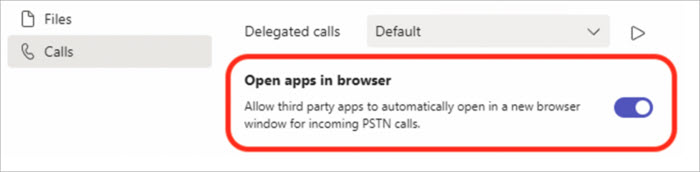
เปิด/ปิดป็อปอัพแอปการโทรในเบราว์เซอร์
ถ้าเปิดใช้งานโดยผู้ดูแลระบบ IT ของคุณ คุณสามารถเลือกที่จะรับการโทรผ่าน PSTN บนแอปของบริษัทอื่นที่เปิดขึ้นโดยอัตโนมัติในเว็บเบราว์เซอร์เริ่มต้นของคุณ
เมื่อต้องการปรับการตั้งค่านี้ใน Teams:
เลือก การตั้งค่าและอื่นๆ
>การตั้งค่า ปุ่ม>การโทร ปุ่มภายใต้ เปิดแอปในเบราว์เซอร์ ให้สลับเปิดหรือปิด
หมายเหตุ
การตั้งค่านี้จะพร้อมใช้งานถ้าเปิดใช้งานโดยผู้ดูแลระบบ IT ของคุณเท่านั้น
จัดการที่ติดต่อที่ถูกบล็อก
เมื่อต้องการดูและจัดการหมายเลขที่คุณบล็อค เลือก การตั้งค่าและอื่นๆ>การตั้งค่า>ความเป็นส่วนตัว
เลือก แก้ไขผู้ติดต่อที่ถูกบล็อก ภายใต้ ผู้ติดต่อที่ถูกบล็อก เพื่อดูหมายเลขใดๆ ที่คุณบล็อกและนําออกจากรายการ
เมื่อต้องการบล็อกการโทรที่ไม่ระบุชื่อ ให้เลือกบล็อกการโทรที่ไม่มี ID ผู้โทร
หมายเหตุ
ขณะนี้การบล็อกการโทรแบบไม่ระบุชื่อจะทํางานได้สําหรับไคลเอ็นต์การกําหนดเส้นทางโดยตรงเท่านั้น การสนับสนุนแผนการโทรจะพร้อมให้บริการในเร็วๆ นี้
จัดการการแจ้งเตือนของกลุ่มการโทร
เปิดหรือปิดการแจ้งเตือนกลุ่มการโทรจากเมนูการตั้งค่าด่วนในแอปการโทร การแจ้งให้ทราบเกี่ยวกับกลุ่มการโทรจะปิดใช้งานตามค่าเริ่มต้น
- เปิดแอป การโทร ใน Teams
- ที่ด้านล่างของแอปการโทร ให้เลือกใน [หมายเลข] กลุ่มการโทร
- ภายใต้กลุ่มการโทร ให้เลือก เปิดการแจ้งเตือนการโทร หรือ ปิดการแจ้งเตือนการโทร
เมื่อต้องการเปลี่ยนการตั้งค่าการแจ้งเตือนเพิ่มเติม ให้เลือกแก้ไขการแจ้งเตือน
จัดการการแจ้งเตือนคิวการโทร
ถ้าคุณเป็นตัวแทนคิวการโทร คุณสามารถปิดหรือเปิดการแจ้งเตือนสําหรับแต่ละคิวของคุณได้
ไปที่ การตั้งค่า>การโทร ปุ่ม แล้วเลื่อนลงไปที่ คิวการโทร เพื่อดูรายการคิวของคุณ คลิกสวิตช์สลับที่อยู่ถัดจากแต่ละคิวเพื่อเปิดหรือปิดการแจ้งเตือน