
ลงชื่อเข้าใช้โทรศัพท์ Microsoft Teams ของคุณเพื่อดูข้อมูลล่าสุดเกี่ยวกับการโทรและการประชุมของคุณ และตัวเลือกการทํางานร่วมกันอย่างรวดเร็ว
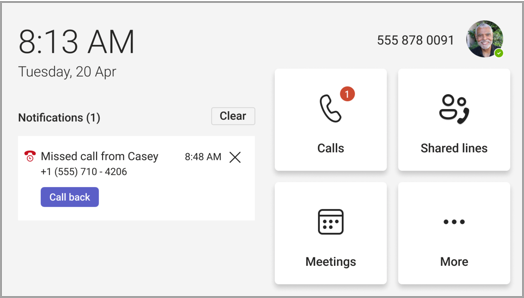
เมื่อคุณลงชื่อเข้าใช้แล้ว คุณจะเห็นการประชุมที่กําลังจะมาถึง สายที่ไม่ได้รับ ข้อความเสียง และอื่นๆ บนหน้าจอหลัก นอกจากนี้ คุณจะเห็นตัวเลือกในการเข้าร่วมการประชุม ฟังข้อความเสียง หรือโทรกลับ
ในบทความนี้
เชื่อมต่อโทรศัพท์ Teams ของคุณกับเดสก์ท็อป Teams Windows
จัดการการโทรของคุณ
เลือก การโทร เพื่อเข้าถึง รายการโปรดของคุณ ซึ่งอาจรวมถึงที่ติดต่อเบอร์โทรด่วน ผู้รับมอบสิทธิ์ของคุณ หรือบุคคลที่คุณสนับสนุนที่นําเข้ามาจากเดสก์ท็อป Teams
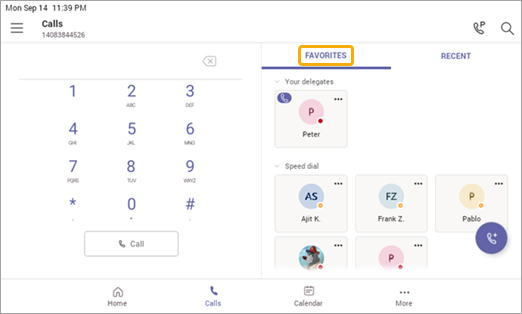
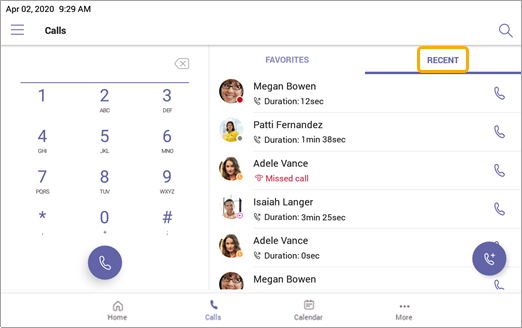
เลือก ล่าสุด สําหรับประวัติการโทรของคุณ และโทรออกด้วยการคลิกครั้งเดียว
ต้องการเพิ่มผู้โทรเป็นที่ติดต่อเบอร์โทรด่วนหรือไม่ เลือกผู้โทร จากนั้นเลือกดาว เมื่อต้องการเอาผู้โทรออก ให้เลือกดาวอีกครั้งเพื่อยกเลิกการเลือก
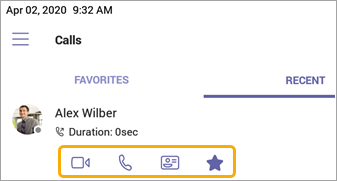
นอกจากนี้ คุณยังสามารถเริ่มการสนทนาทางวิดีโอหรือโทรศัพท์ได้ที่นี่ หรือไปที่บัตรข้อมูลที่ติดต่อของผู้โทรเพื่อดูรายละเอียดเพิ่มเติมก่อนที่จะติดต่อกับพวกเขา
บนโทรศัพท์ที่มีจอแสดงผลแนวนอน แป้นกดหมายเลขจะพร้อมใช้งานเสมอ ถ้าจอแสดงผลโทรศัพท์ของคุณอยู่ในแนวตั้ง ให้เลือกไอคอนโทรศัพท์เพื่อเข้าถึงแป้นกดหมายเลข
โอนสายด้วยสรุป Copilot
เมื่อคุณโอนสายของคุณบนอุปกรณ์โทรศัพท์ Teams คุณสามารถอนุญาตให้ Copilot รวมสรุปการโทรได้
เมื่อต้องการเรียนรู้วิธีการทําเช่นนี้ ให้ดู เริ่มต้นใช้งาน Copilot ในโทรศัพท์ของ Microsoft Teams
ส่งสายเรียกเข้าไปยังข้อความเสียง
เมื่อต้องการส่งสายเรียกเข้าไปยังข้อความเสียงโดยตรง ให้เลือก ส่งไปยังข้อความเสียง จากหน้าจอสายเรียกเข้า
โทรหาข้อความเสียงของบุคคลอื่นโดยตรง
จากเมนูการโทร ให้เลือกตัวเลือกเพิ่มเติม ถัดจากผู้ติดต่อ และเลือกออกจากข้อความเสียง โทรศัพท์ของพวกเขาจะไม่ดัง และระบบจะนําคุณไปฝากข้อความเสียง
หมายเหตุ
ถ้าคุณไม่เห็นตัวเลือกในการส่งสายเรียกเข้าไปยังข้อความเสียง ให้ตรวจสอบกับผู้ดูแลระบบ IT ของคุณ
เปิดใช้งานการโอนสาย
คุณสามารถเปิดตัวเลือกการโอนสายเรียกเข้าเพื่อโอนสายเรียกเข้าของคุณไปยังข้อความเสียง ที่ติดต่อ หมายเลขโทรศัพท์ กลุ่มการโทร หรือผู้รับมอบสิทธิ์ได้
เปิดการโอนสายเรียกเข้าโดยตรงจากหน้าจอหลักของคุณ ถ้าคุณไม่เห็นตัวเลือกการโอนสายเรียกเข้าบนหน้าจอหลักของคุณ ให้เปิดการแสดงการโอนสายเรียกเข้าบนหน้าจอหลักในเมนูการตั้งค่า
อีกวิธีหนึ่งคือ:
- เลือก เพิ่มเติม>ตัวเลือกเพิ่มเติม การตั้งค่า>การโทร>การโอนสาย
- ที่ด้านล่างของเมนู การโทร ให้เลือก โอนสายไปยังข้อความเสียง
- จากดรอปดาวน์ ให้เลือก ส่งต่อไปยังข้อความเสียง หรือ ส่งต่อไปยังที่ติดต่อ
- ถ้ากําลังส่งต่อไปยังผู้ติดต่อ ให้ใส่หมายเลขโทรศัพท์ของผู้ติดต่อ หรือค้นหาผู้ติดต่อที่มีอยู่ด้วยชื่อหรือหมายเลข
เมื่อต้องการปิดการโอนสาย ให้กลับไปยังเมนูเดียวกันแล้วเลือก ไม่ต้องโอนสาย
พักและเรียกสาย
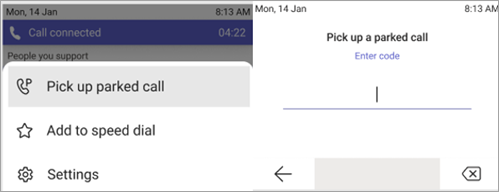
คุณสามารถพักสายที่กําลังดําเนินอยู่ได้โดยการเลือก พักสายขณะ อยู่ในสาย
รหัสเฉพาะจะถูกสร้างขึ้น ซึ่งจะต้องป้อนเมื่อคุณหรือบุคคลอื่นรับสายที่จอดไว้
ถ้ามีบุคคลอื่นกําลังเรียกสาย ให้คัดลอกรหัสและแชร์กับบุคคลเหล่านั้น
เมื่อต้องการเรียกข้อมูลการโทรที่หยุดไว้ ให้เลือกรับสาย แล้วใส่รหัส แล้วเลือกรับสาย
เข้าร่วมในการประชุม
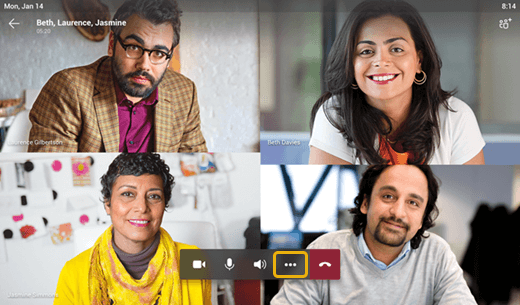
เข้าร่วมการประชุมจากปฏิทินของคุณหรือการแจ้งเตือนด้วยการคลิกครั้งเดียว เมื่อเข้าไปข้างในแล้ว คุณจะสามารถ:
- ส่งและรับวิดีโอ และปิดวิดีโอขาเข้าเพื่อลดแบนด์วิดท์ที่จําเป็น ถ้าฮาร์ดแวร์ของคุณมีความสามารถในการวิดีโอ
- เริ่มบันทึกการประชุม
- ยกมือขึ้นเพื่อแสดงว่าคุณต้องการมีส่วนร่วม
- เปิดและปิดคําอธิบายภาพสด
เลือกตัวเลือก เพิ่มเติม เพื่อเข้าถึงเมนู
สําหรับข้อมูลเพิ่มเติม โปรดดู การประชุมและการโทร
เพิ่มที่ติดต่อและกลุ่มที่ติดต่อ
คุณสามารถเพิ่มที่ติดต่อลงในกลุ่มบนโทรศัพท์แบบสัมผัสและแบบไม่สัมผัสได้
ไปที่หน้าจอ People เพื่อดูและเชื่อมต่อกับที่ติดต่อทั้งหมดของคุณ และจัดระเบียบเป็นกลุ่มเพื่อให้ค้นหาได้ง่ายขึ้น
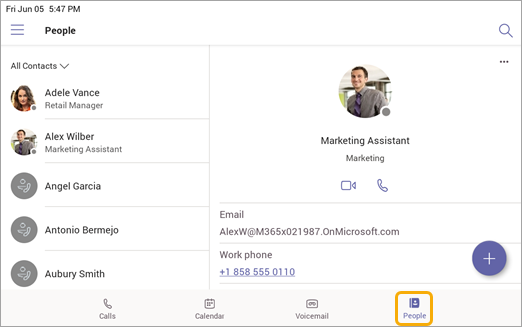
เลือก เพิ่ม + เพื่อเพิ่มที่ติดต่อลงในกลุ่มปัจจุบัน (ด้านบน กลุ่มปัจจุบันคือ ที่ติดต่อทั้งหมด) หรือเพื่อสร้างกลุ่มใหม่
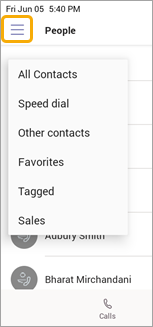
เมื่อต้องการสลับมุมมองจาก ที่ติดต่อทั้งหมด ไปยังกลุ่มอื่น ให้เลือก ในเมนูที่อยู่ถัดจาก People แล้วเลือกกลุ่ม
มอบสิทธิ์การโทรของคุณ
คุณสามารถเลือกคนใดคนหนึ่งให้เป็นผู้รับมอบสิทธิ์ของคุณ ได้แก่ บุคคลหรือบัญชีโทรศัพท์ทั่วไปที่สามารถรับและโทรออกในนามของคุณได้ เมื่อคุณเพิ่มผู้รับมอบสิทธิ์ คุณกําลังแชร์สายโทรศัพท์ของคุณกับผู้รับมอบสิทธิ์ เพื่อให้ผู้รับมอบสิทธิ์สามารถดูและจัดการการโทรทั้งหมดของคุณได้
เพิ่มผู้รับมอบสิทธิ์
- แตะรูปภาพโปรไฟล์ของคุณ
- ไปที่การตั้งค่า>จัดการผู้รับมอบสิทธิ์
- พิมพ์ชื่อของบุคคลหรือโทรศัพท์ส่วนกลางที่คุณต้องการเพิ่ม
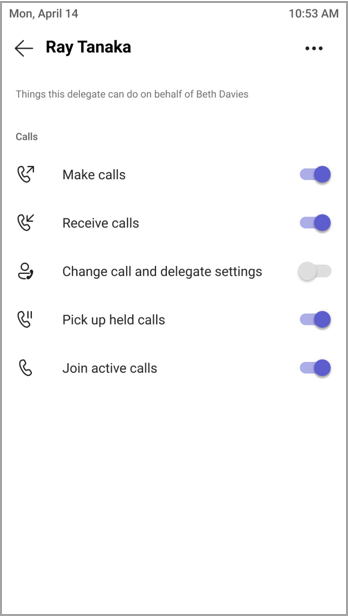
ดูหรือเปลี่ยนแปลงสิทธิ์ของผู้รับมอบสิทธิ์
คุณสามารถเปลี่ยนความสามารถของผู้รับมอบสิทธิ์ของคุณ รวมถึงว่าพวกเขาสามารถเพิ่มผู้รับมอบสิทธิ์ใหม่และเปลี่ยนการตั้งค่าผู้รับมอบสิทธิ์ของพวกเขาได้หรือไม่
- ไปที่ การโทร,
 >การโทร, รายการโปรด
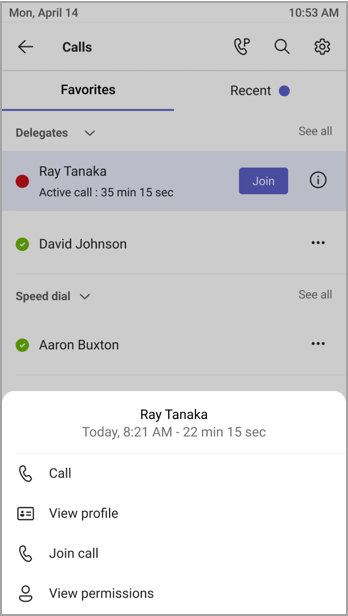
 - ภายใต้ ผู้รับมอบสิทธิ์ ให้แตะที่ชื่อ>ของผู้รับมอบสิทธิ์ ดูสิทธิ์
- เปิดหรือปิดการสลับฟีเจอร์ที่คุณต้องการให้ผู้รับมอบสิทธิ์ของคุณสามารถเข้าถึงได้
การเปิดการสลับสําหรับ การตั้งค่าเปลี่ยนการโทรและผู้รับมอบสิทธิ์ จะช่วยให้ผู้รับมอบสิทธิ์ของคุณสามารถเข้าถึงเมนูนี้และทําการเปลี่ยนแปลงได้
สิทธิ์เหล่านี้ยังสามารถเข้าถึงได้จากเมนู จัดการผู้รับมอบสิทธิ์ จากส่วนก่อนหน้า
เข้าร่วมการโทรที่ใช้งานอยู่
ในฐานะผู้รับมอบสิทธิ์ คุณจะสามารถเข้าร่วมการโทรที่ใช้งานอยู่ใดๆ ซึ่งผู้รับมอบสิทธิ์ของคุณจัดการได้เสมอ
- ไปที่ การโทร>การโทรรายการโปรดหรือล่าสุด
- ภายใต้ รายการโปรด การโทรที่กําลังดําเนินอยู่จะแสดงถัดจากชื่อผู้รับมอบสิทธิ์ของคุณ ภายใต้ ล่าสุด แท็บ ต่อเนื่อง จะแสดงการโทรที่ใช้งานอยู่และพักสายทั้งหมดในปัจจุบัน
- แตะเข้าร่วม
พักสายและโทรต่อ
ในฐานะผู้รับมอบสิทธิ์ คุณสามารถเรียกที่ผู้รับมอบสิทธิ์ของคุณพักสายไว้ต่อได้ เพียงแตะที่ประวัติย่อในส่วนกําลังดําเนินการ ของ ล่าสุด
ทําหน้าที่เป็นผู้รับมอบสิทธิ์
ถ้าคุณถูกกําหนดให้เป็นผู้รับมอบสิทธิ์โดยบุคคลนั้น คุณสามารถโทรออกและรับสายในฐานะบุคคลนั้นได้ นอกจากนี้ยังเป็นไปได้ที่จะเป็นผู้รับมอบสิทธิ์สําหรับบุคคลต่างๆ หลายคน
ดูและสลับระหว่างเส้นที่แชร์
คุณสามารถสลับระหว่างบรรทัดที่คุณแชร์กับผู้มอบสิทธิ์ต่างๆ ได้
- จากหน้าจอหลัก ให้แตะที่สายที่แชร์
- เมื่อใช้ดรอปดาวน์ที่ด้านบนของหน้าจอ คุณสามารถสลับระหว่างผู้มอบสิทธิ์ได้
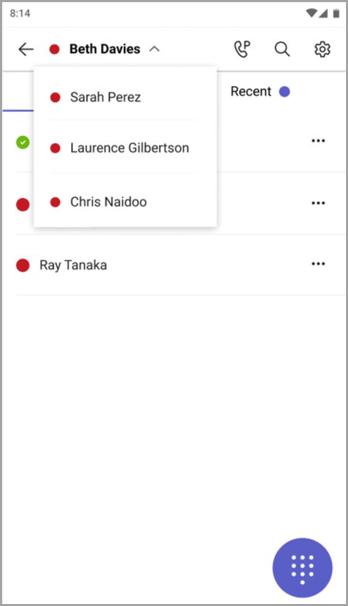
นอกจากนี้ คุณสามารถสลับระหว่างสายที่ใช้ร่วมกันได้จากแท็บ เพียงแตะที่ชื่อของผู้มอบสิทธิ์ภายใต้ People you support
จัดการสายของผู้มอบสิทธิ์
คุณสามารถดูการโทรในสายของผู้มอบสิทธิ์ของคุณได้ ด้วยสิทธิ์ที่เหมาะสม คุณสามารถโทรในฐานะผู้รับมอบสิทธิ์ของคุณ เข้าร่วมการโทรที่ใช้งานอยู่และดําเนินการพักสายต่อ และจัดการผู้รับมอบสิทธิ์อื่นๆ สําหรับผู้มอบสิทธิ์คนนั้น
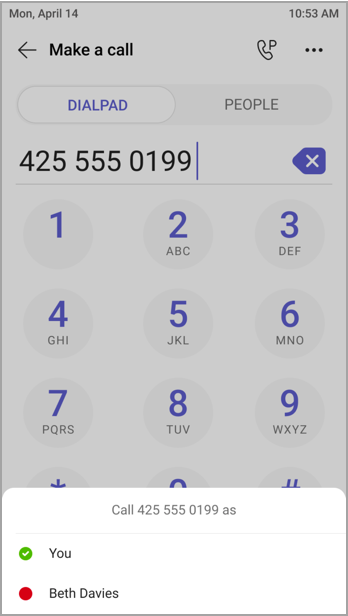
โทรออกในฐานะบุคคลอื่น
ด้วยสิทธิ์ที่เหมาะสม คุณสามารถโทรออกในฐานะผู้รับมอบสิทธิ์ของคุณได้ ทุกครั้งที่คุณโทรออก เมนูจะปรากฏขึ้นเพื่อถามว่าคุณต้องการโทรในฐานะตัวคุณเองหรือในฐานะผู้รับมอบสิทธิ์ของคุณ
ล็อกหน้าจอ
เพื่อปกป้องข้อมูลที่เป็นความลับเมื่อคุณไม่อยู่หรือกับผู้มาเยี่ยม ให้ล็อกหน้าจอโทรศัพท์ คุณจะยังคงสามารถรับโทรศัพท์ได้ แต่ไม่สามารถโทรออกได้
เมื่อต้องการเข้าถึงการตั้งค่าการล็อกของโทรศัพท์ ให้เลือก จากนั้นเลือกการตั้งค่าอุปกรณ์>
เชื่อมต่อโทรศัพท์ Teams ของคุณกับเดสก์ท็อป Teams Windows
เชื่อมต่อโทรศัพท์ของคุณกับคอมพิวเตอร์ Windows เพื่อเปิดใช้งานการโต้ตอบข้ามอุปกรณ์ โทรศัพท์ Teams ของคุณจะล็อกและปลดล็อกได้อย่างสะดวกเมื่อคอมพิวเตอร์ถูกล็อกและปลดล็อก
หมายเหตุ
ขณะนี้ยังไม่รองรับไคลเอ็นต์ Mac, Linux, เว็บ, อุปกรณ์เคลื่อนที่ และ Teams เวอร์ชัน 32 บิต/ARM
ก่อนที่คุณจะเริ่มต้น
- คอมพิวเตอร์ต้องใช้ไคลเอ็นต์เดสก์ท็อป Teams เวอร์ชัน 64 บิต เวอร์ชัน 1.3.00.15364 หรือใหม่กว่า
- คอมพิวเตอร์ต้องเปิดใช้งาน Bluetooth
- โทรศัพท์ Teams ต้องวางไว้ใกล้คอมพิวเตอร์
เชื่อมต่ออุปกรณ์
ลงชื่อเข้าใช้คอมพิวเตอร์และโทรศัพท์ Teams ในฐานะผู้ใช้คนเดียวกัน
บนโทรศัพท์ Teams ให้เลือกรูปภาพของคุณ แล้วเลือกเชื่อมต่ออุปกรณ์

เลือก ค้นหาอุปกรณ์
เมื่อโทรศัพท์ Teams ค้นหาคอมพิวเตอร์แล้ว ให้เลือกเชื่อมต่อ
บนคอมพิวเตอร์ ให้เลือกเชื่อมต่อ
ข้อความ Real-Time (RTT)
ข้อความในเวลาจริง (RTT) เป็นฟีเจอร์การช่วยสําหรับการเข้าถึงที่พร้อมใช้งานบนอุปกรณ์โทรศัพท์ของ Teams ที่อนุญาตให้ดูข้อความที่ส่งผ่านได้ทันที ทีละอักขระขณะพิมพ์ โดยไม่จําเป็นต้องกดส่ง
ถ้าเปิดใช้งาน RTT คุณจะได้รับการแจ้งเตือนเมื่อมีคนโทรหรือเชิญคุณเข้าร่วมการประชุม
หมายเหตุ
การป้อนข้อความได้รับการสนับสนุนจากเดสก์ท็อปหรืออุปกรณ์เคลื่อนที่เท่านั้น อุปกรณ์โทรศัพท์รองรับ RTT แบบดูอย่างเดียว ต้องเปิดใช้งาน RTT บนเดสก์ท็อปหรืออุปกรณ์เคลื่อนที่เพื่อใช้งานบนโทรศัพท์ Teams คุณสามารถค้นหาข้อมูลเพิ่มเติมได้ที่นี่: ข้อความแบบเรียลไทม์ (RTT) ใน Microsoft Teams
หัวข้อที่เกี่ยวข้อง
แชร์สายโทรศัพท์กับผู้รับมอบสิทธิ์