

ใช้แอป People ใน Microsoft Teams เพื่อจัดการที่ติดต่อของคุณ คุณสามารถเพิ่มที่ติดต่อส่วนบุคคล บันทึกบุคคลจากองค์กรของคุณ และจัดระเบียบด้วยรายการโปรดและประเภท
การไปยังแอป People
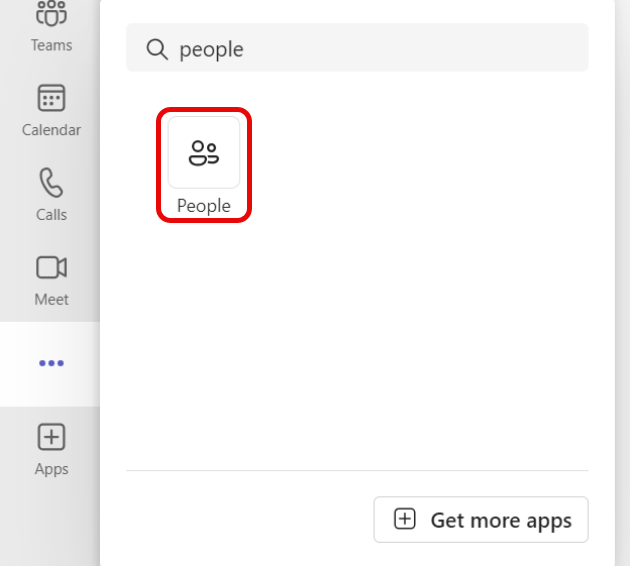
เมื่อต้องการเข้าถึงแอป ให้ไปที่ ดูแอปเพิ่มเติม ทางด้านซ้ายของ Teams ค้นหา "บุคคล" หรือเลือกจากรายการแอปที่ติดตั้งไว้ล่วงหน้า ปักหมุดลงในบานหน้าต่างนําทางด้านซ้ายของคุณโดยการคลิกขวาที่ People จากนั้นเลือก ปักหมุด
ชนิดของที่ติดต่อ
มีที่ติดต่ออยู่สองชนิด นั่นคือ ที่ติดต่อไดเรกทอรีที่มาจากองค์กรของคุณ และที่ติดต่อภายในเครื่องที่คุณสามารถเพิ่มลงในสําเนา Teams ของคุณได้ตั้งแต่ต้น
ที่ติดต่อไดเรกทอรีมีบางเขตข้อมูลที่ตั้งค่าโดยองค์กรของคุณ และเขตข้อมูลเพิ่มเติมที่คุณสามารถแก้ไขได้
ที่ติดต่อภายในเครื่องจะถูกบันทึกใน Teams เท่านั้น และจะไม่ซิงค์กับไดเรกทอรีขององค์กรของคุณหรือแอป Microsoft 365 อื่นๆ
เพิ่มที่ติดต่อใหม่
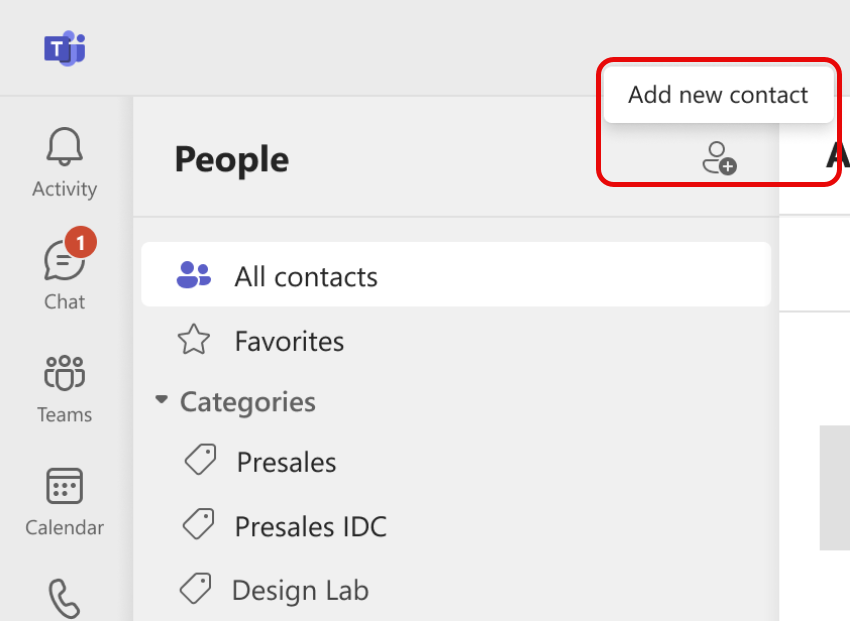
เลือก เพิ่มที่ติดต่อ ที่มุมซ้ายบน
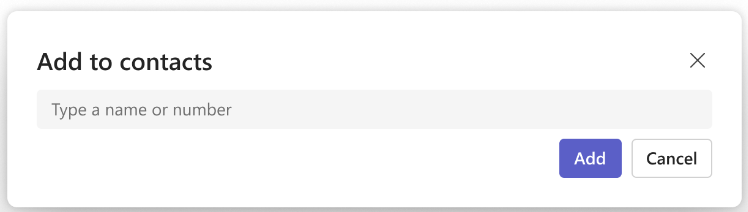
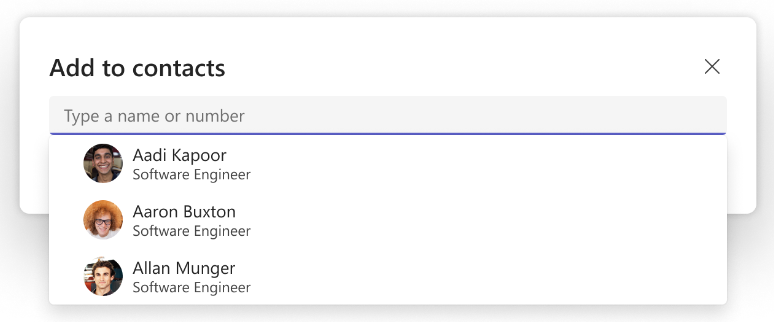
พิมพ์ชื่อหรือหมายเลขโทรศัพท์ของบุคคลที่คุณต้องการเพิ่ม ถ้าบริษัทของคุณมีการตั้งค่าไดเรกทอรี หน้าต่างจะแนะนําบุคคลที่อยู่ในองค์กรของคุณโดยอัตโนมัติ ดูหัวข้อด้านล่างสําหรับข้อมูลเพิ่มเติม
หลังจากเลือกเพิ่ม คุณจะสามารถให้ข้อมูลเพิ่มเติมสําหรับที่ติดต่อได้
เลือก สร้าง
ที่ติดต่อใหม่จะถูกบันทึกในที่ติดต่อของคุณโดยอัตโนมัติ และคุณสามารถดูได้ในแท็บ ที่ติดต่อทั้งหมดใน การนําทางด้านซ้าย ที่ติดต่อจะพร้อมใช้งานผ่าน Microsoft 365 ใน Outlook
เพิ่มบุคคลในองค์กรของคุณไปยังที่ติดต่อที่บันทึกไว้ของคุณ
ถ้าบริษัทของคุณได้ตั้งค่าไดเรกทอรีไว้ คุณจะสามารถดูข้อมูลเกี่ยวกับผู้ร่วมงานของคุณได้โดยไม่ต้องบันทึกเป็นที่ติดต่อ คุณสามารถค้นหาได้ใน ค้นหาใน Teams หรือเลือกรูปภาพของพวกเขาในการแชทหรือแชนเนล บัตรโปรไฟล์ของพวกเขาจะแสดงข้อมูลที่รวบรวมจากไดเรกทอรี
ถ้าคุณต้องการเพิ่มข้อมูลอื่นๆ หรือเห็นผู้ร่วมงานของคุณเป็นส่วนหนึ่งของรายการที่ติดต่อของคุณ คุณสามารถบันทึกผู้ร่วมงานเหล่านั้นลงในที่ติดต่อของคุณได้โดยการเลือกชื่อของพวกเขาในการค้นหาไดเรกทอรีระหว่างการสร้างที่ติดต่อ

ที่ติดต่อใหม่จะลิงก์กับที่ติดต่อไดเรกทอรีที่มีอยู่ และจะได้รับการอัปเดตโดยอัตโนมัติเพื่ออัปเดตข้อมูลไดเรกทอรีอยู่เสมอ ตัวอย่างเช่น หากตําแหน่งของพวกเขาเปลี่ยนแปลงในไดเรกทอรี ที่ติดต่อภายในเครื่องของคุณจะถูกอัปเดตด้วยข้อมูลเดียวกัน
เฉพาะคุณเท่านั้นที่จะเห็นข้อมูลที่คุณเพิ่มลงในที่ติดต่อของคุณ และการเปลี่ยนแปลงข้อมูลดังกล่าวจะไม่ซิงค์กลับไปยังไดเรกทอรีบริษัท
สําหรับที่ติดต่อไดเรกทอรี คุณจะไม่สามารถแก้ไขหรือลบเขตข้อมูลไดเรกทอรีใดๆ ได้ รวมถึงแต่ไม่จํากัดเพียง ชื่อและที่อยู่อีเมล เขตข้อมูลเหล่านี้จะปรากฏเป็นสีเทา และคุณจะไม่สามารถปรับเปลี่ยนได้ โปรดติดต่อผู้ดูแลระบบ IT หรือแผนกทรัพยากรบุคคลของคุณสําหรับคําขอดังกล่าว
ดูข้อมูลที่ติดต่อ
เลือกรูปภาพหรือชื่อของที่ติดต่อจากรายการเพื่อเปิด บัตรโปรไฟล์ และเรียนรู้เพิ่มเติมเกี่ยวกับพวกเขา

แก้ไขข้อมูลที่ติดต่อ
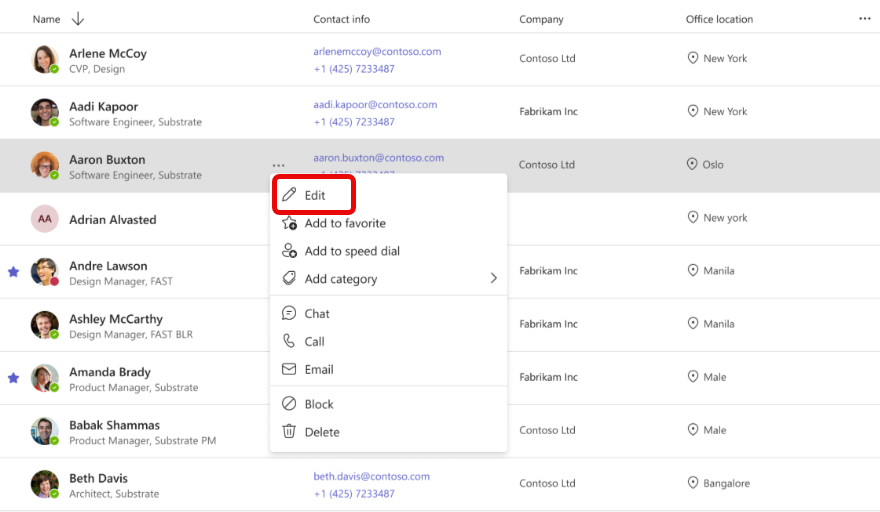
เมื่อต้องการแก้ไขที่ติดต่อ ให้เลือก แก้ไขที่ติดต่อใน เมนูดรอปดาวน์ นี่จะเปิดตัวแก้ไขที่ติดต่อ ซึ่งคุณสามารถอัปเดตรายละเอียดที่เกี่ยวข้องได้
หมายเหตุ
สําหรับที่ติดต่อที่คุณสร้างตามไดเรกทอรีบริษัท ผู้ดูแลระบบอาจควบคุมบางเขตข้อมูล เช่น ชื่อและอีเมล โดยจะปรากฏเป็นสีเทา และคุณจะไม่สามารถแก้ไขได้
เพิ่มที่ติดต่อลงในรายการโปรด
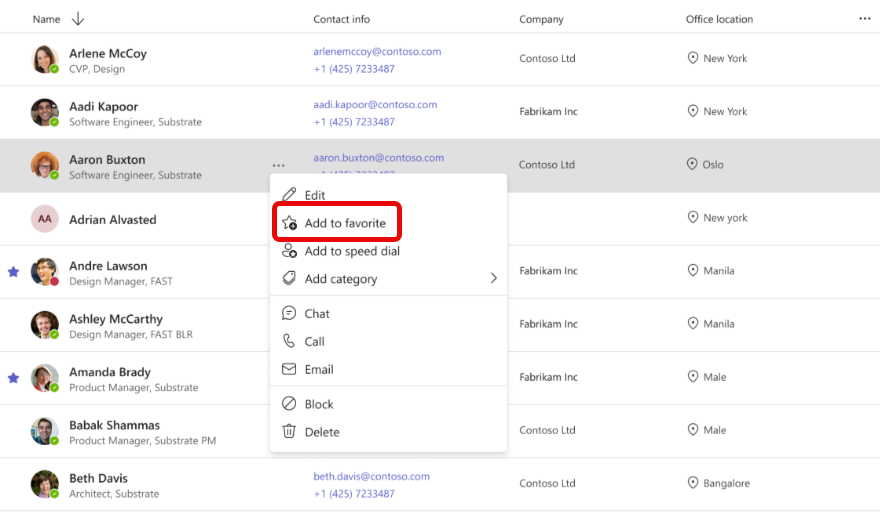
เมื่อต้องการเพิ่มบุคคลลงในรายการโปรดของคุณ ให้เลือกที่ติดต่อ แล้วเลือก เพิ่มลงในรายการโปรด ในเมนูดรอปดาวน์
เคล็ดลับ
คุณสามารถค้นหาที่ติดต่อโปรดของคุณในแท็บรายการ โปรด แยกต่างหากในการนําทางด้านซ้าย รายการโปรดมีเฉพาะสําหรับ Teams และจะไม่พร้อมใช้งานในผลิตภัณฑ์อื่น

เพิ่มที่ติดต่อลงในเบอร์โทรด่วน
เมื่อต้องการเพิ่มบุคคลลงในการโทรด่วนของคุณ ให้เลือกผู้ติดต่อ แล้วเลือก เพิ่มไปยังการโทรด่วน ในเมนูดรอปดาวน์
เคล็ดลับ
นําทางไปยังแอปการโทรเพื่อดูเบอร์โทรด่วนที่อัปเดตแล้วของคุณ และโทรออกจากแอป
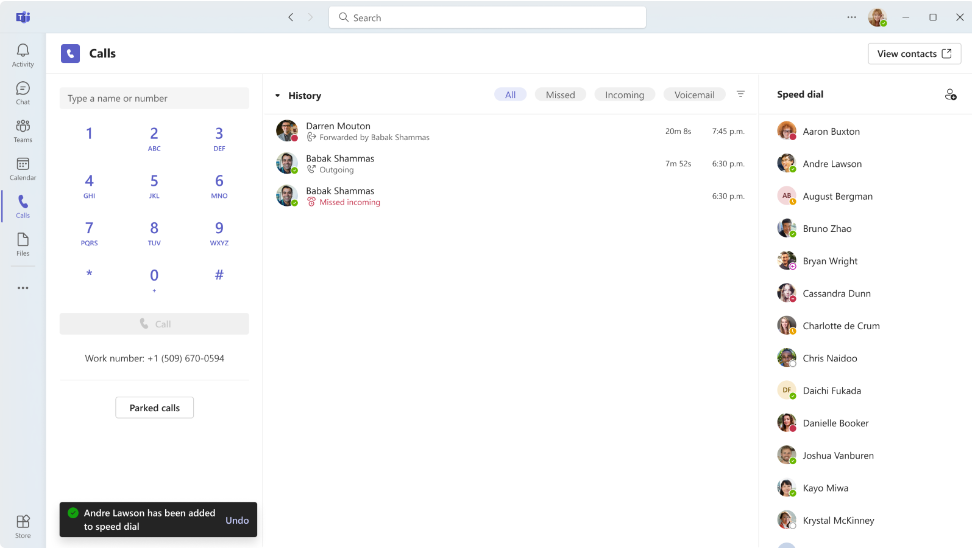
บนอุปกรณ์เคลื่อนที่ ให้เพิ่มที่ติดต่อลงในการโทรด่วนของคุณโดยการแตะ เพิ่มไปยังการโทรด่วน เมื่อเพิ่มพวกเขาแล้ว คุณสามารถโทรถึงพวกเขาได้โดยตรงจากแท็บเบอร์โทรด่วน ส 
เพิ่มที่ติดต่อลงในประเภท
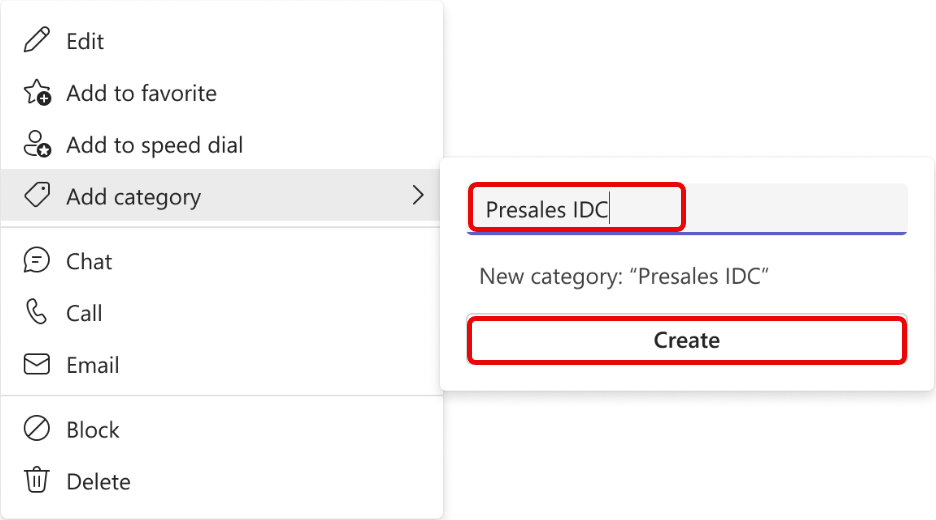
เมื่อต้องการเพิ่มที่ติดต่อลงในประเภท ให้เลือกที่ติดต่อ แล้วเลือก เพิ่มประเภท ในเมนูดรอปดาวน์ ซึ่งจะเปิดเมนูที่ช่วยให้คุณสามารถเลือกหนึ่งในหมวดหมู่ที่มีอยู่หรือสร้างหมวดหมู่ใหม่
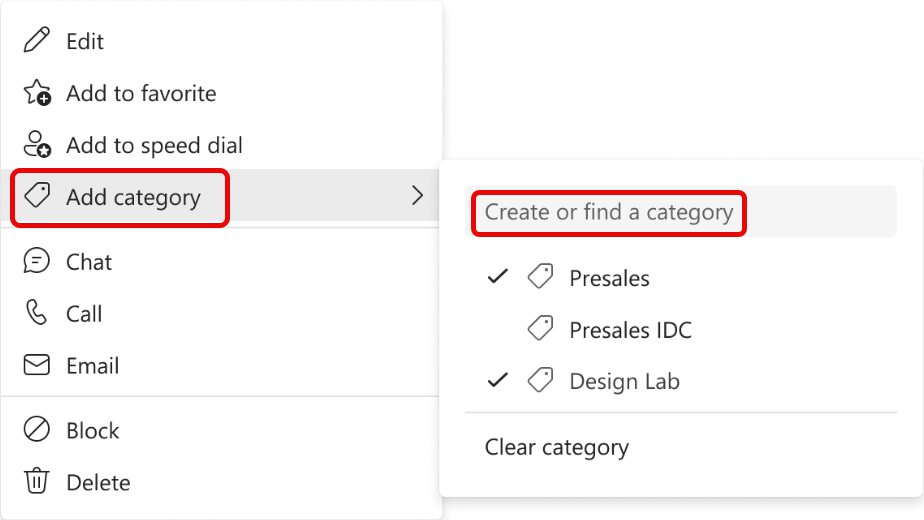
คุณสามารถดูประเภทที่กําหนดไว้แล้วที่ทําเครื่องหมายในรายการดรอปดาวน์ คลิกที่ชื่อประเภทที่เฉพาะเจาะจงบางชื่อเพื่อเพิ่มหรือลบที่ติดต่อจากประเภทนั้น
ถ้าคุณต้องการสร้างประเภทใหม่ ให้พิมพ์ชื่อที่ต้องการในกล่องค้นหาและยืนยันด้วยการคลิกปุ่มสร้าง ประเภทที่สร้างขึ้นใหม่จะปรากฏในการนําทางด้านซ้าย
เมื่อคุณลบผู้ติดต่อทั้งหมดออกจากประเภท ผู้ติดต่อจะหายไปจากแอปของคุณโดยอัตโนมัติ
เคล็ดลับ: ประเภทดังกล่าวมีเฉพาะใน Teams และจะไม่พร้อมใช้งานในผลิตภัณฑ์อื่นๆ
ลบที่ติดต่อ
- เลือกที่ติดต่อที่คุณต้องการลบ จากนั้นเลือก ลบ ในเมนูดรอปดาวน์
- เลือก ลบ เพื่อยืนยัน ไม่สามารถกู้คืนที่ติดต่อที่ถูกลบไปแล้วได้
หมายเหตุ
สําหรับที่ติดต่อที่ยึดตามไดเรกทอรี คุณสามารถนําสําเนาที่ติดต่อภายในเครื่องออกได้เท่านั้น
ส่งออกที่ติดต่อของคุณ
- นําทางไปยัง Outlook.com แล้วทําตามคําแนะนําที่นั่น: ส่งออกผู้ติดต่อจาก Outlook - ฝ่ายสนับสนุนของ Microsoft
- ถ้าคุณใช้ Teams กับบัญชีส่วนบุคคลของคุณ คุณสามารถส่งออกที่ติดต่อของคุณได้โดยใช้คําแนะนํา: ส่งออกหรือลบข้อมูลของคุณใน Microsoft Teams ฟรี - ฝ่ายสนับสนุนของ Microsoft