

ลูกค้าเป้าหมายในทีมที่ต้องเผชิญหน้ากับลูกค้ามักจะต้องการปรับเปลี่ยนการตั้งค่าคิวการโทรและการเข้าร่วมอัตโนมัติบ่อยเกินกว่าที่ผู้ดูแลระบบ IT ของพวกเขาจะจัดการได้ ผู้ดูแลระบบมีความสามารถในการมอบหมายให้บุคคลบางคนเป็นผู้ใช้ที่ได้รับอนุญาต และให้พวกเขาสามารถเปลี่ยนแปลงการตั้งค่า เช่น ชั่วโมงการทํางาน เส้นทางการโทร การเป็นสมาชิกคิว และการทักทายที่บันทึกไว้ล่วงหน้าสําหรับคิวการโทรและการเข้าร่วมอัตโนมัติที่เกี่ยวข้องโดยไม่ต้องออกจาก Teams
หมายเหตุ
- เมื่อต้องการสร้างหัวหน้าทีมที่ได้รับอนุญาต ผู้ดูแลระบบ IT จะต้องสร้างนโยบายแอปพลิเคชันเสียงก่อน เมื่อต้องการเรียนรู้เพิ่มเติม ให้ดู แผนสําหรับการเข้าร่วมอัตโนมัติ และ ผู้ใช้ที่ได้รับอนุญาตสําหรับคิวการโทร
- แอปคิวสําหรับ Microsoft Teams รวมอยู่ใน Teams Premium ซึ่งเป็นสิทธิ์การใช้งาน Add-on ที่มีฟีเจอร์เพิ่มเติมเพื่อทําให้การประชุม Teams มีความเป็นส่วนตัว ชาญฉลาด และปลอดภัยมากขึ้น เมื่อต้องการเข้าถึง Teams Premium โปรดติดต่อผู้ดูแลระบบ IT ของคุณ
ในบทความนี้
กําหนดค่าการตั้งค่าคิวการโทร
อนุญาตให้บุคคลอื่นเลือกที่จะไม่รับสาย
กําหนดการตั้งค่า การเข้าร่วมอัตโนมัติ
เปลี่ยนคําทักทายของการเข้าร่วมอัตโนมัติ
กําหนดค่าการตั้งค่าคิวการโทร
อนุญาตให้บุคคลอื่นเลือกที่จะไม่รับสาย
- เลือกการตั้งค่าและการตั้งค่า
 เพิ่มเติม
 >ใน Teams
 - เลือก การโทร การจัดการ
 >และการกําหนดเส้นทางการโทร
 - สลับ อนุญาตให้บุคคลอื่นเลือกไม่รับสาย เปิดหรือปิด ทั้งนี้ขึ้นอยู่กับความต้องการของคุณ
โหมดการประชุม
โหมดการประชุมจะ ลดระยะเวลาที่คุณต้องใช้เพื่อเชื่อมต่อกับผู้โทรหลังจากที่คุณยอมรับการโทร
- เลือกการตั้งค่าและการตั้งค่าเพิ่มเติม>ใน Teams
- เลือก การโทร การจัดการ>และการกําหนดเส้นทางการโทร
- สลับเปิดหรือปิด โหมดการประชุมได้ ตามความต้องการของคุณ

จัดการผู้ใช้และกลุ่ม
เพิ่มหรือนําสมาชิกทีมออกจากคิวการโทรและกลุ่ม Microsoft 365 คุณสามารถเปลี่ยนลําดับของการ โรลสายโทรศัพท์แบบอนุกรม ซึ่งจะโทรหาแต่ละคนตามลําดับที่แสดงอยู่ในรายการ
- เลือกการตั้งค่าและการตั้งค่าเพิ่มเติม>ใน Teams
- เลือก การโทร
- เลือกแท็บการโทรที่คุณต้องการทําการเปลี่ยนแปลงที่ด้านบนของหน้าจอ
- เลือก จัดการผู้ใช้และกลุ่มสําหรับการรับสาย
- เลือก แก้ไข เพื่อเปลี่ยนผู้ที่อยู่ในคิวการโทร
- เลือก เพิ่มผู้ใช้และกลุ่ม
- เพิ่มผู้ใช้หรือกลุ่มด้วยการพิมพ์ชื่อของพวกเขาและเลือกบุคคลหรือกลุ่มที่ถูกต้องจากรายการดรอปดาวน์
- คลิกและลากผู้ใช้หรือกลุ่มเพื่อจัดเรียงลําดับรายการของคุณใหม่
- เมื่อต้องการเอาผู้ใช้หรือกลุ่มออกจากรายการ ให้เลือกถังขยะที่อยู่ถัดจากชื่อของพวกเขา
หมายเหตุ
คุณสามารถเพิ่มผู้ใช้ได้สูงสุด 20 คนลงในคิวการโทร ถ้าคุณต้องการเพิ่มผู้ใช้เพิ่มเติม (สูงสุด 200) คุณต้องเพิ่มพวกเขาลงในรายชื่อการแจกจ่ายหรือกลุ่ม Microsoft 365
เลือกวิธีกําหนดเส้นทาง
วิธีการกําหนดเส้นทางจะกําหนดลําดับที่เอเจนต์รับสายจากคิว มีวิธีการกําหนดเส้นทางอยู่สี่ประเภท:
การกําหนดเส้นทางการเข้าร่วมจะโทรหาตัวแทนทั้งหมดในคิวพร้อมกัน ตัวแทนคนแรกที่รับสายจะได้รับสาย
การกําหนดเส้นทางแบบอนุกรมจะ โทรหาตัวแทนทีละคนตามลําดับที่ระบุในรายการบุคคล ถ้าตัวแทนยกเลิกหรือไม่สามารถรับสาย สายดังกล่าวจะโทรไปยังตัวแทนคนถัดไป รอบนี้ทําซ้ําจนกว่าจะรับสาย หมดเวลา หรือวางสาย
แบบ Round Robin จะปรับสมดุลการกําหนดเส้นทางของสายเรียกเข้าเพื่อให้ตัวแทนแต่ละคนได้รับจํานวนสายเรียกเข้าเท่ากันจากคิว
เส้นทางที่ไม่ได้ใช้งานที่ยาวนานที่สุดแต่ละเส้นทางจะโทรหาตัวแทนที่ไม่ได้ใช้งานนานที่สุด ตัวแทนจะถือว่าไม่ได้ใช้งานถ้าสถานะของพวกเขาแสดงเป็นว่าง ตัวแทนที่ไม่ว่างจะไม่รับสายจนกว่าพวกเขาจะเปลี่ยนสถานะเป็น ว่าง
วิธีการเลือกกําหนดเส้นทาง:
- เลือกการตั้งค่าและการตั้งค่าเพิ่มเติม>ใน Teams
- เลือก การโทร การจัดการ>และการต่อสาย
- เลื่อนลงไปที่ เลือกวิธีการกําหนดเส้นทาง
- เลือกกําหนดเส้นทางที่คุณต้องการ
หมายเหตุ
- เมื่อไม่ได้ใช้งานนานที่สุดและเมื่อมีสายเรียกเข้าในคิวน้อยกว่าตัวแทนที่พร้อมใช้งาน เฉพาะตัวแทนที่ไม่ได้ใช้งานนานที่สุดสองรายแรกเท่านั้นที่จะแสดงสายจากคิว
- เมื่อใช้งาน ไม่ได้ใช้งานนานที่สุด อาจมีบางครั้งที่ตัวแทนจะได้รับสายเรียกเข้าจากคิวในไม่ช้าหลังจากไม่พร้อมใช้งาน หรืออาจมีความล่าช้าสั้นๆ ในการรับสายจากคิวหลังจากที่ว่างแล้ว
- คิวการโทร การนําเสนอการโทรไปยังตัวแทนอาจขัดแย้งกับข้อจํากัดการกําหนดเส้นทางตามตําแหน่งที่ตั้ง ในกรณีนี้ ตัวแทนจะได้รับการแจ้งเตือนสายเรียกเข้าแต่ไม่สามารถรับสายได้ เงื่อนไขนี้จะดําเนินต่อไปจนกว่าตัวแทนคนอื่นจะพร้อมรับสาย ผู้โทรวางสาย หรือเกิดสภาวะการหมดเวลาของคิวการโทร
เปลี่ยนการตั้งค่าคําทักทาย
เลือกการตั้งค่าและการตั้งค่า
เพิ่มเติม>ใน Teamsเลือก การโทร
เลือกสายคิวการโทรที่คุณต้องการทําการเปลี่ยนแปลง
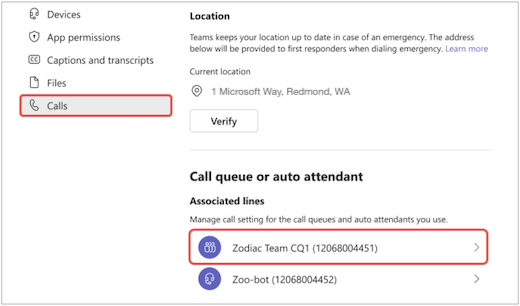
เลือก ไม่คําทักทาย เพิ่ม ข้อความทักทาย หรือ เล่นไฟล์เสียง จากเมนูดรอปดาวน์คําทักทาย
- ถ้าคุณเลือก เล่นไฟล์เสียง ให้อัปโหลดไฟล์เสียงด้วยรูปแบบที่ยอมรับ
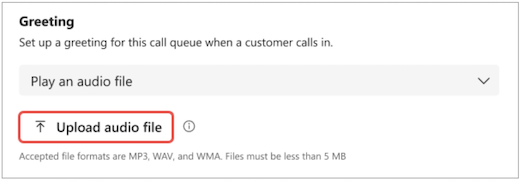
- ถ้าคุณเลือก เพิ่มข้อความทักทาย ให้พิมพ์ข้อความ
- ถ้าคุณเลือก เล่นไฟล์เสียง ให้อัปโหลดไฟล์เสียงด้วยรูปแบบที่ยอมรับ
เลือก บันทึก
ปรับเปลี่ยนการจัดการข้อยกเว้น
เลือกวิธีที่คุณต้องการจัดการกับสายที่ถูกตัดการเชื่อมต่อ การโทรที่เกินเวลารอสูงสุด และตัวเลือกการกําหนดเส้นทางการโทรอื่นๆ ขึ้นอยู่กับสถานการณ์บางอย่าง
- เลือกการตั้งค่าและการตั้งค่าเพิ่มเติม>ใน Teams
- เลือก การโทร
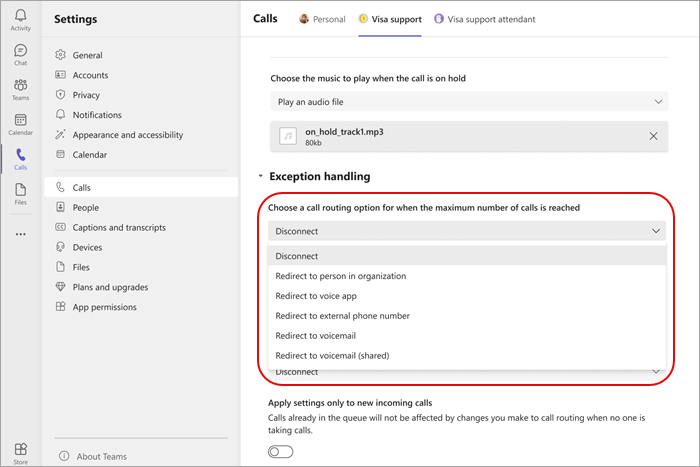
- เลื่อนลงไปที่ การจัดการข้อยกเว้น
- เลือกตัวเลือกการกําหนดเส้นทางการโทรเมื่อถึงจํานวนการโทรสูงสุด โดยเลือกจาก:
- ยกเลิกการเชื่อมต่อ: ยกเลิกการเชื่อมต่อการโทร
- เปลี่ยนเส้นทางไปยังบุคคลในองค์กร: โอนสายไปยังบุคคลที่ระบุ
- เปลี่ยนเส้นทางไปยังหมายเลขโทรศัพท์ภายนอก: ตั้งค่าหมายเลขโทรศัพท์ภายนอกที่จะเปลี่ยนเส้นทางไป
- เปลี่ยนเส้นทางไปยังข้อความเสียง: เลือกข้อความเสียงส่วนบุคคลที่จะเปลี่ยนเส้นทางไป
- เปลี่ยนเส้นทางไปยังข้อความเสียง (ที่แชร์): เลือกข้อความเสียงที่แชร์เพื่อเปลี่ยนเส้นทางไป
หมายเหตุ
เมื่อโอนสายเรียกเข้าไปยังบุคคลในองค์กร บุคคลนั้นจะต้องเปิดใช้งานเสียง สําหรับรายละเอียดเกี่ยวกับการเปิดใช้งานเสียง ให้ดู กําหนดสิทธิ์การใช้งาน Add-on ของ Teams ให้กับผู้ใช้
กําหนดการตั้งค่า การเข้าร่วมอัตโนมัติ
การเข้าร่วมอัตโนมัติช่วยให้บุคคลโทรหาองค์กรของคุณและนําทางในระบบเมนูเพื่อพูดคุยกับแผนก คิวการโทร บุคคล หรือผู้ให้บริการโทรศัพท์ที่ถูกต้อง
เปลี่ยนคําทักทายของการเข้าร่วมอัตโนมัติ
เลือกการตั้งค่าและการตั้งค่า
เพิ่มเติม>ใน Teamsเลือก การโทร
เลือกสายการเข้าร่วมอัตโนมัติที่คุณต้องการทําการเปลี่ยนแปลง
เลือก ไม่คําทักทาย เพิ่ม ข้อความทักทาย หรือ เล่นไฟล์เสียง จากเมนูดรอปดาวน์คําทักทาย
- ถ้าเลือก เล่นไฟล์เสียง ให้อัปโหลดไฟล์เสียงด้วยรูปแบบที่ยอมรับ
- ถ้าเลือก เพิ่มข้อความทักทาย ให้พิมพ์ข้อความ
เลือก บันทึก
จัดการชั่วโมงทําการ
ระบุว่าคิวการโทรของคุณเปิดรับสายเมื่อใด
เลือกการตั้งค่าและการตั้งค่า
เพิ่มเติม>ใน Teamsเลือก การโทร
>จัดการธุรกิจและหลังเวลาทําการคุณจะเห็นรายการแท็บที่ด้านบนของหน้าจอ เลือกรายการที่คุณต้องการจัดการ
เลือก จัดการชั่วโมง

เลือกสถานการณ์ที่เหมาะกับธุรกิจของคุณมากที่สุด: เปิดชั่วโมงเดียวกันทุกวันเปิดแตกต่างกันชั่วโมงทุกวัน หรือเปิดตลอด 24 ชั่วโมง

ใช้การสลับ ตั้งค่าวันของสัปดาห์ที่ธุรกิจของคุณเปิดหรือปิด
เลือกชั่วโมงทําการของคุณโดยใช้เมนูดรอปดาวน์สําหรับแต่ละวัน
เมื่อต้องการนําเวลาออก ให้เลือก นําเวลาออก
 เมื่อต้องการเพิ่มช่วงเวลา (ตัวอย่างเช่น หากคุณปิดงานสําหรับมื้อกลางวัน) ให้เลือกไอคอน เพิ่ม

จัดการลําดับการโทร
เปลี่ยนตัวเลือกการทักทายและการกําหนดเส้นทางสําหรับการโทรที่ได้รับระหว่างและหลังชั่วโมงทําการ
ลําดับการโทรระหว่างชั่วโมงทําการ:
เลือกการตั้งค่าและการตั้งค่า
เพิ่มเติม>ใน Teamsเลือก การโทร ลําดับ
>การโทร สําหรับชั่วโมงทําการคุณจะเห็นรายการแท็บที่ด้านบนของหน้าจอ เลือกแท็บคิวที่คุณต้องการจัดการ
เลือกตัวเลือกคําทักทายสําหรับเวลาทําการ เลือก ไม่ทักทาย เล่นไฟล์เสียง หรือเพิ่มข้อความทักทาย
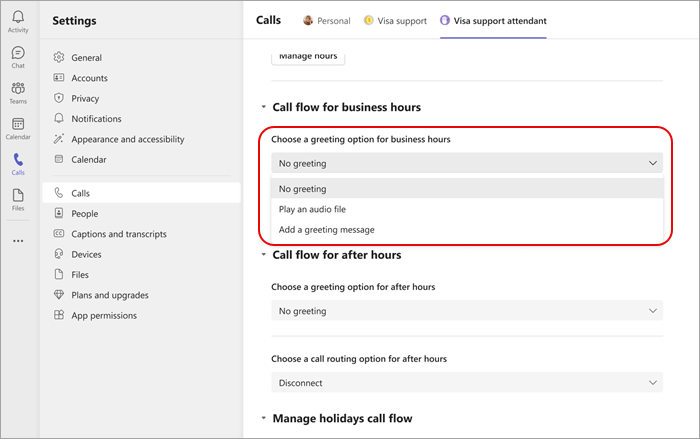
เลือกตัวเลือกการกําหนดเส้นทางการโทรสําหรับชั่วโมงการทํางาน โดยเลือกจาก:
- ยกเลิกการเชื่อมต่อ
- เปลี่ยนเส้นทางไปยังบุคคลในองค์กร: โอนสายไปยังบุคคลที่ระบุ
- เปลี่ยนเส้นทางไปยังหมายเลขโทรศัพท์ภายนอก: เลือกหมายเลขโทรศัพท์ภายนอก
- เปลี่ยนเส้นทางไปยังข้อความเสียง: เปลี่ยนเส้นทางไปยังข้อความเสียงที่แชร์
- ตัวเลือกเมนูเล่น: เลือกตัวเลือกคําทักทายสําหรับตัวเลือกเมนู สําหรับข้อมูลเพิ่มเติม ให้ดู ตั้งค่าการเข้าร่วมอัตโนมัติ: เล่นตัวเลือกเมนู
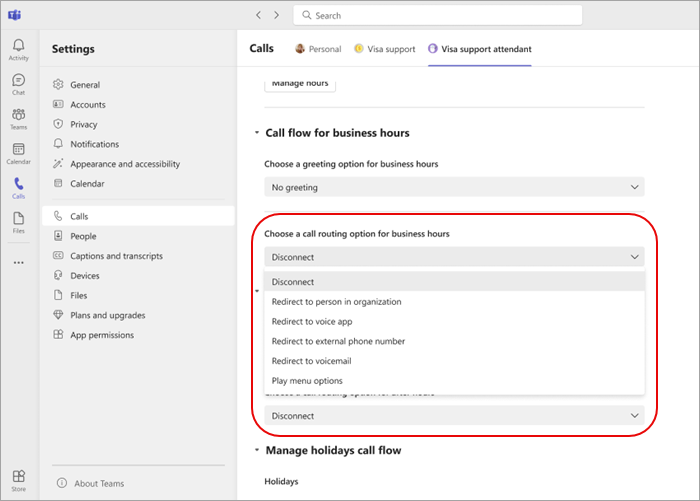
ลําดับการโทรหลังเวลาทําการ
- เลือกการตั้งค่าและการตั้งค่าเพิ่มเติม>ใน Teams
- เลือก การโทร ลําดับ>การโทรสําหรับหลังชั่วโมงทําการ
- เลือกตัวเลือกคําทักทายสําหรับหลังเวลางาน
- เลือกตัวเลือกการกําหนดเส้นทางการโทรสําหรับหลังเวลางาน
ขั้นตอนการโทรสําหรับวันหยุด
- เลือกการตั้งค่าและการตั้งค่าเพิ่มเติม>ใน Teams
- เลือก การโทร ลําดับ>การโทรสําหรับหลังเวลาทําการ>จัดการลําดับการโทรในวันหยุด
- แก้ไขวันหยุดที่สังเกตได้สําหรับองค์กรของคุณด้วยการเลือก แก้ไขถัดจาก วันหยุดที่แสดงแต่ละรายการ
- เลือกตัวเลือกคําทักทายสําหรับวันหยุดแต่ละวัน
- เลือกตัวเลือกการกําหนดเส้นทางการโทรสําหรับวันหยุดแต่ละรายการ
หมายเหตุ
สมาชิกทีมจะไม่สามารถเปลี่ยนวันที่ของวันหยุดเว้นแต่จะได้รับอนุญาตให้ทําการเปลี่ยนแปลงกับการเข้าร่วมอัตโนมัติทั้งหมดที่อ้างอิงกําหนดการวันหยุด
จัดการตัวเลือกเมนู
ตั้งค่าลําดับการโทรสําหรับแต่ละหมายเลขบนแป้นกดหมายเลขเพื่อเปลี่ยนเส้นทางการโทรให้สอดคล้องกัน คุณสามารถเลือกให้กําหนดเส้นทางการโทรไปยังการเข้าร่วมอัตโนมัติ คิวการโทร หมายเลขภายนอก บุคคลที่ระบุ หรือไปยังข้อความเสียง
- เลือกการตั้งค่าและการตั้งค่าเพิ่มเติม>ใน Teams
- เลือกการเข้าร่วมการโทรอัตโนมัติ>
- คุณจะเห็นรายการแท็บที่ด้านบนของหน้าจอ เลือกแท็บคิวเพื่อจัดการ
- เลือกตัวเลือก เมนู จัดการ เพื่อเปลี่ยนการตั้งค่าสําหรับแป้นกดหมายเลขแต่ละหมายเลข
- เลือก เพิ่มตัวเลือกใหม่ เพื่อสร้างตัวเลือกการกําหนดเส้นทางใหม่
หมายเหตุ
สมาชิกทีมและลูกค้าเป้าหมายไม่สามารถเปลี่ยนคําสั่งเสียงหรือการตั้งค่าตัวดําเนินการได้ ตัวกรองเหล่านี้สามารถแก้ไขได้โดยผู้ดูแลระบบ IT ของคุณเท่านั้น