

เคล็ดลับ
ถ้าคุณมีสิทธิ์การใช้งาน Microsoft Copilot คุณสามารถโอนการโทร Teams ของคุณได้ด้วยสรุปที่สร้างโดย Copilot เมื่อต้องการเรียนรู้วิธีการทําเช่นนี้ ให้ดูเริ่มต้นใช้งาน Copilot ในโทรศัพท์ของ Microsoft Teams
โอนสายแบบหนึ่ง-ต่อ-หนึ่งใน Teams
- เมื่อคุณอยู่ในสาย ให้เลือก โอนสาย ในตัวควบคุมการโทรของคุณ
- เลือกผู้ติดต่อที่แนะนําที่คุณโทรหาบ่อยๆ หรือเริ่มพิมพ์ชื่อของบุคคลที่คุณต้องการติดต่อ และเลือกเมื่อพวกเขาปรากฏขึ้น
- ถ้าพวกเขาอยู่ในองค์กรของคุณและใช้ Teams หรือ Skype for Business ให้เปิด โทรกลับ หากไม่มีคําตอบ เพื่อส่งสายเรียกเข้ากลับมาหาคุณ ถ้าผู้รับไม่รับสายหรือเปิดการโอนสายเรียกเข้าไว้ มิฉะนั้น การโทรจะโอนไปยังที่ติดต่อของคุณทันที
- เลือก รวมหัวข้อการโทร สําหรับผู้รับ เพื่อแชร์บันทึกย่อเกี่ยวกับผู้โทรที่คุณกําลังโอนสาย
- ถ้าการโทรกําลังถูกถอดความ ให้เลือก สร้างบริบทการโอนสายสําหรับผู้รับ เพื่อสร้างข้อความด้วย Copilot เมื่อต้องการเรียนรู้เพิ่มเติมเกี่ยวกับการสร้างบริบทการโอนสาย ให้ดู เริ่มต้นใช้งาน Microsoft Copilot ในโทรศัพท์ของ Teams
- เลือก ถ่ายโอน เพื่อทําการโอนย้ายให้เสร็จสมบูรณ์ หรือเลือกลูกศรแบบหล่นลงเพื่อเลือกตัวเลือกใดตัวเลือกหนึ่งต่อไปนี้:
- โอนไปยังการโทรด้วยเสียง เพื่อโอนสายไปยังหมายเลข Teams ของพวกเขา
- โอนไปยังข้อความเสียงของที่ทํางานเพื่อ ส่งไปยังข้อความเสียงของบุคคลนั้นโดยตรง
- หมายเลขอื่นๆ (เช่น หมายเลขโทรศัพท์มือถือ) ที่พวกเขาเพิ่มลงในบัญชี
หารือก่อนโอนสาย
คุณอาจต้องการเช็คอินกับผู้อื่นก่อนที่คุณจะโอนสาย
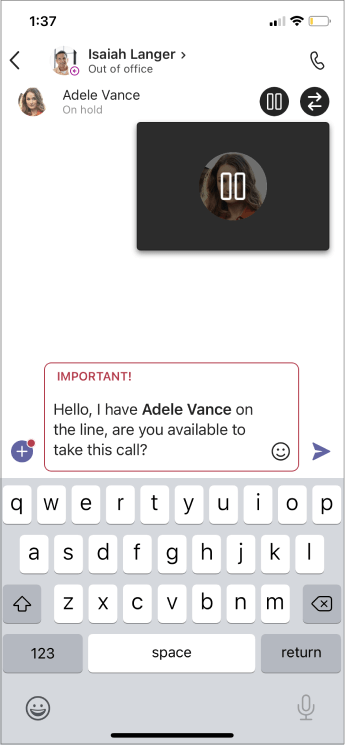
- เมื่อคุณอยู่ในสาย ให้เลือก ปรึกษา ในตัวควบคุมการโทรของคุณ
- ภายใต้ ปรึกษา จากนั้นโอนสาย ให้เลือกผู้ติดต่อที่แนะนําที่คุณโทรหาบ่อย หรือเริ่มพิมพ์ชื่อของบุคคลที่คุณต้องการติดต่อ และเลือกเมื่อพวกเขาปรากฏขึ้น
- เมื่อคุณพร้อม ให้เลือกเริ่มการโทรหรือเปิดการแชท
หมายเหตุ
ปรึกษา จากนั้นการถ่ายโอนจะไม่พร้อมใช้งานใน Teams สําหรับเว็บ
ทุกคนที่มีสิทธิ์การใช้งาน Enterprise Voice หรือ Business Voice สามารถทําได้ ไม่ใช่แค่ผู้รับมอบสิทธิ์เท่านั้น


หัวข้อที่เกี่ยวข้อง
สิ่งแรกที่ควรทราบเกี่ยวกับการโทร
แชร์สายโทรศัพท์กับผู้รับมอบสิทธิ์