
ต้องการหยิบโต๊ะทํางานอย่างรวดเร็วใช่ไหม หากคุณกําลังทํางานตามกําหนดการแบบไฮบริดและต้องการสถานที่ในสํานักงานของคุณในวันนั้น คุณสามารถจองโต๊ะที่สามารถจองได้ ด้วยไคลเอ็นต์เดสก์ท็อปของ Teams คุณสามารถทําให้โต๊ะที่สามารถจองได้เป็นเวิร์กสเตชันส่วนบุคคลของคุณโดยการจองล่วงหน้าหรือเพียงแค่เสียบปลั๊กเมื่อคุณมาถึง แม้ว่าคุณจะไม่ได้จองโต๊ะล่วงหน้า แต่โต๊ะทํางานจะได้รับการสํารองไว้สําหรับคุณสําหรับส่วนที่เหลือของวันเมื่อเชื่อมต่อ
หมายเหตุ
- ขณะนี้โต๊ะที่สามารถจองได้จะพร้อมใช้งานบนเดสก์ท็อป Teams สําหรับ Windows และ Mac
- ผู้ดูแลระบบ IT ของคุณต้องตั้งค่าโต๊ะที่สามารถจองได้ล่วงหน้า ถ้าคุณไม่แน่ใจว่าองค์กรของคุณได้ตั้งค่าโต๊ะที่สามารถจองได้หรือไม่ ให้ตรวจสอบกับผู้ดูแลระบบของคุณ
สำหรับผู้ดูแลระบบ
การตั้งค่าโต๊ะที่สามารถจองได้ใน Microsoft Teams
cmdlet การตรวจสอบตําแหน่งงานโดยอัตโนมัติ
สร้างพูลโต๊ะทํางานหรือโต๊ะทํางานส่วนตัวใน Places
เสียบปลั๊กโต๊ะที่สามารถจองได้
เมื่อคุณเชื่อมต่อกับโต๊ะที่สามารถจองได้ การประชุมจะปรากฏขึ้นโดยอัตโนมัติบนปฏิทินของคุณ โดยเป็นการจองโต๊ะสําหรับส่วนที่เหลือของวันนั้น นอกจากนี้ คุณจะเห็นการแจ้งเตือนในตัวดึงข้อมูลกิจกรรมของคุณ
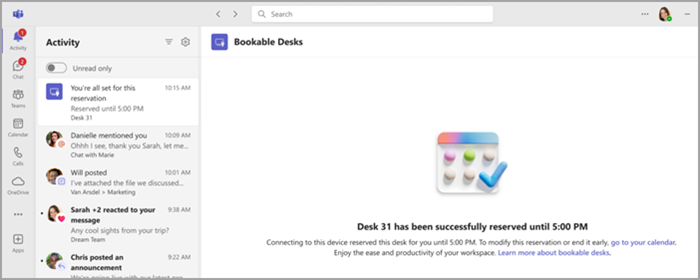
หมายเหตุ
- เมื่อคุณเสียบโต๊ะที่สามารถจองได้ในระหว่างชั่วโมงทํางานของคุณ Teams จะสร้างการจองโดยอัตโนมัติ การจองจะคงอยู่นับจากเวลาที่คุณเสียบปลั๊กจนถึงเวลาสิ้นสุดของชั่วโมงทํางานในวันนั้น
- หากคุณเสียบปลั๊กนอกเวลาทํางาน การจองจะถูกสร้างขึ้นโดยอัตโนมัติเป็นเวลาสองชั่วโมง โดยเริ่มจากเวลาที่คุณเสียบปลั๊ก
- คุณสามารถระบุชั่วโมงทํางานของคุณในการตั้งค่า>Outlook>Calendar>ชั่วโมงการทํางานและตําแหน่งที่ตั้ง
- คุณสามารถแก้ไขหรือยกเลิกการจองผ่านคําเชิญปฏิทินใน Teams หรือ Outlook
- ซ่อนการจองโต๊ะทํางานบนปฏิทิน Outlook และ Teams ของคุณโดยใช้ตัวกรองที่มุมขวาบนของปฏิทินของคุณ เลือกตัวกรอง จากนั้นเลือกการจองโต๊ะจอง>
จองสระว่ายน้ําหรือโต๊ะทํางานล่วงหน้า
หมายเหตุ
การจองโต๊ะทํางานแต่ละรายการจะพร้อมใช้งานเป็นส่วนหนึ่งของ Teams Premium ซึ่งเป็นสิทธิ์การใช้งาน Add-on ที่มีฟีเจอร์เพิ่มเติมเพื่อทําให้เหตุการณ์ใน Teams ได้รับการปรับให้เป็นส่วนตัว ฉลาด และปลอดภัยยิ่งขึ้น เมื่อต้องการเข้าถึง Teams Premium โปรดติดต่อผู้ดูแลระบบ IT ของคุณ
ผู้ดูแลระบบ IT ของคุณจะตั้งค่าโต๊ะที่สามารถจองได้ไว้ล่วงหน้า พื้นที่ที่กําหนดของโต๊ะอย่างน้อยหนึ่งโต๊ะเรียกว่าพื้นที่ทํางานหรือสระว่ายน้ําตั้งโต๊ะซึ่งเป็นเหมือนพื้นที่ใกล้เคียงในสํานักงานของคุณ ที่นั่งเฉพาะในสํานักงานของคุณ (เช่น โต๊ะทํางานข้างหน้าต่าง) คือโต๊ะทํางานแต่ละโต๊ะ
หากคุณจองที่นั่งในสระว่ายน้ําตั้งโต๊ะหรือโต๊ะทํางานล่วงหน้า คุณก็พร้อมแล้ว แทนที่จะสํารองที่นั่งเมื่อคุณเชื่อมต่อกับโต๊ะที่สามารถจองได้ คุณจะเห็นข้อความยืนยันเพื่อแจ้งให้คุณทราบว่าคุณอยู่ในตําแหน่งที่ถูกต้องและพร้อมที่จะเริ่มต้นวัน
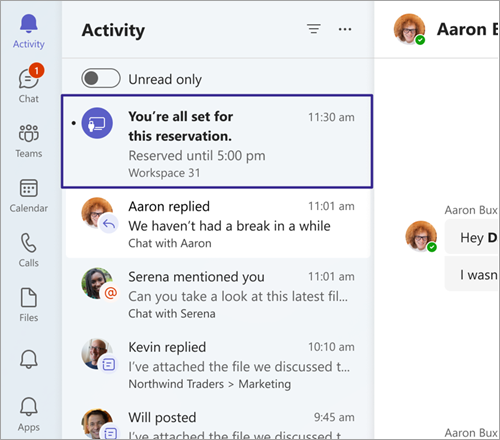
คุณสามารถจองโต๊ะล่วงหน้าได้โดยใช้ Teams, Outlook หรือ Places
การใช้ Teams:
ไปที่ปฏิทินของคุณทางด้านซ้ายของ Teams แล้วเลือกโต๊ะทํางานใหม่>
ตั้งค่าวันและเวลาที่คุณต้องการจองโต๊ะทํางาน
ตั้งค่าอาคารและพื้นที่คุณต้องการจองโต๊ะทํางาน
เลือกโต๊ะทํางานที่แนะนํา แล้วเลือก จอง
- คุณยังสามารถค้นหาโต๊ะทํางานเฉพาะบนแผนที่ หรือพิมพ์ชื่อของสระว่ายน้ําตั้งโต๊ะหรือโต๊ะทํางานแต่ละโต๊ะที่คุณต้องการจองในเขตข้อมูล ค้นหาบุคคลหรือตําแหน่งที่ตั้ง
การใช้ Outlook:
จากปฏิทินของคุณ ให้เลือกเจ้าหน้าที่เหตุการณ์>ใหม่
ตั้งค่าวันและเวลาที่คุณต้องการจองโต๊ะทํางาน
ตั้งค่าอาคารและพื้นที่คุณต้องการจองโต๊ะทํางาน
เลือกโต๊ะทํางานที่แนะนํา แล้วเลือก จอง
- คุณยังสามารถค้นหาโต๊ะทํางานเฉพาะบนแผนที่ หรือพิมพ์ชื่อของสระว่ายน้ําตั้งโต๊ะหรือโต๊ะทํางานแต่ละโต๊ะที่คุณต้องการจองในเขตข้อมูล ค้นหาบุคคลหรือตําแหน่งที่ตั้ง
เคล็ดลับ
เมื่อต้องการยกเลิกการจอง ให้ลบการประชุมออกจากปฏิทิน Teams หรือ Outlook ของคุณ
การใช้ Places:
- นําทางไปยังแอป Places
- เลือก ช่วยฉันค้นหาโต๊ะทํางาน
- คุณสามารถจํากัดการค้นหาของคุณให้แคบลงโดยใช้ตัวกรองอาคารหรือชั้น
เช็คอินการจองโต๊ะของคุณ
ถ้าคุณจองโต๊ะหรือที่นั่งในพูลโต๊ะและผู้ดูแลระบบของคุณเปิดใช้งานการเผยแพร่อัตโนมัติ มีหลายวิธีที่คุณสามารถเช็คอินได้ ถ้าคุณไม่เช็คอินภายในช่วงเวลาที่กําหนด ที่นั่งจะถูกเผยแพร่โดยอัตโนมัติ ทําให้ผู้อื่นสามารถจองได้ คุณจะได้รับอีเมลที่โต๊ะวางจําหน่ายแล้ว
มีสองวิธีในการเช็คอิน:
เสียบเข้ากับโต๊ะที่สามารถจองได้:
เมื่อเชื่อมต่อกับอุปกรณ์ต่อพ่วงโต๊ะกับแอป Teams ที่ทํางานอยู่ คุณจะได้รับการแจ้งเตือนฟีดกิจกรรมที่คุณเช็คอิน
เช็คอินทางอีเมล:
เมื่อถึงเวลาเริ่มต้นการจอง คุณจะได้รับอีเมลที่ขอให้คุณเช็คอินที่โต๊ะและเวลาที่คุณต้องการเช็คอิน ใช้ปุ่มเช็คอินในอีเมลเพื่อทําการเช็คอินให้เสร็จสมบูรณ์
หมายเหตุ
- หากคุณถูกจองโดยอัตโนมัติเมื่อเสียบปลั๊กคุณจะได้รับการเช็คอินโดยอัตโนมัติ
- Teams จะเช็คอินด้วยการเชื่อมต่ออุปกรณ์ต่อพ่วงหลังจากเวลาเริ่มต้นการจองเท่านั้น ไม่หากคุณเชื่อมต่อกับอุปกรณ์ต่อพ่วงก่อนเวลาเริ่มต้นการจอง
- ผู้ดูแลระบบ IT ของคุณต้องตั้งค่าการเช็คอินไว้ล่วงหน้า ถ้าคุณไม่แน่ใจว่าองค์กรของคุณได้ตั้งค่าการเช็คอินไว้หรือไม่ ให้ติดต่อผู้ดูแลระบบของคุณ
- การเช็คอินจะพร้อมใช้งานเป็นส่วนหนึ่งของ Teams Premium ซึ่งเป็นสิทธิ์การใช้งาน Add-on ที่มีฟีเจอร์เพิ่มเติมเพื่อทําให้เหตุการณ์ใน Teams ได้รับการปรับให้เป็นส่วนตัว ฉลาด และปลอดภัยยิ่งขึ้น เมื่อต้องการเข้าถึง Teams Premium โปรดติดต่อผู้ดูแลระบบ IT ของคุณ
ยกเลิกการจองโต๊ะก่อนหน้า
ถ้าคุณจองโต๊ะทํางานผ่าน Outlook, Teams, Places หรือโดยอัตโนมัติโดยการเสียบอุปกรณ์ต่อพ่วงโต๊ะ และเสียบโต๊ะทํางานอื่นที่มีให้ใช้งานที่ไม่ใช่โต๊ะที่คุณจองไว้ คุณจะได้รับการแจ้งเตือน
การแจ้งเตือนนี้จะแจ้งเตือนคุณว่าโต๊ะทํางานใหม่นี้ถูกจองแล้ว นอกจากนี้ยังจะแจ้งให้คุณทราบว่าคุณมีการจองหลายรายการและแจ้งให้คุณยกเลิกการจองก่อนหน้านี้ของคุณเพื่อเพิ่มโต๊ะทํางานที่ไม่ได้ใช้
หากคุณไม่ดําเนินการใดๆ (บางทีคุณกําลังวางแผนที่จะใช้ทั้งสองอย่าง) การจองของคุณจะยังคงเหมือนเดิม
หมายเหตุ
ฟีเจอร์นี้พร้อมใช้งานเป็นส่วนหนึ่งของ Teams Premium ซึ่งเป็นสิทธิ์การใช้งาน Add-on ที่มีฟีเจอร์เพิ่มเติมเพื่อทําให้เหตุการณ์ใน Teams ได้รับการปรับให้เป็นส่วนตัว ฉลาด และปลอดภัยยิ่งขึ้น เมื่อต้องการเข้าถึง Teams Premium โปรดติดต่อผู้ดูแลระบบ IT ของคุณ
อัปเดตตําแหน่งที่ตั้งของคุณโดยอัตโนมัติเมื่อเสียบปลั๊ก
เมื่อคุณเสียบโต๊ะที่สามารถจองได้ คุณจะมีตัวเลือกในการอัปเดตตําแหน่งที่ตั้งของที่ทํางานของคุณโดยอัตโนมัติ ในสํานักงาน หรืออาคารเฉพาะ โดยขึ้นอยู่กับวิธีที่ผู้ดูแลระบบของคุณกําหนดค่าตัวเลือกสําหรับองค์กรของคุณ ตําแหน่งที่ตั้งที่ตรวจพบจะคงอยู่จนถึงสิ้นสุดชั่วโมงการทํางานของคุณ หากคุณเสียบปลั๊กหลังชั่วโมงทํางาน ตําแหน่งที่ตั้งจะถูกตั้งค่าไว้จนถึงเวลา 23:59 น. ของวันนั้น
แบนเนอร์จะปรากฏขึ้นที่ด้านบนของ Teams เมื่อคุณเสียบเข้ากับโต๊ะที่สามารถจองได้เป็นครั้งแรก เลือก ตั้งค่าตําแหน่งที่ตั้งของฉันโดยอัตโนมัติ เพื่อเปิดการตั้งค่านี้

เมื่อต้องการเปิดหรือปิดการตั้งค่านี้:
- ใน Teams ให้เลือก การตั้งค่าและอื่นๆ
 >ตัวเลือกเพิ่มเติมการตั้งค่า
 > ทีมความเป็นส่วนตัว
- เปิดการสลับ จัดการตําแหน่งที่ตั้งงานของฉัน เพื่อตั้งค่าตําแหน่งที่ตั้งของคุณโดยอัตโนมัติบนอุปกรณ์ทั้งหมดเมื่อคุณเชื่อมต่อกับเครือข่ายและอุปกรณ์ขององค์กร การตั้งค่านี้จะถูกปิดใช้งานตามค่าเริ่มต้น
คุณยังคงสามารถเปลี่ยนตําแหน่งงานของคุณได้หลังจากเสียบปลั๊กโต๊ะที่สามารถจองได้ เพียงเลือกรูปภาพโปรไฟล์ของคุณ เลือกตําแหน่งงานของคุณภายใต้สถานะปัจจุบันของคุณ และเลือกจากตัวเลือกที่พร้อมใช้งาน
หมายเหตุ
- ถ้าคุณเลือกที่จะไม่แชร์ตําแหน่งงานของคุณ คุณยังสามารถเลือกที่จะเข้าร่วมการตรวจหาตําแหน่งที่ตั้งอัตโนมัติได้ ตําแหน่งที่ตั้งของคุณที่ตรวจพบจะมองเห็นได้เฉพาะคุณในบัตรโปรไฟล์ของคุณเท่านั้น ซึ่งไม่ได้แชร์กับผู้อื่น
- หากคุณไม่เห็นการแจ้งเตือนแบนเนอร์หรือไม่สามารถเปิดตัวเลือกนี้ ให้ตรวจสอบกับแผนก IT ของคุณ
หัวข้อที่เกี่ยวข้อง
ใช้ระบบจัดการกําหนดการและตัวค้นหาห้องสําหรับการประชุมใน Outlook