

IntelliFrame เป็นประสบการณ์การประชุมออนไลน์ที่ขับเคลื่อนโดย AI ที่ออกแบบมาเพื่อปรับปรุงการประชุมแบบไฮบริด Microsoft Teams Room ที่ติดตั้งกล้องที่สนับสนุนจะสร้างฟีดวิดีโออัจฉริยะโดยการซูมเข้าและจัดเฟรมผู้เข้าร่วมในห้อง เพื่อให้ผู้เข้าร่วมออนไลน์สามารถเห็นใบหน้าและท่าทางของตนเองได้อย่างชัดเจน
วิธีการทำงาน
Microsoft Teams Room ทั้งหมดที่มีสิทธิการใช้งาน Pro พร้อมกับกล้องที่รองรับจะมีการเปิดใช้งาน IntelliFrame ผู้เข้าร่วม Microsoft Teams บนเดสก์ท็อป (Windows และ Mac) และอุปกรณ์เคลื่อนที่ (Android และ iOS) จะเห็นฟีดวิดีโอ IntelliFrame ตามค่าเริ่มต้นจากห้องที่มีกล้องเหล่านี้ เพียงแค่สร้างการประชุม เพิ่มห้องประชุม และแสดงตัวอย่าง
เมื่อเข้าสู่การประชุม ผู้เข้าร่วมจะถูกจัดอยู่ในเฟรมโดยอัตโนมัติ ทําให้มองเห็นทุกคนได้อย่างเท่าเทียมกัน ลําโพงที่ใช้งานอยู่จะแสดงในหนึ่งในสี่เฟรมที่ใหญ่กว่า โดยอีกสามเฟรมจะถูกครอบครองโดยผู้พูดที่ใช้งานอยู่ล่าสุดสามคน มุมมองแบบพาโนรามาของห้องประชุมทั้งหมดจะแสดงที่ด้านล่างของหน้าจอตามค่าเริ่มต้น
หมายเหตุ
IntelliFrame สนับสนุนคนสูงสุด 12 คนในห้องประชุม Teams และผู้เข้าร่วมการประชุมรวมไม่เกิน 64 คน
เปิดหรือปิด IntelliFrame
People ใน Teams Room สามารถควบคุม IntelliFrame ได้โดยใช้การตั้งค่าภายในการประชุมบนคอนโซล
- บนคอนโซล Microsoft Teams Room ให้ไปที่ การตั้งค่ากล้อง (รายการดรอปดาวน์ที่อยู่ถัดจากไอคอนกล้อง) และเลือกโหมดกล้องที่ต้องการ
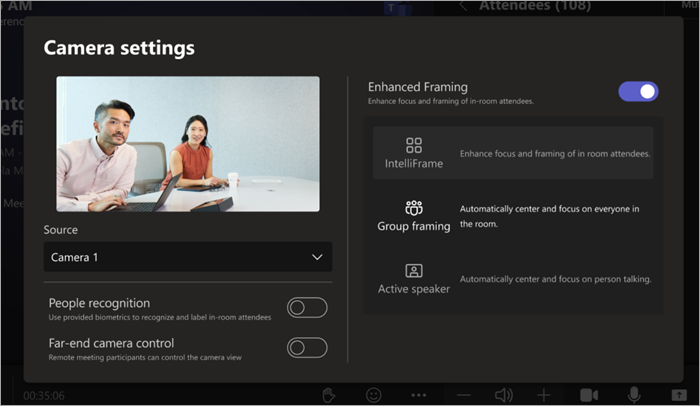
ซ่อนหรือแสดงมุมมองห้อง
ตามค่าเริ่มต้น มุมมองของทั้งห้องจะแสดงที่ด้านล่างของหน้าต่างการประชุม ตัวเลือกนี้สามารถปิดได้โดยการคลิกขวาบนไทล์วิดีโอ แล้วเลือกซ่อนพาโนรามา
โปรดสังเกตว่า ชื่อห้องประชุมที่มุมล่างจะปรากฏเพียงสามวินาทีสําหรับผู้เข้าร่วมระยะไกล คุณสามารถนํากลับมาได้โดยโฮเวอร์เหนือไอคอน
สํารวจไทล์วิดีโอห้องแบบไดนามิกตามจํานวนคน
IntelliFrame มีความสามารถในการนับจํานวนคน ซึ่งสามารถปรับปรุงประสบการณ์การประชุมสําหรับผู้เข้าร่วมแบบออนไลน์ได้ เมื่อเปิดใช้งานโดยผู้ดูแลระบบของคุณ ไทล์วิดีโอของห้องในมุมมองแกลเลอรีจะเปลี่ยนขนาดตามจํานวนบุคคลที่อยู่ในห้อง เมื่อมีบุคคลหนึ่งคนอยู่ในห้อง ไทล์จะตรงกับขนาดของผู้เข้าร่วมระยะไกล เมื่อมีคนตั้งแต่สองคนขึ้นไป ไทล์ห้องจะขยายให้ใหญ่ขึ้นสี่เท่า

หมายเหตุ
- ในบางครั้ง กล้องอาจระบุวัตถุที่ไม่มีชีวิตว่าเป็นคน ซึ่งอาจเกิดขึ้นเนื่องจากการเคลื่อนไหวผ่านโต๊ะที่สั่น เงา หรือลมที่เคลื่อนตัววัตถุในพื้นหลัง การระบุตัวตนผิดพลาดนี้ควรหยุดลงเมื่อการเคลื่อนไหวหยุดลง
- การจัดเฟรมผู้เข้าร่วมจะทํางานได้ดีที่สุดเมื่อพวกเขานั่งห่างกันอย่างน้อย 1 เมตร และห่างจากกล้องไม่ถึง 5 เมตร
หัวข้อที่เกี่ยวข้อง
สร้างโปรไฟล์การรู้จําสําหรับ Microsoft IntelliFrame
สัมผัสประสบการณ์ Cloud IntelliFrame ด้วย Microsoft Teams Room