
มีคุณสมบัติหลายอย่างเมื่อลูกค้าเป้าหมายต้องการให้การดูแลหรือช่วยเหลือสมาชิกในทีมที่จัดการกับการโทรของลูกค้าโดยใช้แอปคิว
ลูกค้าเป้าหมายสามารถ:
- จอภาพ: ฟังการสนทนาที่สมาชิกในทีมกําลังสนทนากับผู้โทรโดยไม่มีใครได้ยิน
- กระซิบ: ช่วยเหลือสมาชิกในทีมระหว่างการโทรโดยไม่ได้ยินเสียงผู้โทร
- เรือ: เข้าร่วมการโทรที่อยู่ระหว่างดําเนินการเพื่อช่วยเหลือทั้งสมาชิกในทีมและผู้โทร
- การเข้าครอบครอง: นําสมาชิกทีมออกจากการโทรและเข้าควบคุมการสนทนา
คุณต้องผ่านแต่ละสถานะเหล่านี้เพื่อเข้าสู่สถานะถัดไป ตัวอย่างเช่น เมื่อต้องการเจาะเข้าไปในการโทร คุณต้องเข้าสู่สถานะการตรวจสอบก่อน จากนั้นจึงเข้าสู่สถานะเสียงกระซิบ แล้วจึงเลื่อนระดับเป็น แทงเว็บ
หมายเหตุ
ฟีเจอร์เหล่านี้จะพร้อมใช้งานเป็นส่วนหนึ่งของแอปคิวที่เปิดใช้งานนโยบายแอปพลิเคชันเสียง ซึ่งจําเป็นต้องมีสิทธิการใช้งาน Teams Premium
จอภาพ
ในแอปคิว ให้เลือกแท็บ คิวการโทร และค้นหาคิวการโทรที่มีสมาชิกในทีมที่คุณต้องการตรวจสอบ
ค้นหาสมาชิกทีมในแท็บ People ในส่วนจัดการคิวทางด้านซ้าย
สมาชิกทีมควรปรากฏในส่วนเลือกรับ ถ้าสมาชิกทีมเลือกปฏิเสธเข้าร่วม ให้โฮเวอร์เหนือชื่อของพวกเขาและเลือกปุ่มเข้าร่วม
โฮเวอร์เหนือชื่อสมาชิกทีม แล้วเลือกเมนู

เลือกปุ่ม จอภาพ อีกวิธีหนึ่งคือ คุณสามารถเลือกชื่อสมาชิกทีม แล้วเลือกปุ่ม จอภาพ ทางด้านขวาของหน้าจอได้
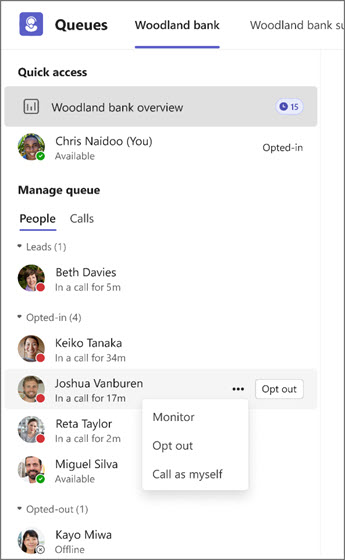
เมื่อคุณเริ่มการตรวจสอบ คุณจะเห็นว่าเซสชันการตรวจสอบเริ่มต้นขึ้นเมื่อหน้าต่างการตรวจสอบขนาดเล็กปรากฏขึ้นที่ด้านล่างขวาของหน้าจอ คุณจะเริ่มตรวจสอบการโทรครั้งถัดไปที่สมาชิกในทีมของคุณยอมรับสําหรับคิวการโทรนี้โดยอัตโนมัติ ขึ้นอยู่กับการตั้งค่าที่ผู้ดูแลระบบของคุณเปิดอยู่ สมาชิกในทีมจะเห็นการแจ้งเตือนว่าการโทรของพวกเขากําลังถูกตรวจสอบอยู่
สิ้นสุดเซสชันการตรวจสอบของคุณได้ตลอดเวลาโดยการเลือกสิ้นสุดการตรวจสอบ
หมายเหตุ
- ลูกค้าเป้าหมายไม่สามารถตรวจสอบลูกค้าเป้าหมายรายอื่นๆ ได้ แม้ว่าพวกเขาจะเป็นเอเจนต์ก็ตาม
- การตรวจสอบจะไม่พร้อมใช้งาน ถ้าการกําหนดเส้นทางที่ยึดตามสถานะถูกปิดใช้งาน หรือถ้าวิธีการกําหนดเส้นทางถูกตั้งค่าเป็นไม่ได้ใช้งานนานที่สุด
กระซิบ
ขณะตรวจสอบ คุณสามารถเข้าสู่โหมดเสียงกระซิบเพื่อแนะนําสมาชิกในทีมของคุณได้โดยที่ลูกค้าไม่ได้ยิน
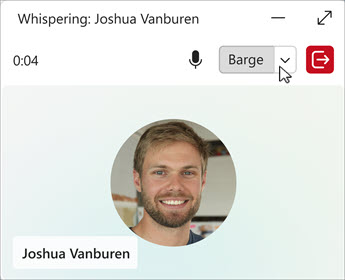
- เมื่อต้องการทําเช่นนี้ ให้เลือก เสียงกระซิบ ที่ด้านบนของหน้าต่างการโทร การดําเนินการนี้จะเปลี่ยนจากสถานะจอภาพเป็นสถานะกระซิบ

- ในสถานะกระซิบ สมาชิกในทีมของคุณจะได้ยินเสียงคุณ ในขณะที่ผู้โทรจะไม่ได้ยินเสียง
ตอนนี้คุณมีตัวเลือกให้อยู่ในสายต่อไปในสถานะกระซิบ กลับไปยังการตรวจสอบ วางสาย หรือแอบเข้ามา ซึ่งคุณสามารถพูดคุยกับทั้งสมาชิกในทีมและผู้โทรได้
แทงเรือ
เมื่อต้องการให้สามารถพูดกับทั้งสมาชิกในทีมของคุณและผู้โทรได้ ให้เลือก แทงเว็บ ที่ด้านบนของหน้าต่างการโทร
จากที่นี่ คุณจะมีตัวเลือกในการกลับไปยังสถานะก่อนหน้าโดยการเลือก เสียงกระซิบ หรือ จอภาพ จากเมนูดรอปดาวน์ที่ด้านบนของหน้าต่างการโทร เมื่อต้องการนําตัวคุณเองออกจากการโทรโดยสมบูรณ์ ให้เลือกสิ้นสุดการตรวจสอบ
Takeover
- เมื่อต้องการให้การสนับสนุนแบบตัวต่อตัวแก่ผู้โทร ให้เลือก Takeover สมาชิกในทีมของคุณจะถูกตัดออกจากการโทรและถูกนําออกจากเธรดการแชท และเซสชันการตรวจสอบของคุณสิ้นสุดลง

- คุณไม่สามารถกลับไปตรวจสอบได้เมื่อคุณรับสายแล้ว เมื่อต้องการทําเช่นนั้น คุณจะต้องเริ่มเซสชันใหม่กับสมาชิกในทีมของคุณ
- เลือก ออก เพื่อสิ้นสุดการโทร
หมายเหตุ
- การบันทึกพร้อมใช้งานสําหรับลูกค้าเป้าหมายในขณะที่อยู่ในสถานะการเข้าซื้อกิจการ ถ้าลูกค้าเป้าหมายบันทึกในขณะที่อยู่ในสถานะกั้น ลูกค้าเป้าหมายจะไม่สามารถเข้าถึงการบันทึกในการแชทได้ ถ้าสมาชิกในทีมหรือผู้โทรบันทึกในจอภาพ เสียงกระซิบ หรือการแทงเรือ ลูกค้าเป้าหมายจะไม่สามารถเข้าถึงการบันทึกได้
- ลูกค้าเป้าหมายที่เป็นสมาชิกทีมด้วยต้องได้รับเลือกเข้าร่วมการโทร MWBT โดยอัตโนมัติ มิฉะนั้น พวกเขาจะได้รับสายปกติจากคิวการโทร ไม่ใช่จากสมาชิกในทีม
- ประวัติการโทรไม่พร้อมใช้งานสําหรับการโทร MWBT สําหรับลูกค้าเป้าหมาย สมาชิกทีมและผู้โทรจะได้รับประวัติการโทรตามที่คาดไว้
- หากคุณเป็นลูกค้าเป้าหมายที่ใช้ VDI 1 (โครงสร้างพื้นฐานเดสก์ท็อปเสมือน) คุณจะเห็นการแจ้งเตือนการโทรปกติแทนการเข้าร่วมการโทรของสมาชิกทีมโดยอัตโนมัติ ถ้าคุณกําลังใช้ VDI 2 คุณจะเข้าร่วมโดยอัตโนมัติ