
ประวัติการโทรช่วยให้คุณติดตามการโทรที่ผ่านมาในคิวการโทรได้ คุณสามารถตรวจสอบกิจกรรม ติดตามสายที่ไม่ได้รับ และโทรกลับหาผู้อื่นได้เมื่อจําเป็น
ในบทความนี้: เรียนรู้เกี่ยวกับประวัติการโทรส่วนบุคคลและที่แชร์ วิธีการดูการโทร อัปเดตสถานะการโทร กรองรายการ และดูรายละเอียดการโทร
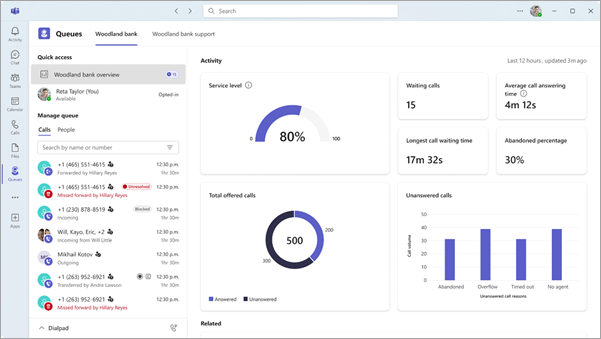
ประวัติการโทรส่วนบุคคล (ค่าเริ่มต้น)
ประวัติการโทรส่วนบุคคลจะแสดงเฉพาะการโทรของคุณเองเท่านั้น รวมถึง:
- โทรหาตัวแทนที่รับสาย
- โทรหาตัวแทนที่ดําเนินการ
ใช้มุมมองนี้เมื่อคุณต้องการติดตามงานของคุณเองเท่านั้น
ประวัติการโทรที่แชร์ (ไม่บังคับ)
ประวัติการโทรที่แชร์จะแสดงการโทรสําหรับทั้งคิว รวมถึง:
- สายที่ไม่ได้รับตลอดคิว
- การโทรที่ทําให้เกิดข้อความเสียง
- สายเรียกเข้าและขาออกที่จัดการโดยตัวแทนใดๆ ในคิว
ใช้มุมมองนี้เพื่อประสานงานการติดตามผลและหลีกเลี่ยงการโทรหาบุคคลเดิมสองครั้ง
หมายเหตุ
ผู้ดูแลระบบ Teams ต้องเปิดประวัติการโทรที่แชร์ สําหรับรายละเอียด ให้ดู ประวัติการโทรที่แชร์สําหรับคิวการโทร - Microsoft Teams | Microsoft Learn
ดูประวัติการโทร
เมื่อต้องการดูประวัติการโทร:
- เปิดแอป คิว
- ภายใต้ จัดการคิว ให้เลือก การโทร
รายการประวัติการโทรจะแสดงสายที่ไม่ได้รับ การโทรที่ไปยังข้อความเสียง และกิจกรรมล่าสุดอื่นๆ
จัดการประวัติการโทร
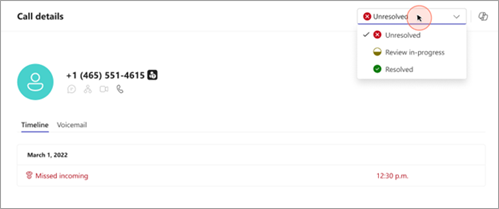
คุณสามารถอัปเดตสถานะการโทรเพื่อติดตามความคืบหน้าของคุณ:
- สายที่ไม่ได้รับจะเริ่มต้นเป็น ยังไม่ได้แก้ไข
- อัปเดตสถานะเป็น กําลังดําเนินการ เมื่อคุณกําลังดําเนินการติดตามผล
- เปลี่ยนสถานะเป็น แก้ไขแล้ว เมื่อปัญหาได้รับการจัดการ
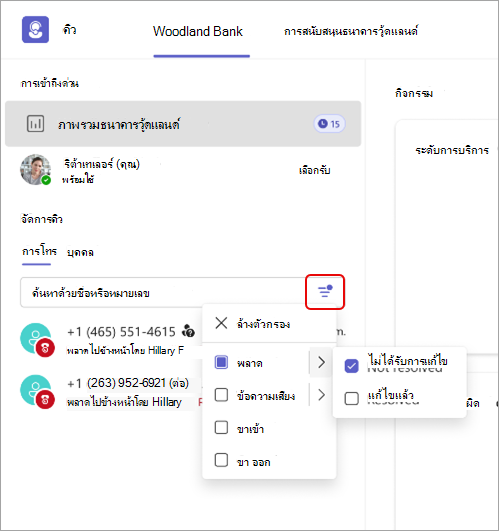
คุณยังสามารถกรองรายการโทรเพื่อค้นหาสิ่งที่คุณต้องการ:
- สายที่ไม่ได้รับ
- สายที่รับสาย
- การโทรออก
ตัวกรองทําให้การจัดลําดับความสําคัญและจัดการกิจกรรมคิวการโทรง่ายขึ้น
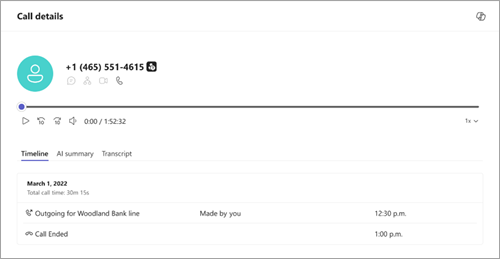
ดูรายละเอียดการโทร
เลือกการโทรเพื่อดูรายละเอียด เช่น:
- หมายเลขผู้โทร
- เวลาและวันที่ของการโทร
- ชนิดการโทร (ไม่ได้รับ รับสาย หรือขาออก)
- สถานะการโทร (ยังไม่ได้แก้ไข กําลังดําเนินการ หรือ แก้ไขแล้ว)
- ข้อความเสียงที่เกี่ยวข้อง (ถ้ามี)
โทรกลับจากประวัติการโทร
เมื่อต้องการโทรกลับหาผู้อื่น ให้ทําดังนี้
- เลือกการโทรจากรายการ
- เลือก โทร
- การโทรจะใช้รหัสการโทรของคิว (ถ้าตั้งค่าไว้) มิฉะนั้น จะใช้รหัสผู้โทรของคุณ