

Teams มีสองตัวเลือกสําหรับการออกอากาศเนื้อหาการประชุม Teams: NewTek NDI® (Network Device Interface) และ SDI (Serial Digital Interface)
เทคโนโลยี Newtek NDI® ช่วยให้คุณสามารถออกอากาศสตรีมเสียงและวิดีโอจากการประชุม Teams ไปยังเครือข่ายเฉพาะที่ของคุณได้ เมื่อใช้เทคโนโลยี NewTek NDI® ในการประชุม Teams คุณจะมีสตรีมวิดีโอที่ไม่ซ้ํากันบนเครือข่ายที่สามารถนําไปใช้ในการผลิตของคุณเองได้
SDI ถูกนํามาใช้ในการผลิตการออกอากาศตั้งแต่ปี 1989 และได้รับการสนับสนุนบนอุปกรณ์ฮาร์ดแวร์ของสตูดิโอแบบดั้งเดิมส่วนใหญ่ อุปกรณ์ฮาร์ดแวร์จาก AJA Video Systems และ Blackmagic Design ให้การเชื่อมต่อกับอุปกรณ์ออกอากาศแบบดั้งเดิมที่ใช้ SDI
การเปิดใช้งานเทคโนโลยี NDI® ใน Teams
เมื่อต้องการเริ่มใช้ NDI® ผู้ดูแลระบบของคุณจะต้องเปิดใช้งานนโยบายการผลิตการออกอากาศ เมื่อเปิดใช้งานนโยบาย NDI® จะพร้อมใช้งาน
เมื่อต้องการเริ่มใช้ NDI® ใน Teams:
- เลือก การตั้งค่าและ
 ใน Teams
 - เลือก การตั้งค่า
 > การตั้งค่าสิทธิ์ของแอป
- ภายใต้ เครื่องมือการผลิต ให้เลือก ดาวน์โหลดลิงก์เพื่อ ติดตั้งไบนารี NDI® ล่าสุด
- หลังจากติดตั้ง ให้เปิดแป้นสลับเครื่องมือการผลิต คุณไม่สามารถเปิดการสลับนี้ได้ในขณะที่คุณกําลังอยู่ในการประชุม Teams
สำคัญ
- คุณจะต้องทําตามขั้นตอนเหล่านี้ให้เสร็จสมบูรณ์หลังการอัปเดต Teams ทุกครั้ง เราขอแนะนําให้ดําเนินการให้เสร็จสมบูรณ์ก่อนเหตุการณ์โดยใช้ NDI® ในกรณีที่คุณจําเป็นต้องดาวน์โหลดไบนารีล่าสุดอีกครั้ง
- เมื่อต้องการเรียนรู้เพิ่มเติมเกี่ยวกับกําหนดการเผยแพร่การอัปเดต Teams ให้ดูประวัติการอัปเดตเวอร์ชันสําหรับ Teams
หลังจากเปิดใช้งานเทคโนโลยี NDI® ใน Teams ให้เข้าร่วมการประชุมและเลือก การดําเนินการเพิ่มเติม ในตัวควบคุมการประชุมของคุณ จากนั้นเลือกการสตรีมการ>ออกอากาศผ่าน NDI
ผู้เข้าร่วมประชุมทั้งหมดที่สมัครใช้งานสตรีม NDI นั้นจะได้รับการแจ้งเตือนว่าความสามารถในการออกอากาศเปิดอยู่
ฟีเจอร์ NDI-out®
เมื่อเปิดเทคโนโลยี NDI® การสตรีมต่อไปนี้จะพร้อมใช้งาน:
ผู้พูดหลัก: สตรีมจะถูกสร้างขึ้นซึ่งจะสลับไปยังใครก็ตามที่กําลังพูดจากสตรีมขาเข้าทั้งหมดโดยอัตโนมัติ (ไม่รวมเสียง/วิดีโอจากคอมพิวเตอร์ของคุณเอง)
ท้องถิ่น: สตรีมจะถูกสร้างขึ้นของเสียง/วิดีโอที่กําลังส่งไปยังการประชุมจากคอมพิวเตอร์ของคุณ (ซึ่งจะทําให้คุณมีเสียง/วิดีโอเดียวกันทั้งในการประชุมและในการผลิต NDI® ในพื้นที่ของคุณ)
ผู้ใช้แต่ละราย: ผู้ใช้แต่ละคนจะมีสตรีมที่พร้อมใช้งานผ่าน NDI® เสียงขาเข้าสําหรับการประชุมจะผสมเข้าด้วยกัน และจะเหมือนกันสําหรับการสตรีมของผู้ใช้แต่ละราย การสตรีมเหล่านี้จะแสดงวิดีโอด้วยคุณภาพเดียวกันกับที่ได้รับจากไคลเอ็นต์
หมายเหตุ
หากไม่มีวิดีโอที่พร้อมใช้งาน คุณจะเห็นหน้าจอทั่วไปที่มีโลโก้ Teams แต่ซอฟต์แวร์/ฮาร์ดแวร์ NDI® ของคุณจะยังคงได้รับสตรีม
การแชร์หน้าจอ: การแชร์หน้าจอขาเข้าใดๆ จะพร้อมให้ใช้งานเป็นสตรีม NDI®
แกลเลอรีขนาดใหญ่: โหมดนี้จะมีสตรีม NDI® ของตัวเองพร้อมใช้งาน
อุปกรณ์ฮาร์ดแวร์ออก SDI
เช่นเดียวกับความสามารถในการใช้งาน NDI® ออก ความสามารถในการออกฮาร์ดแวร์ของ SDI ต้องมีนโยบาย NDI/การออกอากาศที่เปิดใช้งานโดยผู้ดูแลระบบของคุณ คุณต้องใช้ฮาร์ดแวร์ Blackmagic Design (BMD) หรือ AJA Video Systems
เมื่อผู้ดูแลระบบของคุณเปิดใช้งานให้คุณออกอากาศแล้ว คุณจะต้องไปที่ การตั้งค่าและอื่นๆ ไอคอน ถัดจากรูปภาพโปรไฟล์ของคุณใน Teams จากนั้นเลือก การตั้งค่า>สิทธิ์ของ>แอป จากนั้นเปิดใช้งานการสลับถัดจาก ความสามารถในการผลิต หากคุณมีอุปกรณ์ SDI ที่เชื่อมต่ออยู่ คุณจะเห็นอุปกรณ์เหล่านั้นภายใต้ฮาร์ดแวร์วิดีโอหมด
หมายเหตุ
อุปกรณ์ฮาร์ดแวร์ SDI อาจต้องกําหนดค่าเพิ่มเติมภายนอก Teams สําหรับข้อมูลเพิ่มเติม ให้ตรวจสอบเอกสารของผู้ผลิต
ถ้าตัวเลือกฮาร์ดแวร์ออก พร้อมใช้งาน เมื่อคุณอยู่ในการประชุม คุณจะมีตัวเลือกในการส่งวิดีโอไปยังฮาร์ดแวร์ใน ตัวเลือกเพิ่มเติม ไอคอน ถัดจากชื่อผู้เข้าร่วมการประชุม
หากมีอุปกรณ์มากกว่าหนึ่งชนิดที่พร้อมใช้งาน จะมีรายการแสดงรายการตามลําดับตัวอักษร หากอุปกรณ์สามารถส่งออกสตรีม A/V ได้มากกว่าหนึ่งรายการ คุณจะเห็นรายการของตัวเลือกการเอาท์พุทให้เลือก
เมื่อต้องการหยุดการสตรีมวิดีโอเฉพาะ ให้กลับไปยัง ตัวเลือกเพิ่มเติม ถัดจากชื่อของบุคคล แล้วเลือก หยุดส่งไปยัง
หมายเหตุ
ถ้าอุปกรณ์ฮาร์ดแวร์ถูกใช้งานโดยสิ่งอื่นที่ไม่ใช่ Teams ตัวเลือกจะยังคงแสดงอยู่แต่จะถูกปิดใช้งาน
ข้อจํากัดทางเทคนิค
ต่อไปนี้คือปัญหาทางเทคนิคทั่วไปบางประการที่ควรพิจารณาเมื่อใช้เทคโนโลยี NDI® ใน Teams:
- การออกอากาศสัญญาณ NDI® จาก Teams จะถูกจํากัดด้วยจํานวนการสตรีมและคุณภาพของการสตรีมที่ไคลเอ็นต์ Teams ของคุณได้รับ
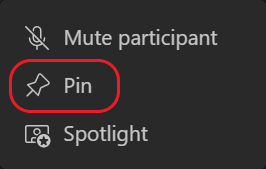
- กลยุทธ์ที่ดีคือ "ปักหมุด" สตรีมวิดีโอใน Teams ก่อนเพื่อให้แน่ใจว่าวิดีโอนั้นๆ จะยังคงเชื่อมต่อกันในระหว่างการประชุม ภายใต้ชื่อของผู้เข้าร่วมประชุมนั้น ให้เลือก การดําเนินการเพิ่มเติม
 แล้วเลือก ปักหมุด
- ลองจํากัดจํานวนการสตรีมวิดีโอ NDI-out® ไว้ที่สองหรือสามบนคอมพิวเตอร์เครื่องเดียว นี่เป็นอีกกลยุทธ์ที่ดีที่จะช่วยรับรองความเสถียรและประสิทธิภาพสําหรับผู้ใช้ส่วนใหญ่
- การเปลี่ยนเป็นเค้าโครงการประชุมอื่น เช่น แกลเลอรีขนาดใหญ่ จะหยุดการสตรีมวิดีโอของบุคคลอื่นในการประชุมไม่ให้มายังคอมพิวเตอร์ของคุณ เครื่องของคุณจะสามารถสตรีมเค้าโครงที่เลือกผ่าน NDI® เท่านั้น (การกลับไปยังเค้าโครง แกลเลอรี จะคืนค่าสตรีมวิดีโอ)
- Apple Mac ที่มีอุปกรณ์ BlackMagic ยังไม่รองรับฮาร์ดแวร์ขาออกในขณะนี้