

การโทรเป็นวิธีที่รวดเร็วและมีประสิทธิภาพในการเชื่อมต่อใน Teams ต่อไปนี้เป็นรายละเอียดของสิ่งที่ควรทราบในแอปการโทร ที่รวมรายชื่อผู้ติดต่อ ข้อความเสียง และประวัติการโทร
1. โทรออกด้วยหมายเลขโทรศัพท์หรือชื่อ
ถ้าคุณได้ตั้งค่า แผนการโทรไว้ คุณสามารถโทรหาบุคคลอื่นจาก Teams ได้
เมื่อต้องการโทรออกจาก Teams ให้ไปที่ การโทร จากแป้นกดหมายเลข ให้ใส่หมายเลขของบุคคลที่คุณต้องการโทรหา จากนั้นเลือก โทรสาย เมื่อต้องการโทรโดยใช้ชื่อของบุคคลอื่น ให้ไปที่ การโทร และจากกล่องข้อความแป้นกดหมายเลข ให้พิมพ์ชื่อผู้ติดต่อของคุณ
เมื่อต้องการโทรเป็นกลุ่ม ให้ใส่ชื่อหรือหมายเลขหลายหมายเลขลงในแป้นกดหมายเลข แล้วเลือกปุ่ม โทรหา
2. ดูประวัติการโทรและกรองการโทรของคุณ
ประวัติการโทรของคุณจะเป็นศูนย์กลางของประสบการณ์การใช้งานการโทร และแสดงรายการสายที่ผ่านมาและสายที่ไม่ได้รับ
เมื่อต้องการโทรกลับสายที่ไม่ได้รับ ให้โฮเวอร์เหนือที่ติดต่อจากรายการประวัติการโทรของคุณ แล้วเลือก การกระทําเพิ่มเติม > ตัวเลือกเพิ่มเติมปุ่ม โทรกลับ คุณสามารถแชทกับผู้ติดต่อนั้น เพิ่มพวกเขาลงในการโทรด่วน และเพิ่มลงในผู้ติดต่อของคุณได้ ทั้งหมดนี้จากเมนูการดําเนินการเพิ่มเติม

เมื่อต้องการตรวจสอบสายที่ผ่านมา สายที่ไม่ได้รับ และข้อความเสียงของคุณ ให้เลือกตัวกรองที่เหมาะสมที่ด้านบนของรายการประวัติการโทร

3. เข้าถึงเบอร์โทรด่วน รายชื่อผู้ติดต่อ และสรุปข้อความเสียงได้ในที่เดียว
ที่ติดต่อการโทรด่วนของคุณจะปรากฏที่ด้านขวาของ Teams พร้อมกับที่ติดต่อและกลุ่มการโทรที่คุณจัดการ กลุ่มที่ติดต่อจะจัดระเบียบเพื่อนร่วมทีมของคุณเพื่อช่วยคุณค้นหาหรือเข้าถึงบุคคลบางคนตามบทบาทหรือทีม เมื่อต้องการเพิ่มบุคคลลงในกลุ่มการโทร ให้เลือก การกระทําเพิ่มเติม ที่อยู่ถัดจากชื่อกลุ่มที่ติดต่อ แล้วเลือก เพิ่มที่ติดต่อ

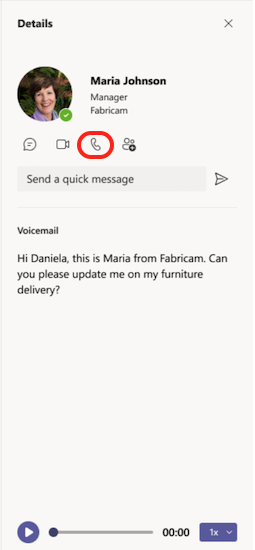
ข้อความเสียง เครื่องมืออีกอย่างหนึ่งที่คุ้นเคยเพื่อรับประโยชน์สูงสุดจากการโทรคือข้อความเสียง ตรวจสอบสรุปข้อความเสียงและการถอดเสียงพูดของคุณจากด้านขวาของ Teams
โทรกลับหาบุคคลจากข้อความเสียงของคุณโดยการเลือก การกระทําเพิ่มเติม ปุ่ม ถัดจากชื่อของพวกเขา หรือ>ปุ่ม โทรกลับรายการประวัติการโทร คุณยังสามารถเลือกปุ่ม โทรหา ภายใต้รายละเอียดที่ติดต่อของพวกเขา
4. ดูสรุปการโทรพร้อมสรุปอัจฉริยะ
การสรุปจะมีประโยชน์หากคุณพลาดบางส่วนของการโทรหรือจําเป็นต้องยืนยันรายละเอียดในภายหลัง แทนที่จะขอการอัปเดตจากผู้อื่น คุณสามารถดูสิ่งที่พูดคุยกันและการตัดสินใจใดๆ ได้อย่างรวดเร็ว ช่วยประหยัดเวลาและทําให้ทุกคนเข้าใจตรงกัน
ถ้าการโทรของคุณถูกบันทึกหรือถอดความ Teams จะสร้างสรุปที่มีการถอดเสียงพูด การบันทึก บันทึกย่อ และไฟล์ที่แชร์ ซึ่งทําให้ง่ายต่อการติดตามโดยไม่ต้องเล่นการโทรซ้ําทั้งหมด
หมายเหตุ
สรุปพร้อมใช้งานสําหรับทั้งการโทร VOIP และ PSTN แบบหนึ่ง-ต่อ-หนึ่งและแบบกลุ่ม
วิธีเข้าถึง สรุป
- แอปการโทร: ในแอปการโทร ให้มองหาปุ่มสรุป ซึ่งจะปรากฏขึ้นสําหรับการโทรที่ถูกบันทึกหรือถอดความ
- สรุปป็อปเอาท์หน้า: การเลือกปุ่มสรุปจะเปิดหน้าป็อปเอาท์ คล้ายกับการประชุม
- ประสบการณ์ใช้งานเว็บ: บนเว็บ สรุป จะเปิดขึ้นในแท็บเบราว์เซอร์ใหม่
- สรุปหลายรายการ: หากการโทรมีการสรุปหลายครั้ง ข้อมูลเหล่านั้นจะปรากฏในแอปการโทร คล้ายกับเธรดการแชท
ฟีเจอร์อื่นๆ
- ประวัติการโทร: สรุปรองรับการโทรหลายครั้ง รวมถึงการบันทึกหลายครั้ง
- สรุปเฉพาะการถอดเสียงพูด: พร้อมใช้งานสําหรับการโทรผ่าน PSTN
- เอกสารที่แนะนํา: ไฟล์ที่แนะนําจะปรากฏขึ้นสําหรับชนิดการโทรทั้งหมด
- การแจ้งเตือน: คุณจะได้รับการแจ้งเตือนสําหรับการโทร VOIP
เรียนรู้เพิ่มเติม: สรุปใน Microsoft Teams
5. จัดการการตั้งค่าการโทร
จัดการการตั้งค่าการโทรของคุณโดยตรงภายในประสบการณ์การใช้งานการโทร เมื่อต้องการเปลี่ยนอุปกรณ์ที่เชื่อมต่อของคุณ ให้เลือกจากเมนูดรอปดาวน์ที่ด้านล่างซ้ายของประสบการณ์การใช้งานการโทร นอกจากนี้ คุณยังสามารถจัดการการโอนสายเรียกเข้าและกลุ่มการโทรได้จากเมนูนี้

สําหรับข้อมูลเพิ่มเติมเกี่ยวกับวิธีใช้การโทรใน Teams โปรดดู สิ่งแรกที่ควรทราบเกี่ยวกับการโทรใน Microsoft Teams