
โอนสายแบบหนึ่ง-ต่อ-หนึ่งของคุณบนโทรศัพท์ Teams เพื่อโอนสายไปยังที่ติดต่ออื่น ปรึกษาแล้วโอนสายเพื่อเช็คอินกับใครบางคนก่อนที่คุณจะโอนสาย ผู้โทรที่คุณต้องการโอนจะถูกพักสายในขณะที่คุณปรึกษา
จากเมนูการโทร ให้เลือก โอนสาย
เลือกโอนทันทีหรือปรึกษาก่อน
หมายเหตุ
- บนโทรศัพท์ตั้งโต๊ะที่ได้รับการรับรองจาก Microsoft Teams ที่มีปุ่มถ่ายโอนทางกายภาพ วิธีที่คุณกดปุ่มจะกําหนดชนิดของการถ่ายโอน:
- ซึ่งหมายความว่าคุณจะพูดคุยกับบุคคลที่คุณกําลังโอนสายก่อนแล้วจึงเสร็จสิ้นการโอนสาย
- ซึ่งหมายความว่าการโทรจะถูกโอนทันทีโดยไม่ต้องปรึกษาผู้รับ
- กดปุ่มถ่ายโอนค้างไว้: ให้คําปรึกษาการโอน
- กดปุ่มถ่ายโอนสั้นๆ: การถ่ายโอนที่พิการทางสายตา
เพื่อป้องกันการถ่ายโอนที่ไม่ได้รับ ให้ปรับแต่งบนสวิตช์การโอนสายที่ปลอดภัยก่อนที่จะเลือกที่ติดต่อ เมื่อการโอนสายที่ปลอดภัยเปิดอยู่และผู้รับไม่รับสายหรือปฏิเสธ โทรศัพท์ของคุณจะโทรกลับเพื่อให้คุณสามารถเรียกผู้โทรและเปลี่ยนเส้นทางได้
หมายเหตุ
สิ่งนี้ใช้ได้กับสถานการณ์ การโอนย้ายเดี๋ยวนี้ (การโอนแบบตาบอด) เท่านั้น สวิตช์จะมีค่าเริ่มต้นเป็น ปิด ทุกครั้งที่คุณเปิดหน้าจอการถ่ายโอนข้อมูล ให้เปิดสวิตช์สําหรับการโทรแต่ละรายการที่คุณต้องการป้องกัน
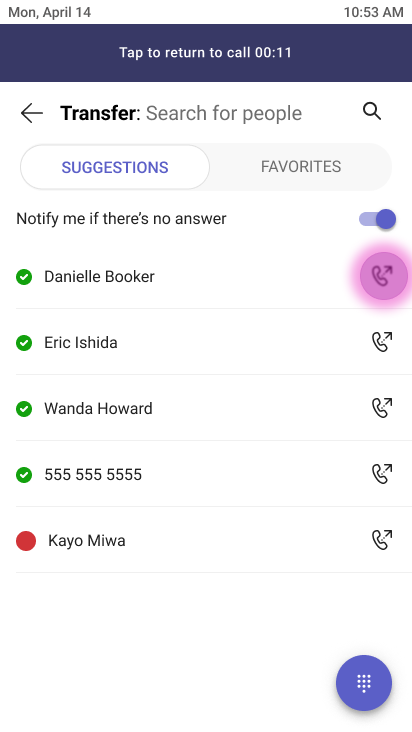
ค้นหาที่ติดต่อที่คุณต้องการโอนไป หรือเลือกจาก คําแนะนํา, เบอร์โทรด่วน หรือกลุ่มที่ติดต่ออื่นๆ
เลือกผู้ติดต่อเพื่อโอนสายของคุณหรือเริ่มการให้คําปรึกษาของคุณ
หมายเหตุ
คําแนะนําจะถูกสร้างขึ้นโดยประวัติการโอนสายของคุณ คําแนะนําการโอนสายจะปรากฏก็ต่อเมื่อคุณโอนสายไปก่อนหน้านี้และมีรายชื่อผู้ติดต่อในกลุ่มของคุณ
โฟลว์การโอนสาย: การอ้างอิงโดยสรุป
ถ้าคุณเลือก ถ่ายโอนเดี๋ยวนี้ (การถ่ายโอนที่ตาบอด):
- หน้าจอจะแสดงการอัปเดตสถานะแบบเรียลไทม์ ตัวอย่างเช่น: "การถ่ายโอน [ผู้ใช้ A] ไปยัง [ผู้ใช้ B]" ในขณะที่การถ่ายโอนกําลังเกิดขึ้น
- ในระหว่างกระบวนการนี้ การดําเนินการในการโทรอื่นๆ ทั้งหมด (เช่น การพักสายหรือการโอนสายอื่น) จะถูกปิดใช้งาน ปุ่มที่ใช้งานเท่านั้นคือ สิ้นสุดการโทร
- เมื่อการถ่ายโอนเสร็จสมบูรณ์ สถานะจะเปลี่ยนเป็น: "ถ่ายโอนเรียบร้อยแล้ว"
หากคุณเลือก Consult first (Consult Transfer):
- ผู้โทรเดิมจะถูกพักสาย และคุณสามารถพูดอย่างเป็นส่วนตัวกับผู้รับก่อนโอนสายได้
- หน้าจอจะแสดงตารางการดําเนินการพิเศษ แต่ปุ่ม ถ่ายโอน จะยังคงปิดใช้งานอยู่จนกว่าคําตอบของผู้รับที่ปรึกษา
- หลังจากผู้รับได้รับคําตอบ ปุ่ม ถ่ายโอน จะกลายเป็นใช้งานอยู่ ซึ่งช่วยให้คุณสามารถทําการโอนย้ายให้เสร็จสมบูรณ์ได้