
โหมดห้องประชุมจะปรับส่วนติดต่อการประชุม Teams บนเดสก์ท็อปให้เหมาะสมสําหรับใช้ในห้องประชุมในกรณีที่ไม่มีโซลูชันห้องที่มีความสามารถมากกว่านี้ เช่น Microsoft Teams Room การเปิดโหมดห้องประชุมจะทํางานต่อไปนี้:
เปิดใช้งานอุปกรณ์ต่อพ่วงเสียงและวิดีโอในห้องเป็นลําโพง ไมโครโฟน และกล้องที่ใช้งานอยู่เพื่อประหยัดเวลาและรับประกันว่าจะไม่มีการใช้อุปกรณ์ส่วนตัวโดยไม่ได้ตั้งใจ
ทําให้การแชร์เนื้อหาง่ายขึ้นด้วยการแสดงหน้าต่างใหม่เพื่อการแสดงผลที่ชัดเจนบนจอแสดงผลภายนอก ในขณะเดียวกันก็ปกป้องข้อมูลส่วนตัวของคุณด้วยการวางตัวควบคุมและบันทึกย่อไว้ในอุปกรณ์ส่วนตัวของคุณ
เปิดใช้งานการระบุแหล่งที่มาและการระบุผู้พูดหากเปิดใช้งานนโยบายที่เหมาะสม การปรับปรุงฟีเจอร์การประชุม AI เช่น Recap และ Copilot
ปิดใช้งานการแยกเสียง เพื่อให้ได้ยินผู้ใช้ในห้องที่ไม่ใช่โฮสต์อย่างชัดเจน
แสดงห้องในเมนูผู้เข้าร่วม และแสดงรายชื่อผู้ใช้ในห้องข้างใต้ห้องเพื่อการแสดงตัวอย่างที่ถูกต้อง
เปิดใช้งานก่อนเข้าร่วมการประชุม
เปิดใช้งานโหมดห้องประชุมโดยอัตโนมัติ
เมื่อคุณเชื่อมต่อแล็ปท็อปของคุณกับอุปกรณ์ต่อพ่วงเสียงของห้องผ่าน USB Teams จะตรวจหาโดยอัตโนมัติและแนะนําให้ใช้อุปกรณ์ต่อพ่วงนั้นบนหน้าจอก่อนเข้าร่วม ต้องปฏิบัติตามเงื่อนไขข้อใดข้อหนึ่งต่อไปนี้เพื่อให้โหมดนี้เปิดใช้งานโดยอัตโนมัติ
ถ้าทราบว่าอุปกรณ์ต่อพ่วงที่เชื่อมต่ออยู่ในพื้นที่ที่ใช้ร่วมกัน (ตัวอย่างเช่น หากมีการใช้งานโดยบุคคลที่ไม่ซ้ํากันหลายคน) Teams จะแนะนําตัวเลือก เสียงของห้องจาก หน้าจอก่อนเข้าร่วมการประชุม
ถ้าอุปกรณ์ต่อพ่วงที่เชื่อมต่อถูก Microsoft ทราบว่าเป็นอุปกรณ์ที่พบได้ทั่วไปในห้องประชุม Teams จะเปลี่ยนคุณไปยังตัวเลือกเสียงในห้องโดยอัตโนมัติ การทําเช่นนี้จะเพิ่มประสิทธิภาพโหมดห้องเมื่อคุณเข้าร่วม
ถ้าอุปกรณ์ต่อพ่วงที่เชื่อมต่อถูกเชื่อมโยงกับห้อง BYOD โดยผู้ดูแลระบบ IT ทีมจะเปลี่ยนผู้ใช้ไปเป็นตัวเลือกเสียงของห้องโดยอัตโนมัติ
ใช้ระบบเสียงของห้องก่อนเข้าร่วมการประชุม
นอกจากนี้ คุณยังสามารถเปิดใช้งานโหมดห้องประชุมก่อนที่คุณจะเข้าร่วมการประชุมได้ด้วย เชื่อมต่อแล็ปท็อปของคุณกับอุปกรณ์เสียงและวิดีโอในห้องประชุม เพื่อให้แน่ใจว่าได้เลือกอุปกรณ์เหล่านั้นอย่างถูกต้องในตัวเลือกการประชุม

- เชื่อมต่อแล็ปท็อปของคุณกับอุปกรณ์เสียงภายนอก (เช่น ลําโพง) โดยใช้สายเคเบิลที่จําเป็น ติดต่อผู้ดูแลระบบ IT ของคุณ ถ้าคุณไม่แน่ใจว่าต้องใช้สายเคเบิลใด
- เปิดใช้ Teams บนแล็ปท็อปของคุณและเข้าร่วมการประชุม สําหรับข้อมูลเพิ่มเติมเกี่ยวกับการเข้าร่วมการประชุม ให้ดู เข้าร่วมการประชุมใน Microsoft Teams
- ในหน้าจอก่อนเข้าร่วม ให้เลือกเสียงห้อง
- ภายใต้ อุปกรณ์ห้องที่เชื่อมต่อ ให้เลือกชื่อของอุปกรณ์เสียง
- เข้าร่วมการประชุม
เปิดใช้งานในระหว่างการประชุม
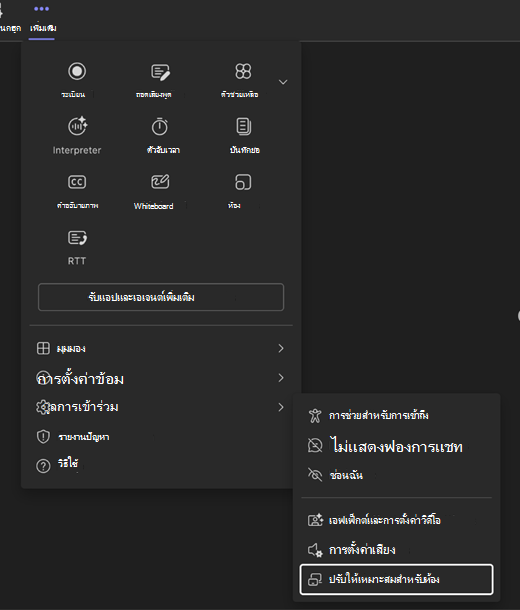
จากเมนู เพิ่มเติม ในระหว่างการประชุม
ถ้าโหมดห้องประชุมไม่ได้เปิดใช้งานโดยอัตโนมัติสําหรับคุณในการประชุม Teams ของคุณ ให้เลือก > ตัวเลือกเพิ่มเติม ปุ่มการตั้งค่า>
 ให้เหมาะสมสําหรับห้อง ซึ่งจะเปิดใช้งานฟังก์ชันที่จําเป็นทั้งหมดเพื่อช่วยให้คุณได้รับประสบการณ์การประชุมที่ดีที่สุดในห้องประชุม
แชร์เนื้อหา
โหมดห้องประชุมจะตรวจหาหน้าจอที่เชื่อมต่อโดยอัตโนมัติ Teams จะออกอากาศเฉพาะสิ่งที่อยู่ในหน้าต่างการประชุมของคุณไปยังทีวีโดยตรง

หมายเหตุ
โหมดห้องประชุมจะทํางานเหมือนกันไม่ว่าการกําหนดลักษณะของคุณจะถูกตั้งค่าให้ทําซ้ําหรือขยายจอแสดงผลของคุณในการตั้งค่าระบบแล็ปท็อปของคุณ
ตัวควบคุมการประชุมจะยังคงอยู่ที่ด้านบนของหน้าจออุปกรณ์ของคุณ เหมือนกับการแชร์หน้าจอปกติ
ปิดโหมดห้องประชุม
ดําเนินการต่อเพื่อ: ปุ่ม>เพิ่มเติมของ Microsoft Teamsเพิ่มเติม การตั้งค่า การตั้งค่า>เฟืองปรับให้เหมาะสมสําหรับห้อง เพื่อปิดโหมดนี้ การยกเลิกการเชื่อมต่ออุปกรณ์ BYOD จะเป็นการสิ้นสุดโหมดห้องประชุม
ปัญหาที่ทราบแล้ว
เมื่อใช้โหมดร่วมกัน คุณจะเห็นหน้าจอว่างเปล่าบนมุมมองโฮสต์ห้องบนแล็ปท็อปของคุณ
เมื่อสลับไปมาระหว่างแกลเลอรีวิดีโอของผู้เข้าร่วมบนมุมมองโฮสต์ห้อง มุมมองแกลเลอรีบนมุมมองจอแสดงผลที่แชร์จะไม่เปลี่ยนแปลง
เมื่อใช้ Cameo ของ PowerPoint Live ในโหมดห้องประชุม คุณอาจพบปัญหาเมื่อเปิดวิดีโอของคุณ
การปักหมุดวิดีโอของผู้เข้าร่วมจากเดสก์ท็อปไม่ได้รับการสนับสนุน สําหรับตอนนี้ ให้เลือกตัวเลือกเพิ่มเติมที่อยู่ถัดจากผู้เข้าร่วมบนมุมมองการแสดงผลที่แชร์
ไม่รองรับห้องประชุมย่อยเมื่ออยู่ในโหมดห้องประชุม