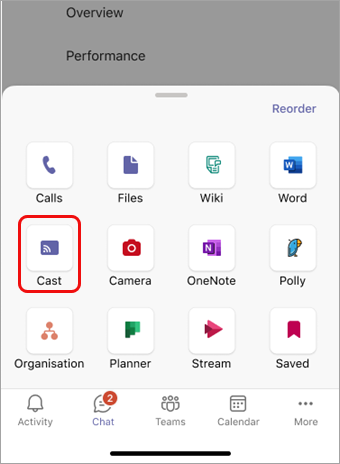
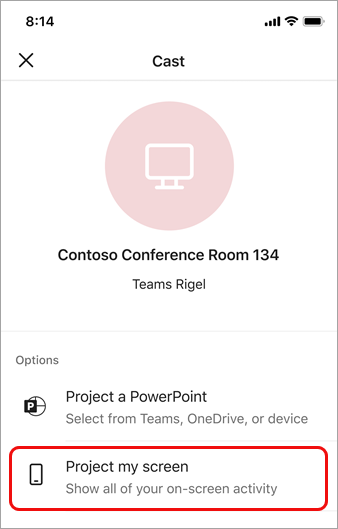
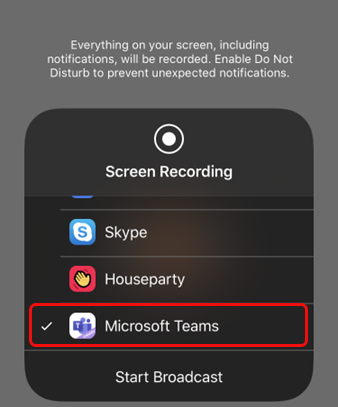
Bạn có thể truyền nội dung từ máy tính của mình đến Phòng họp Microsoft Teams (MTR) hoặc thiết bị Surface Hub. Điều này bao gồm màn hình, cửa sổ và PowerPoint trực tiếp. Bạn có thể chọn Chỉ truyền hoặcTruyền và tham gia các cuộc họp đã được lên lịch trên lịch của mình. Bạn có thể thêm người dự bổ sung thông qua ứng dụng trên máy tính hoặc sử dụng bảng điều khiển thiết bị MTR.
Trước khi bạn bắt đầu
- Đảm bảo bạn có quyền truy cập vào MTR trên Windows, MTR trên Android hoặc thiết bị Surface Hub.
- Bật cài đặt gửi hiệu Bluetooth trên thiết bị Teams của bạn.
- Bật cài đặt Tự động chấp nhận lời mời họp dựa trên khoảng cách trên thiết bị Teams để có kết quả tốt nhất.
- Tài khoản của bạn phải được đăng nhập vào tài khoản nằm trong cùng đối tượng thuê với thiết bị Teams mà bạn muốn truyền đến. Nếu các tài khoản nằm trên các đối tượng thuê khác nhau, các đối tượng thuê phải được liên kết.
Lưu ý
Tự động chấp nhận các lời mời họp dựa trên khoảng cách sẽ chỉ hoạt động khi biểu tượng không dây xuất hiện bên cạnh tên phòng.
Truyền từ ứng dụng máy tính để bàn đến thiết bị MTR
1. Từ máy tính, hãy mở ứng dụng Teams và đăng nhập bằng tài khoản Teams của bạn.
2. Trên thanh menu trên cùng, chọn Cài đặt và hơn thế nữa cạnh ảnh hồ sơ của bạn.
3. Chọn Truyền phát từ menu thả xuống để tìm kiếm các Phòng họp Teams gần đó.
4. Chọn một Phòng họp Teams gần đó trong danh sách.

5. Chọn Tiếp theo.
6. Nếu bạn có một cuộc họp đã lên lịch trong phòng đó, bạn có thể chọn Chỉ truyền hoặcTruyền và tham gia cuộc họp đã lên lịch. Nếu bạn không có cuộc họp nào được lên lịch cho thời gian còn lại trong ngày, bạn sẽ không thấy các tùy chọn này.
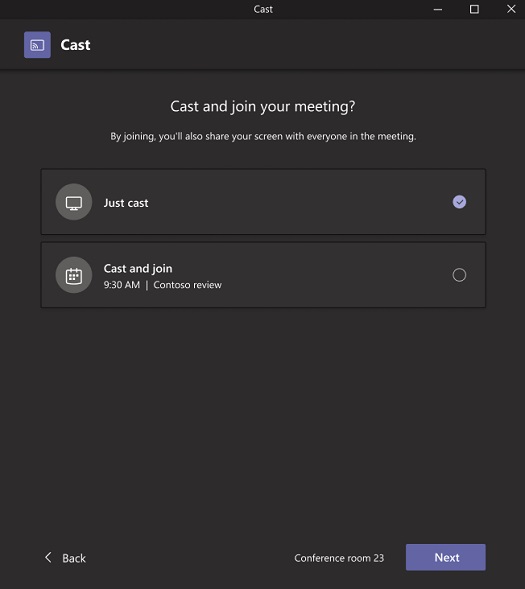
7. Chọn Tiếp theo.
8. Chọn nội dung bạn muốn truyền tới thiết bị, sau đó chọn Truyền.

Kết thúc truyền
Để kết thúc phiên truyền, hãy chọn Kết thúc cuộc họp thông qua máy tính của bạn. Thao tác này sẽ kết thúc cuộc họp cho cả máy tính lẫn phòng. Nếu bạn chọn Rời khỏi thông qua Teams trên máy tính, bạn cũng sẽ cần kết thúc cuộc gọi thông qua thiết bị mà bạn đã truyền đến.