

OneDrive 现在可以使用 AI 识别照片中的人脸,并利用面部分组技术将它们组合在一起。 人脸在 People 部分中分组,以便您可以根据其中的人来查看照片集合;说出人物姓名后,可以更快地搜索这些照片。
注意
此功能正在逐步推出,可能尚未在你的帐户或区域中使用。 如果在 OneDrive 应用中看不到 People 部分,则它未到达你的帐户。 当它出现时,People 部分会自行显示 - 尽管某些地区需要您的同意才能开始处理您的照片。
面部分组在 OneDrive 照片中的工作原理
面部分组使用 AI 技术将人脸与图像中的其他对象区分开来,并按人物对照片中的相似面孔进行分组。
注意
分组取决于照片的质量;分组可能并不完全准确。
使用 OneDrive 照片在照片中查找人员
若要在照片中查找联系人,请转到 OneDrive 应用中的 PhotosPeople>。 我们处理你的照片时可能会有延迟。
注意
某些区域需要你的同意才能开始处理你的照片。
当有人员可供查看时,您可以在 People 部分添加姓名。
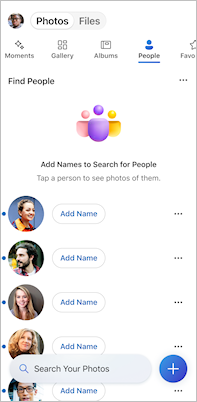
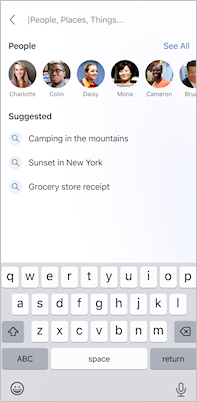
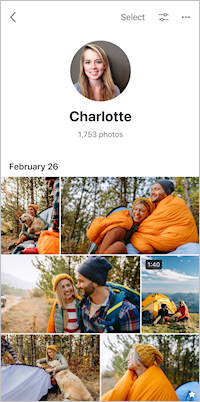
命名人员后,您可以轻松地搜索或过滤他们。
搜索:
筛选器:
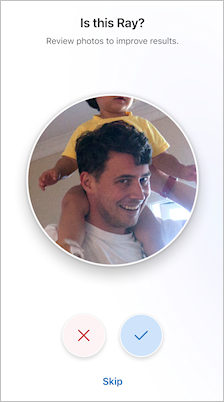
我们还将推荐我们认为可能属于某个人的照片。
OneDrive 照片如何收集和使用面部分组数据
Microsoft 通过用于面部分组技术的 OneDrive 应用从照片中收集、使用和存储面部扫描和生物识别信息。 这可以帮助您快速轻松地整理朋友和家人的照片。 只有你才能看到人脸分组。 如果您与其他人共享照片或相册,则不会共享人脸分组。
Microsoft 不会使用你的任何面部扫描和生物识别信息来训练或改进 AI 模型。 您提供的任何数据仅用于帮助分类和改进您帐户的结果,而不是其他人的结果。
启用该功能时,Microsoft 会使用此数据对照片中的人脸进行分组。 可以随时通过 “设置”关闭此功能。 如果在 OneDrive 设置中关闭此功能,则 30 天内将永久删除所有面部分组数据。 Microsoft 将在你处于非活动状态一段时间后删除数据,从而进一步保护你。 有关详细信息,请参阅 Microsoft 帐户活动策略 。
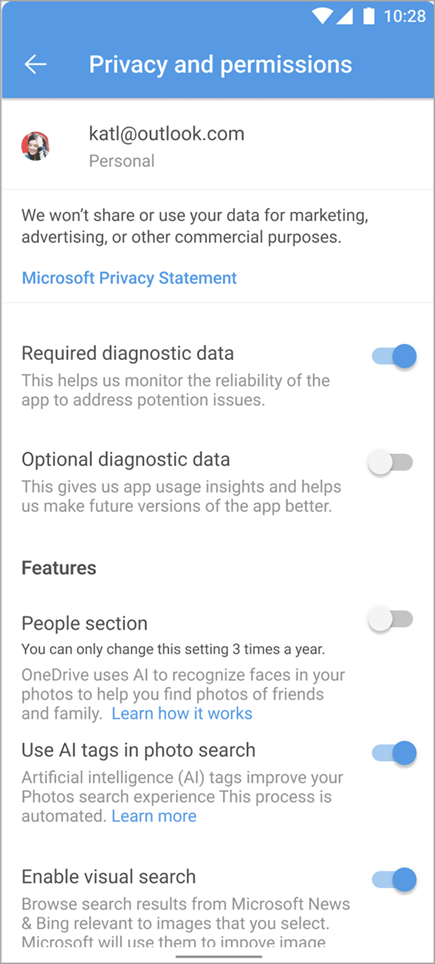
有关我们隐私策略的详细信息,请转到 Microsoft 隐私声明 - Microsoft 隐私。
了解更多
需要更多帮助吗?
帐户支持。 有关Microsoft帐户和订阅的帮助,请访问 帐户 & 计费帮助。
技术支持。 如需技术支持,请选择下面的“联系 Microsoft 支持部门”,输入问题并选择“获取帮助”。
移动用户可以通过打开 OneDrive 应用并轻轻摇动设备来联系支持人员。
社区支持。 社区可帮助你提出问题、提供反馈并听取具有丰富知识的专家的意见。 咨询 Microsoft 社区。 不要在公共论坛上披露个人或敏感信息。