
OneDrive 包括 Windows 10 和 Windows 11 上的 OneDrive 应用附带的照片体验。 它将你在 OneDrive Web 和移动版上已有的照片体验引入 Windows 桌面,因此照片在使用 OneDrive 的任何地方都感觉一致。
在 OneDrive 中,你可以:
- 在库中浏览 OneDrive 照片或存储在电脑上的照片,库是按最新照片排在第一位的单个时间线。
- 按照片中的内容进行搜索,而不仅仅是文件名。 在 AI+ PC 上,搜索还包括本地存储的照片。
- 在 People 中查找特定人员的照片,或按您指定的人员筛选 Gallery。
- 在 “时刻”中重新访问库中的热点,OneDrive 会自动显示历史记录中的集锦。
- 直接在照片体验中创建 相册、标记 收藏夹和编辑照片。
- 添加本地文件夹并将 Windows 操作用于任何照片:将其设置为桌面背景或锁屏界面、打印或在文件资源管理器中打开它。
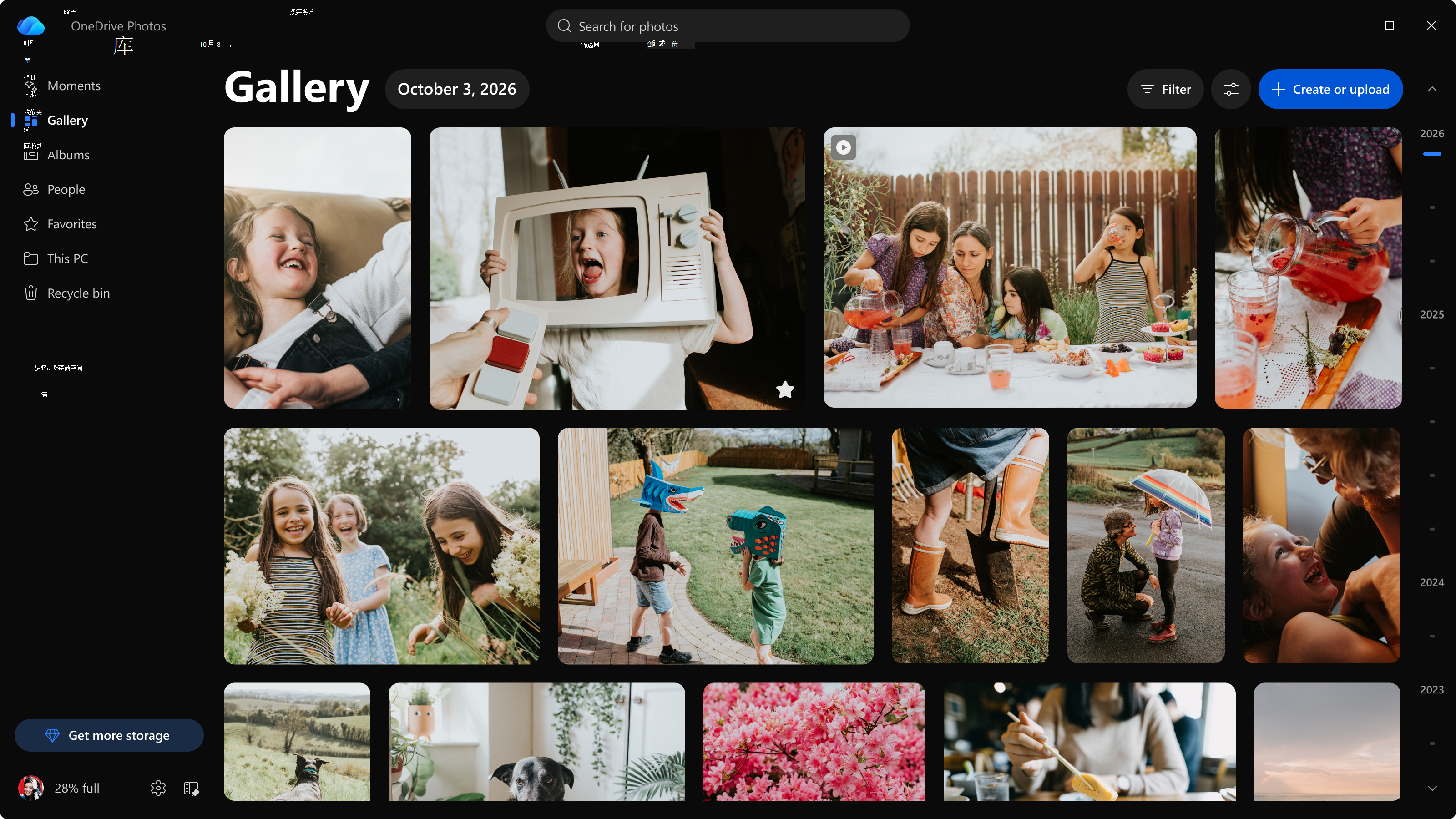
你可以对 Windows 上的照片做什么
OneDrive 向 Web 和移动设备上已提供的照片体验添加了特定于桌面的功能:
- 图库中的本地照片: Windows 图片库将自动显示。 可以从电脑添加其他文件夹。
- 可以包括本地照片的搜索: 在 AI+ PC 上,按照片中的内容搜索还包括存储在电脑上的照片。
- Windows 集成:将照片设置为桌面背景或锁屏界面、打印照片或在文件资源管理器中打开其位置。
在 Windows 上查看照片
在通知区域(任务栏最右侧)中选择 OneDrive 云图标,打开 OneDrive 活动中心,然后选择“ 查看照片”。 照片体验当前支持个人 Microsoft 帐户。
注意
查看照片 仅对使用个人 Microsoft 帐户登录的用户显示。 Windows 预览体验成员将继续在实验频道的“开始: 照片 (预览”) 中看到一个条目。
选择要显示在图库中的照片
图库在一个时间线中显示所有照片,无论是保存在 OneDrive 中还是存储在电脑上,都是最新优先。 很快你的图片库将自动出现,包括仅存储在电脑上的照片。
若要添加另一个存储在电脑上的本地文件夹:
- 在左侧导航栏中选择 “此电脑 ”。
- 选择“ 添加文件夹”,然后选取要查看的文件夹。
注意
在此电脑中显示文件夹不会将其照片上传到 OneDrive。 照片会保留在电脑上,除非你选择上传它们。
若要缩小当前显示的照片范围,请选择库顶部的“筛选器”。 可以按媒体类型、收藏夹、人物、源、方向和分辨率进行筛选。
很快你将能够更改在 库中显示的 OneDrive 文件夹,或者隐藏屏幕截图和 GIF:
- 选择“筛选器”旁边的“选项”按钮。
- 在 “OneDrive 中的照片”下,选择“ 所有 OneDrive 文件夹 ”或“ 仅图片”文件夹。
- 在 “整理”下,选择“ 隐藏屏幕截图和 GIF”。
搜索照片
选择顶部的搜索栏并描述您要查找的内容,例如“海滩”或“生日蛋糕”。OneDrive 照片根据照片中的内容查找照片,而不仅仅是文件名或日期。
搜索覆盖 OneDrive 中的照片。 在 AI+ PC 上,它还涵盖存储在电脑上的照片。 若要了解如何搜索本地照片,请参阅 搜索照片。
按人员对照片进行分组,或关闭人脸分组功能
“People”功能使用面部分组对同一个人的照片进行分组,因此您可以更快地找到和搜索他们。 人脸分组在云中运行,并且仅在 OneDrive 中的照片上运行。 不会处理仅在电脑上的照片。
要从桌面应用关闭人脸分组,请执行以下操作:
- 在照片体验中选择 “设置 ”。
- 选择 更多设置。 OneDrive 设置将在浏览器中打开。
- 选择 照片,然后关闭 People 部分中的设置。
所有面部分组数据将在 30 天内永久删除。
有关面部分组的工作方式、数据的使用方式以及如何查找和命名人员,请参阅在 OneDrive 中按人员对照片进行分组。 若要了解 Microsoft 如何处理此类 AI 功能,请参阅 负责任的 AI。
如果不希望在电脑上显示 OneDrive 照片
卸载 OneDrive 不会删除文件,但会停止该设备上的 OneDrive 同步。 有关步骤,请参阅 关闭、禁用或卸载 OneDrive。
在组织中设备上管理照片体验
照片体验目前仅支持个人 Microsoft 帐户。 如果组织阻止用户同步个人 OneDrive 帐户,用户将看不到或无法打开照片体验。 有关详细信息,请参阅 阻止用户同步个人 OneDrive 帐户 (此策略并不特定于照片体验;它会阻止个人 OneDrive 登录和同步) 。
常见问题解答
为什么 OneDrive 照片会出现在我的电脑上?
我们正在 OneDrive 中孵化一种新的照片体验,该体验比在 Windows 中应有的更广泛。 我们正在解决此问题。 我们将通过 OneDrive 应用将照片体验从 Web 和移动应用引入 Windows 桌面。
我需要成为 Windows 预览体验成员才能获取它吗?
不。 OneDrive 照片体验随 Windows 10 和 Windows 11 上的 OneDrive 应用一起提供。 若要打开,请选择通知区域中的 OneDrive 云图标,然后选择“ 查看照片 ” (需要个人Microsoft帐户) 。 Windows 预览体验成员可以直接从“开始”菜单打开它:实验频道中的照片 (预览) ,其他位置都是 OneDrive 照片 。
我电脑上的照片是否已上传到 OneDrive?
不。 在 OneDrive 照片体验中显示存储在电脑上的照片,不会上传它们。 除非你选择将它们上传到 OneDrive,否则它们会保留在你的计算机上。 仅上传存储在 OneDrive 文件夹中的照片。
人脸分组是否会扫描电脑上的照片?
不。 人脸分组在云中运行,并且仅在 OneDrive 中的照片上运行。 仅在电脑上的照片不会针对人脸分组进行处理。 有关详细信息,请参阅在 OneDrive 中按人员对照片进行分组。
是否可以关闭人脸分组?
可以。 在 OneDrive 照片体验中,选择“设置 > ”和“更多设置”。 在浏览器中,选择“照片”,然后关闭面貌分组。 面部分组数据将在 30 天内永久删除。