
لنقل موقع مجلدات OneDrive في الكمبيوتر، ستحتاج إلى إلغاء الارتباط، ونقله، ثم إعادة ربط OneDrive بالموقع.
1. إلغاء ربط OneDrive
- حدد سحابة OneDrive في منطقة الإعلام لإظهار النافذة المنبثقة في OneDrive.

- حدد أيقونة التعليمات والإعدادات في OneDrive
 ثم حدد الإعدادات.
 - انتقل إلى علامة التبويب حساب .
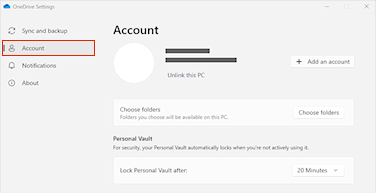
- حدد إلغاء ربط هذا الكمبيوتر، ثم حدد إلغاء ربط الحساب.
2. نقل مجلدات OneDrive
باستخدام مستكشف الملفات أو Mac Finder، اسحب مجلدات OneDrive الخاصة بالكمبيوتر أو انقلها إلى موقعك المفضل.
تلميح
إذا كنت تريد أن يكون OneDrive على محرك أقراص مختلف (على سبيل المثال D:\ أو محرك أقراص محمول)، فاقرأ تثبيت OneDrive على محرك أقراص خارجي.
3. إعادة ربط OneDrive
اتبع هذه الخطوات لإعادة ربط OneDrive
- ارجع إلى شاشة إعداد OneDrive وحدد بدء الاستخدام
- اتبع الإرشادات حتى تصل إلى الشاشة حيث ترى موقع مجلد OneDrive. حدد تغيير الموقع.
- اختر موقع المجلد الجديد، ثم حدد موافق.
- ستشاهد رسالة تخبرك بأن مجلد OneDrive في المجلد الجديد به ملفات بالفعل. حدد استخدم هذا الموقع، وبعد ذلك قم بإنهاء إعداد OneDrive.
تلميح
إذا اخترت مزامنة بعض المجلدات فقط قبل عملية إعادة التعيين، فستحتاج إلى القيام بذلك مرة أخرى بعد اكتمال مزامنة. راجع اختيار مجلدات OneDrive المراد مزامنتها مع الكمبيوتر للحصول على مزيد من المعلومات.
هل تحتاج إلى مزيد من المساعدة؟
دعم الحساب. للحصول على تعليمات حول حساب Microsoft واشتراكاتك، تفضل بزيارة "تعليمات الفوترة & الحساب".
الدعم التقني. للحصول على الدعم التقني، حدد الاتصال بدعم Microsoft أدناه، وأدخل مشكلتك وحدد الحصول على التعليمات.
يمكن لمستخدمي الأجهزة المحمولة الاتصال بالدعم عن طريق فتح تطبيق OneDrive وهز جهازك بلطف.
دعم المجتمع. تساعدك المجتمعات على طرح الأسئلة وتقديم الملاحظات والاستماع إلى الخبراء ذوي المعرفة الغنية. اسأل مجتمع Microsoft. عدم الكشف عن المعلومات الشخصية أو الحساسة في المنتديات العامة.