
يعمل الحفظ التلقائي في Microsoft 365 عند حفظ الملف في OneDrive أو SharePoint. لاستخدام الحفظ التلقائي، افتح الملف أو احفظه مباشرة من Word أو Excel أو PowerPoint، وتأكد من أن لديك اشتراك Microsoft 365 نشطا.
ملاحظة
ملفات CSV غير مدعومة في الحفظ التلقائي.
تشغيل الحفظ التلقائي في Word أو Excel أو PowerPoint
لتشغيل الحفظ التلقائي، احفظ الملف في مجلد OneDrive أو SharePoint من داخل تطبيق Microsoft 365.
انتقل إلى ملف ثم حفظ باسم.
حدد
 حساب OneDrive الشخصي أو حساب العمل أو المؤسسة التعليمية.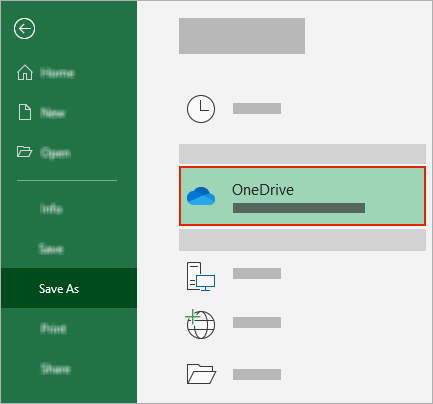
اختر المجلد الفرعي من القائمة التي تظهر.
أدخل اسم ملف وحدد حفظ.
تلميح
- إذا لم تتمكن من رؤية في القائمة، فحدد تسجيل الدخول. إذا لم تتمكن من رؤية OneDrive للعائلة أو العمل أو المؤسسة التعليمية مدرجا، فحدد إضافة مكان. تعرف على المزيد حول كيفية إضافة OneDrive كخدمة.
- سيؤدي تحديد ملف موجود إلى تمكين الحفظ التلقائي لهذا الملف.
- إذا لم تتمكن من رؤية
تمكين الحفظ التلقائي عند فتح الملفات من OneDrive أو SharePoint
للتأكد من تشغيل "الحفظ التلقائي" بمجرد بدء التحرير، افتح الملف بالانتقال إلى مجلد OneDrive أو SharePoint من داخل تطبيق Microsoft 365.
انتقل إلى ملف ثم فتح.
حدد
حساب OneDrive الشخصي أو حساب العمل أو المؤسسة التعليمية.
اختر موقع المجلد الفرعي من القائمة التي تظهر.
حدد ملفا لفتحه.
تلميح
- إذا لم تتمكن من رؤية في القائمة، فحدد تسجيل الدخول. إذا لم تتمكن من رؤية OneDrive للعائلة أو العمل أو المؤسسة التعليمية مدرجا، فحدد إضافة مكان. تعرف على المزيد حول كيفية إضافة OneDrive كخدمة.
- بمجرد فتحه، لن تحتاج إلى الاحتفاظ بحفظ الملف - يتم حفظ كل تغيير تلقائيا.
- إذا لم تتمكن من رؤية
إصلاح المطالبة "تحميل الملف فقط" عند تشغيل الحفظ التلقائي
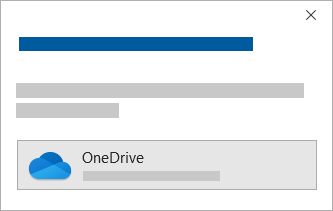
إذا قمت بتحديد تبديل الحفظ التلقائي وشاهدت مطالبة تقول، "ما عليك سوى تحميل الملف"، فاتبع الخطوات التالية:
لمتابعة العمل على الملف الأصلي، حدد X لإغلاق النافذة. ثم اتبع الخطوات المذكورة أعلاه لتشغيل الحفظ التلقائي.
لإنشاء نسخة من الملف، لا تغلق نافذة حفظ. حدد OneDrive من قائمة المواقع وأدخل اسما للنسخة.
إنذار
إذا فتحت الملف الأصلي، فلن ترى أي عمليات تحرير لاحقة.
تلميح
حدد اسم الملف في أعلى التطبيق لمشاهدة موقعه ومحفوظات الإصدارات الخاصة به.
استكشاف المشكلات وإصلاحها عند تشغيل الحفظ التلقائي في تطبيقات Microsoft 365
لماذا لا يتم تشغيل الحفظ التلقائي عند فتح ملف من مستكشف الملفات أو الباحث؟
إذا فتحت ملف Office من مستكشف الملفات أو الباحث، فستحتاج إلى فتح الملف كما هو موضح أعلاه لتمكين الحفظ التلقائي.
أغلق الملف وأعد فتحه من تطبيق Microsoft 365، وليس مستكشف الملفات أو الباحث.
لماذا لا يتم تشغيل "الحفظ التلقائي" عند فتح ملف من قائمة الملفات الأخيرة؟
إذا فتحت ملف Office من قائمة الملفات الأخيرة عبر شريط المهام أو تطبيق Office، فستحتاج إلى فتح الملف كما هو موضح أعلاه لتمكين الحفظ التلقائي.
للتحقق، مرر الماوس فوق القائمة الأخيرة: لن يتم فتح Files التي تبدأ C:\Users\ في مسارها باستخدام الحفظ التلقائي، ولكن سيتم فتح الملفات التي تتضمن https://.
أغلق الملف وأعد فتحه من داخل تطبيق Microsoft 365، وليس من قائمة الملفات الأخيرة.
لماذا يتم إيقاف تشغيل "الحفظ التلقائي"؟
إذا فتحت ملف Office من مستكشف الملفات أو الباحث أو قائمة الملفات الأخيرة عبر شريط المهام، فقد تحتاج إلى حفظ الملف أو فتحه كما هو موضح أعلاه لتمكين الحفظ التلقائي.
أغلق الملف وأعد فتحه من داخل تطبيق Microsoft 365، وليس من قائمة الملفات الأخيرة.
قد يتم تعطيل إعدادات الحفظ التلقائي لبعض الملفات، خاصة الملفات الكبيرة، أو الملفات المخزنة على SharePoint.
- انتقل إلىحفظخيارات>الملفات>.
- تحقق من وضع علامة على مربع الحفظ التلقائي .
لا يزال الحفظ التلقائي غير قيد التشغيل عند فتح ملف باستخدام تطبيق Microsoft 365 من OneDrive
قد يتم تعطيل إعدادات الحفظ التلقائي لبعض الملفات، خاصة الملفات الكبيرة، أو الملفات المخزنة على SharePoint.
- انتقل إلىحفظخيارات>الملفات>
- تحقق من وضع علامة على مربع الحفظ التلقائي .
ما يجب فعله إذا كان الحفظ التلقائي لا يزال غير قيد التشغيل
هناك أسباب أخرى أيضاً لتعطيل الميزة "حفظ تلقائي". فيما يلي قائمة بالأسباب الشائعة لتعطيلها:
- يتوفر الحفظ التلقائي فقط إذا كان لديك اشتراك نشط في Microsoft 365. ليس لديك اشتراك؟ احصل على أقصى استفادة من Office باستخدام Office 365.
- الملف الخاص بك بتنسيق قديم مثل .xls أو .ppt أو .doc.
- تم إيقاف مزامنة OneDrive مؤقتا.
- يتم تضمين الملف داخل ملف Microsoft 365 آخر.
- العرض التقديمي الخاص بك في وضع عرض الشرائح.
فهم ما إذا كان الحفظ التلقائي يعمل مع الملفات المحلية في تطبيقات Microsoft 365
ينطبق الحفظ التلقائي فقط على ملفات Microsoft 365 المخزنة في OneDrive، ولكن ميزة الاسترداد التلقائي ل Microsoft 365 قيد التشغيل بشكل افتراضي وتحفظ عملك كل 10 دقائق.
لعرض إعدادات الاسترداد التلقائي أو تغييرها، افتح تطبيق Microsoft 365، وحدد File>Options>Save.
إيقاف تشغيل الحفظ التلقائي في Word أو Excel أو PowerPoint
لإيقاف تشغيل الحفظ التلقائي، قم بتبديل مفتاح الحفظ التلقائي في الجزء العلوي الأيسر من رأس التطبيق.

هل حصلت على ملاحظات؟
الرجاء إرسال ملاحظاتك إلينا لمساعدتنا في تحديد أولويات الميزات الجديدة في التحديثات المستقبلية. اطّلع على كيف يمكنني تقديم ملاحظات حول Microsoft Office للحصول على مزيد من المعلومات.
هل تحتاج إلى مزيد من المساعدة؟

|
الاتصال بالدعم للحصول على تعليمات حول حساب Microsoft واشتراكاتك، تفضل بزيارة "تعليمات الفوترة & الحساب". للحصول على الدعم التقني، انتقل إلى الاتصال بدعم Microsoft، وأدخل مشكلتك وحدد الحصول على التعليمات. إذا ما زلت بحاجة إلى المساعدة، فحدد الاتصال بالدعم لكي يتم توجيهك إلى خيار الدعم الأفضل. |
|---|---|

|
مسؤولون يجب على المسؤولين عرض تعليمات لمسؤولي OneDrive أو مجتمع OneDrive التقني أو الاتصال بدعم Microsoft 365 للأعمال. |