
إزالة حساب OneDrive من كمبيوتر (Windows/Mac)
- حدد سحابة OneDrive في منطقة الإعلام لإظهار النافذة المنبثقة في OneDrive.

- حدد أيقونة التعليمات والإعدادات في OneDrive
 ثم حدد الإعدادات.
 - انتقل إلى علامة التبويب حساب .
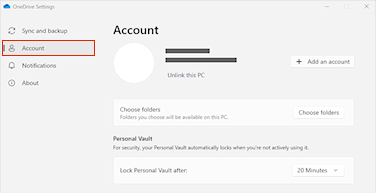
- حدد إلغاء ربط هذا الكمبيوتر، ثم حدد إلغاء ربط الحساب.
ملاحظة
- لن تفقد الملفات أو المجلد عن طريق إزالة حساب. بعد إلغاء الارتباط، ستكون جميع ملفاتك متوفرة من OneDrive على الويب.
- ستبقى Files التي تم وضع علامة عليها على أنها
 المتوفر على هذا الجهاز في مجلدات OneDrive الخاصة بالكمبيوتر.
 - Files وضع علامة عليها على أنها
 عند الاتصال بالإنترنت لن يمكن الوصول إليها إلا من OneDrive على الويب.
 - إذا كنت تريد إزالة مجلدات معينة فقط، فاقرأ كيفية اختيار مجلدات OneDrive المراد مزامنتها مع الكمبيوتر.
إزالة حساب OneDrive من جهاز محمول (iOS/Android)
- اضغط على صورة ملف التعريف أو
 .
. - اضغط على إعدادات.
- اضغط على
 بجانب الحساب المراد إزالته، ثم قم بتسجيل الخروج.
ملاحظة
- لن تفقد الملفات أو المجلد عن طريق إزالة حساب. بعد تسجيل الخروج، ستكون جميع ملفاتك متوفرة من OneDrive على الويب.
- ستبقى أي ملفات غير متصلة أو محفوظة على جهازك.
هل تحتاج إلى مزيد من المساعدة؟
كيفية إلغاء المزامنة في OneDrive أو إيقاف تشغيلها
إيقاف تشغيل OneDrive أو تعطيله أو إلغاء تثبيته

|
الاتصال بالدعم للحصول على تعليمات حول حساب Microsoft واشتراكاتك، تفضل بزيارة "تعليمات الفوترة & الحساب". للحصول على الدعم التقني، انتقل إلى الاتصال بدعم Microsoft، وأدخل مشكلتك وحدد الحصول على التعليمات. إذا ما زلت بحاجة إلى المساعدة، فحدد الاتصال بالدعم لكي يتم توجيهك إلى خيار الدعم الأفضل. |
|---|---|

|
مسؤولون يجب على المسؤولين عرض تعليمات لمسؤولي OneDrive أو مجتمع OneDrive التقني أو الاتصال بدعم Microsoft 365 للأعمال. |