
إذا كنت بحاجة إلى تغيير موقع التخزين في OneDrive من الكمبيوتر إلى بطاقة SD أو مصدر تخزين خارجي آخر، فيمكنك القيام بذلك طالما أن محرك الأقراص الخارجي غير قابل للإخراج. محركات أقراص USB القابلة للإزالة غير مدعومة.
ملاحظة
إذا لم يكن لديك مساحة كافية على الكمبيوتر، فاستخدم ميزة Files عند الطلب ل OneDrive المتوفرة لنظامي التشغيل Windows وMac، بالإضافة إلى المزامنة الانتقائية.
أولا، يجب عليك التحقق من نظام الملفات لمحرك الأقراص الخارجي الذي ستستخدمه.
التحقق من نظام الملفات لمحرك الأقراص
- افتح "مستكشف الملفات".
- انقر بزر الماوس الأيمن فوق محرك الأقراص واختر خصائص.
- في علامة التبويب عام ، بجوار نظام الملفات، تحقق ما إذا كان يقول NTFS.
إذا كان نظام الملفات هو FAT أو FAT32، فراجع القسم التالي. وإلا، فانتقل إلى إلغاء ارتباط OneDrive وقم بتشغيل إعداد OneDrive مرة أخرى.
تحويل محرك أقراص FAT أو FAT32 إلى NTFS
سيؤدي تحويل محرك أقراص باستخدام هذه الخطوات إلى الاحتفاظ بالملفات الموجودة على محرك الأقراص. ما زلنا نوصي بالتأكد من أن لديك نسخا احتياطية من جميع الملفات الموجودة على محرك الأقراص.
- ابحث عن حرف محرك الأقراص الذي تريد تحويله. افتح مستكشف الملفات، وفي الجزء الأيمن، ابحث عن محرك الأقراص ضمن "هذا الكمبيوتر" أو "الكمبيوتر".
- اضغط على مفتاح شعار Windows + R لفتح مربع الحوار تشغيل.
- أدخل cmd لفتح نافذة موجه الأوامر.
- في موجه سطر الأوامر، اكتب تحويل محرك الأقراص: /fs:ntfs
على سبيل المثال، إذا كان حرف محرك الأقراص الذي تريد تحويله هو e، فستكتب convert e: /fs:ntfs
ملاحظة
إذا كنت ترغب في تحويل محرك أقراص NTFS مرة أخرى إلى FAT32، فأنت بحاجة إلى حفظ نسخ من أي ملفات تريد الاحتفاظ بها، ثم إعادة تنسيق محرك الأقراص أو تقسيمه.
إلغاء ارتباط OneDrive وتشغيل إعداد OneDrive مرة أخرى
لن يتم فقدان الملفات أو البيانات عند تعطيل OneDrive أو إلغاء تثبيته أو إلغاء ارتباطه من على جهاز الكمبيوتر. ويمكنك دائماً الوصول إلى الملفات بتسجيل الدخول إلى حساب OneDrive عبر الإنترنت.
- حدد سحابة OneDrive في منطقة الإعلام لإظهار النافذة المنبثقة في OneDrive.

- حدد أيقونة التعليمات والإعدادات في OneDrive
 ثم حدد الإعدادات.
 - انتقل إلى علامة التبويب حساب .
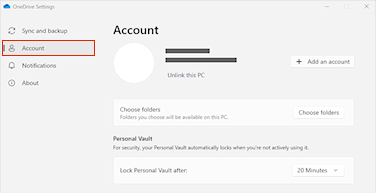
- حدد إلغاء ربط هذا الكمبيوتر، ثم حدد إلغاء ربط الحساب.
ملاحظة
يمكن حذف الملفات غير المرتبطة بأمان من التخزين المحلي، حيث يتم تخزينها أيضا في السحابة ويمكن الوصول إليها من خلال موقع OneDrive.
اتبع الخطوات الواردة في معالج مرحبا بك في OneDrive لإعداد OneDrive في موقع الملف الجديد.
تحذير
لا يمكنك إعداد حماية المجلد باستخدام OneDrive على الذاكرة الخارجية.
هل تحتاج إلى مزيد من المساعدة؟
تعذر مزامنة OneDrive مع بطاقة SD أو محرك أقراص USB خارجي
دعم الحساب. للحصول على تعليمات حول حساب Microsoft واشتراكاتك، تفضل بزيارة "تعليمات الفوترة & الحساب".
الدعم التقني. للحصول على الدعم التقني، حدد الاتصال بدعم Microsoft أدناه، وأدخل مشكلتك وحدد الحصول على التعليمات.
يمكن لمستخدمي الأجهزة المحمولة الاتصال بالدعم عن طريق فتح تطبيق OneDrive وهز جهازك بلطف.
دعم المجتمع. تساعدك المجتمعات على طرح الأسئلة وتقديم الملاحظات والاستماع إلى الخبراء ذوي المعرفة الغنية. اسأل مجتمع Microsoft. عدم الكشف عن المعلومات الشخصية أو الحساسة في المنتديات العامة.