
تم تحديث OneDrive ليقدم لك ميزات الذكاء الاصطناعي الجديدة وتكنولوجيا الصور والفيديو المحسنة وتجربة OneDrive أكثر تخصيصا. في بعض الحالات، ربما قام OneDrive بإعادة تسمية ملفاتك ومجلداتك، بما في ذلك ما إذا كان:
- أسماء الملفات طويلة جدا،
- تحتوي بنية المجلد على عدد كبير جدا من الطبقات (مما يجعل اسم الملف الإجمالي طويلا جدا)،
- يحتوي اسم الملف على أحرف غير معتمدة.
لماذا تلقيت البريد الإلكتروني "التغييرات المهمة على ملفات OneDrive"
إذا تلقيت رسالة بريد إلكتروني لإخطار OneDrive بإعادة تسمية الملفات، فيجب عليك التحقق من OneDrive بحثا عن ملف يسمى ملفات Files/_Changed/تحديث _OneDrive details.csv
يحتوي هذا التقرير على تفاصيل التغييرات التي سيتم إجراؤها بدءا من 14 نوفمبر 2024.
إذا كان اسم الملف أو أسماء المجلدات أو بنية المجلد المدمج واسم الملف طويلين جدا، فسيقتطاع OneDrive مسار وبداية اسم الملف إلى شيء أقصر، على سبيل المثال ،1_holiday_picture.jpg
ملاحظة
- إذا أعاد OneDrive تسمية ملفاتك ومجلداتك بهذه الطريقة، كبادرة صغيرة للامتنان، فسنوفر مكافأة تخزين مجانية تبلغ 5 غيغابايت من Microsoft لمدة 12 شهرا من تاريخ إعادة التسمية.
- لم يعد من الممكن العثور على أي ملفات تمت إعادة تسميتها في القوائم التي تم فتحها مؤخرا.
- لن يمكن الوصول إلى أي عناصر مشتركة بعد الآن.
- لن يمس محتوى ملفاتك ولا يتم تغييره، وستتم حماية خصوصيتك وبياناتك الشخصية وفقا لسياسة الخصوصية الخاصة بنا.
كيف أعمل منع OneDrive من إعادة تسمية مجلداتي؟
فيما يلي بعض التلميحات التي ستساعد في منع إعادة تسمية الملفات تلقائيا:
- تأكد من عدم استخدام أحرف غير صالحة أو مقيدة في أسماء الملفات، مثل ، # " * : <> ؟ / \ |
- لا تستخدم المسافات أو علامات الترقيم في أسماء الملفات أو المجلدات الطويلة (على سبيل المثال، يتم تحويل مسافة إلى الأحرف ٪20 عند عرضها على الويب.)
- ليس لديك عدد كبير جدا من طبقات المجلدات الفرعية، على سبيل المثال.
صور > العائلة > 2024 > أغسطس > أولمبياد باريس > لألعاب القوى >> 100 متر
لماذا يقوم OneDrive بتغيير أسماء الملفات التي تحتوي على أحرف غير معتمدة
إذا كان OneDrive قادرا على إعادة تسمية الملف أو المجلد، فسترى خيار إعادة تسمية في منطقة الإعلام. إذا تعذر على OneDrive إعادة تسمية الملف أو المجلد تلقائيا، فقد تحتاج إلى إعادة تسميته يدويا بنفسك. يمكن أيضا إعادة تسمية Files تلقائيا بواسطة تطبيق Microsoft 365 عند الحفظ.
التسمية التلقائية للملفات في تطبيقات Microsoft 365
عند حفظ الملفات في OneDrive الشخصي، تتم إعادة تسمية بعض الأحرف تلقائيا بواسطة تطبيقات Microsoft 365، بما في ذلك Word وExcel وPowerPoint.
من:

إلى:

- يتم تغيير أسماء الملفات التي تحتوي على ، إلى ^J
- يتم تغيير أسماء الملفات التي تحتوي على # إلى ^N
- يتم تغيير أسماء الملفات التي تحتوي على & إلى ^0
- يتم تغيير أسماء الملفات التي تحتوي على ~ إلى ^F
تسمية الملفات تلقائيا في OneDrive
للسماح ل OneDrive بإعادة تسمية الملفات أو المجلدات نيابة عنك، ما عليك سوى تحديد الزر إعادة تسمية في الإعلام الذي تتلقاه.

أثناء إعادة التسمية التلقائية، يستبدل OneDrive كل حرف غير صالح بتسطير سفلي. على سبيل المثال، ستتم إعادة تسمية ملف يسمى .file للمزامنة إلى _file للمزامنة.
يظهر خيار إعادة تسمية الملفات والمجلدات تلقائيا فقط للأسماء ذات المشكلات التالية:
- الأسماء التي تبدأ أو تنتهي بمسافة
- الأسماء التي تنتهي بنقطة
- الأسماء التي تحتوي على نقاط تعليمات Unicode البرمجية غير المدعومة
- الأسماء ذات مشكلات الزوج البديل
لإعادة تسمية الملفات أو المجلدات يدويا
- لإعادة تسمية ملف أو مجلد في Windows، افتح مستكشف الملفات، وحدد الملف واضغط على F2.
- لإعادة تسمية ملف أو مجلد على جهاز Mac، افتح الباحث، وحدد الملف واضغط على المفتاح Return .
تلميح
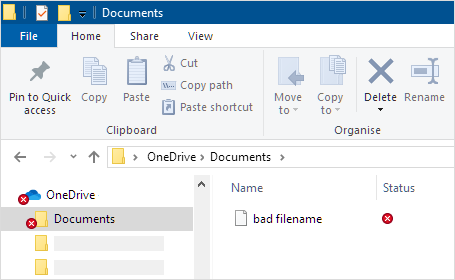
للعثور على الملف أو المجلد الذي يحتاج إلى الانتباه، افتح مستكشف الملفات أو الباحث وانتقل إلى المجلد والملف الذي تم وضع علامة عليه  ، على سبيل المثال:
كيف يمكنني منع إعادة تسمية الملفات تلقائيا؟
تأكد من عدم استخدام أحرف غير صالحة أو مقيدة في أسماء الملفات، مثل ، # " * : <> ؟ / \ |
اقرأ القائمة الكاملة لـ أنواع ملفات وأسماء ملفات غير صالحة في OneDrive وOneDrive for Business وSharePoint.
لماذا لا يمكنني مشاركة ملفات OneDrive بعد تغيير أسماء الملفات الخاصة بها؟
إذا قمت بمشاركة اسم ملف يحتوي على أحرف غير صالحة وتمت إعادة تسميته، فلن يتمكن الأشخاص الذين شاركت الملف معهم من الوصول إليه بسبب تغير اسم الملف. لحل هذه المشكلة:
- إعادة تسمية الملف. تأكد من عدم استخدام أحرف غير صالحة أو مقيدة في أسماء الملفات، مثل ، # " * : <> ؟ / \ |
- شارك الملف الذي تمت إعادة تسميته مره أخرى. تعرّف على المزيد حول مشاركة ملفات OneDrive ومجلداته.
هل تحتاج إلى مزيد من المساعدة؟
القيود والحدود في OneDrive وSharePoint
دعم الحساب. للحصول على تعليمات حول حساب Microsoft واشتراكاتك، تفضل بزيارة "تعليمات الفوترة & الحساب".
الدعم التقني. للحصول على الدعم التقني، حدد الاتصال بدعم Microsoft أدناه، وأدخل مشكلتك وحدد الحصول على التعليمات.
يمكن لمستخدمي الأجهزة المحمولة الاتصال بالدعم عن طريق فتح تطبيق OneDrive وهز جهازك بلطف.
دعم المجتمع. تساعدك المجتمعات على طرح الأسئلة وتقديم الملاحظات والاستماع إلى الخبراء ذوي المعرفة الغنية. اسأل مجتمع Microsoft. عدم الكشف عن المعلومات الشخصية أو الحساسة في المنتديات العامة.