يمكنك حذف ملفات أو صور معينة على Microsoft OneDrive، أو يمكنك حذف مجلدات بأكملها وجميع العناصر الموجودة فيها. إذا كنت بحاجة إلى ذلك، فقد تتمكن من استعادة الملفات المحذوفة من سلة محذوفات OneDrive.
- على شريط المهام، حدد مستكشف الملفات
 .
.
- حدد مجلد OneDrive، وحدد العناصر التي تريد حذفها، واضغط على المفتاح Delete على لوحة المفاتيح.

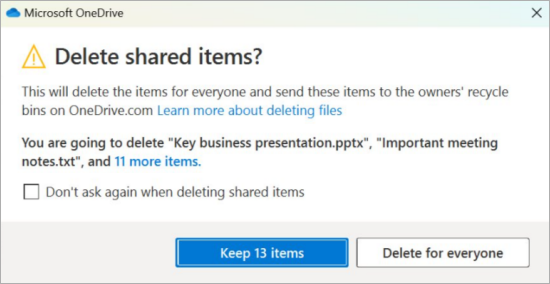
هل تريد حذف العناصر المشتركة؟
إذا قمت بحذف عنصر تمت مشاركته، فستحذفه للجميع. قد يطالبك OneDrive بالتأكد مما إذا كان مقصودا:
حذف العناصر من OneDrive أو محرك الأقراص الثابتة أو كليهما
الحذف من OneDrive ولكن ليس من الكمبيوتر
إذا كنت تريد الاحتفاظ بملف أو صورة أو مجلد على الكمبيوتر الخاص بك، ولكن ليس على OneDrive، فاستخدم مستكشف الملفات أو Mac Finder لنقل الملف خارج مجلد OneDrive إلى مجلد آخر على الكمبيوتر.
الحذف من الكمبيوتر ولكن ليس OneDrive الخاص بك
إذا كنت تريد الاحتفاظ بملف أو صورة أو مجلد على OneDrive، ولكن ليس على الكمبيوتر (لأنك لا تريد أن تشغل مساحة)، فضع الملف في مجلد OneDrive، ثم قم بتشغيل Files عند الطلب (Windows) أو Files عند الطلب (Mac). ستظل ترى الملف في مجلد OneDrive على الكمبيوتر، ولكن لن يستغرق الأمر أي مساحة على محرك الأقراص الثابتة.
يمكنك أيضا اختيار مجلدات OneDrive التي تريد مزامنتها مع الكمبيوتر بحيث لا ترى سوى مجلدات معينة على الكمبيوتر.
الحذف من كل من OneDrive والكمبيوتر
إذا كان الملف أو المجلد في OneDrive الخاص بك، فاستخدم مستكشف الملفات أو Mac Finder للبحث عن الملف أو الصورة أو المجلد وحذفه.
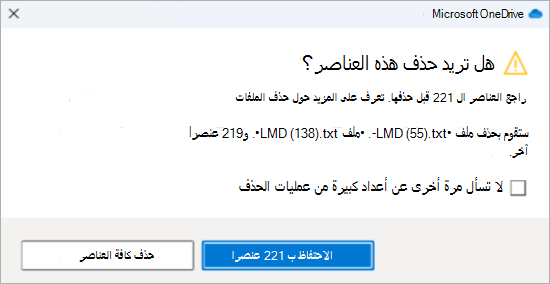
حذف الكثير من العناصر في وقت واحد
عند حذف الكثير من الملفات في وقت واحد، قد يطالبك OneDrive بتأكيد ما إذا كان مقصودا.
حذف الملفات لتحرير مساحة تخزين
بمجرد حذف الملفات من OneDrive و سلة محذوفات OneDrive، قد يكون هناك تأخير قصير في رؤية ذلك ينعكس في توفر التخزين لحساب OneDrive الخاص بك.
سجل الدخول إلى حساب Microsoft الخاص بك وشاهد الحصة النسبية للتخزين.
ملاحظة
إذا انتهت صلاحية اشتراك Microsoft 365، فستحتاج إلى التجديد للحصول على نفس الحصة النسبية للتخزين مرة أخرى.
- افتح نافذة Mac Finder .
- انتقل إلى مجلد OneDrive الصحيح، وحدد العنصر أو العناصر التي تريد حذفها.
- انقر بزر الماوس الأيمن فوق العنصر أو العناصر، ثم حدد نقل إلى سلة المهملات. يمكنك أيضا سحب العنصر أو العناصر وإفلاتها من المجلد إلى سلة المهملات.

حذف العناصر من OneDrive أو محرك الأقراص الثابتة أو كليهما
الحذف من OneDrive ولكن ليس من الكمبيوتر
إذا كنت تريد الاحتفاظ بملف أو صورة أو مجلد على الكمبيوتر الخاص بك، ولكن ليس على OneDrive، فاستخدم مستكشف الملفات أو Mac Finder لنقل الملف خارج مجلد OneDrive إلى مجلد آخر على الكمبيوتر.
الحذف من الكمبيوتر ولكن ليس OneDrive الخاص بك
إذا كنت تريد الاحتفاظ بملف أو صورة أو مجلد على OneDrive، ولكن ليس على الكمبيوتر (لأنك لا تريد أن تشغل مساحة)، فضع الملف في مجلد OneDrive، ثم قم بتشغيل Files عند الطلب (Windows) أو Files عند الطلب (Mac). ستظل ترى الملف في مجلد OneDrive على الكمبيوتر، ولكن لن يستغرق الأمر أي مساحة على محرك الأقراص الثابتة.
يمكنك أيضا اختيار مجلدات OneDrive التي تريد مزامنتها مع الكمبيوتر بحيث لا ترى سوى مجلدات معينة على الكمبيوتر.
الحذف من كل من OneDrive والكمبيوتر
إذا كان الملف أو المجلد في OneDrive الخاص بك، فاستخدم مستكشف الملفات أو Mac Finder للبحث عن الملف أو الصورة أو المجلد وحذفه.
حذف الكثير من العناصر في وقت واحد
عند حذف الكثير من الملفات في وقت واحد، قد يطالبك OneDrive بتأكيد ما إذا كان مقصودا.
حذف الملفات لتحرير مساحة تخزين
بمجرد حذف الملفات من OneDrive و سلة محذوفات OneDrive، قد يكون هناك تأخير قصير في رؤية ذلك ينعكس في توفر التخزين لحساب OneDrive الخاص بك.
سجل الدخول إلى حساب Microsoft الخاص بك وشاهد الحصة النسبية للتخزين.
ملاحظة
إذا انتهت صلاحية اشتراك Microsoft 365، فستحتاج إلى التجديد للحصول على نفس الحصة النسبية للتخزين مرة أخرى.
انتقل إلى موقع OneDrive على الويب. قد تحتاج إلى تسجيل الدخول باستخدام حساب Microsoft أو حساب العمل أو المؤسسة التعليمية.
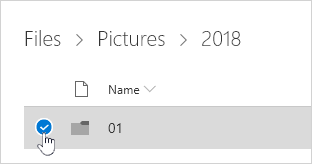
حدد الملفات أو المجلدات التي تريد حذفها عن طريق الإشارة إلى كل عنصر والنقر فوق خانة الاختيار الدائرة التي تظهر.
ملاحظة
تعرض الصورة الأولى أدناه العناصر في طريقة عرض "القائمة"، وتعرض الصورة الثانية أدناه العناصر في طرق عرض "الإطارات المتجانبة" أو "الصور".

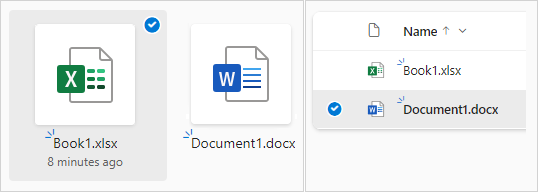
لتحديد جميع الملفات في مجلد ما، انقر فوق الدائرة الموجودة على يمين صف الرأس، أو اضغط على CTRL+A على لوحة المفاتيح. (كما يمكنك تحديد عدة ملفات في وقت واحد عن طريق تحديد ملف واحد، والتمرير لأسفل القائمة، ثم الضغط مع الاستمرار على مفتاح Shift مع النقر بزر الماوس الأيسر فوق العنصر الأخير الذي تريد تحديده.)

في الشريط في أعلى الصفحة، حدد حذف. (يمكنك أيضا النقر بزر الماوس الأيمن فوق الملف أو المجلد المحدد وتحديد حذف.)
ملاحظة
إذا لم تظهر الأيقونة حذف في شريط التنقل العلوي، أو عند النقر بزر الماوس الأيمن فوق عنصر محدد، فقد لا يكون لديك الإذن لحذف هذا الملف أو المجلد.
لحذف مجلد، بدلا من محتوياته فقط، قد تحتاج إلى الانتقال لأعلى مستوى أو نسخه احتياطيا لتحديد المجلد بأكمله.
ملاحظة
- لا يلزم أن يكون مجلد OneDrive الشخصي فارغا قبل حذفه. ومع ذلك، قد تحتاج إلى التحقق مسبقا من عدم وجود ملفات أو مجلدات فرعية داخله تريد الاحتفاظ بها.
- إذا قام المسؤول بتمكين الاستبقاء في OneDrive لحسابات العمل أو المؤسسة التعليمية، فستحتاج إلى إفراغ المجلد بالكامل قبل أن تتمكن من حذفه.
إزالة العناصر من القائمة المشتركة
افتح طريقة العرض المشتركة ، وحدد الملفات أو المجلدات التي تريد إزالتها عن طريق الإشارة إلى كل عنصر والنقر فوق خانة الاختيار الدائرة التي تظهر.
لإزالة عنصر من المقطع مشترك من قبلك ، حدد العنصر، ثم حدد إدارة الوصول.
بالنسبة للملفات المشتركة مع ارتباط، حدد أي شخص لديه هذا الارتباط... ثم حدد إزالة الارتباط.
بالنسبة للملفات التي تمت مشاركتها مع أشخاص آخرين، حدد يمكن التحرير أو يمكن العرض تحت اسمهم ثم حدد إزالة الوصول المباشر.
حذف العناصر نهائيا في OneDrive
تنتقل الملفات والمجلدات المحذوفة إلى سلة محذوفات OneDrive التي يمكنك استعادة الملفات منها إذا كنت بحاجة إلى ذلك.
أولا، حدد سلة المحذوفات في التنقل على الجانب الأيسر من OneDrive.

لحذف ملفات أو مجلدات معينة نهائيا من سلة المحذوفات، حدد هذه العناصر، ثم حدد حذف في شريط التنقل العلوي.
حذف الملفات لتحرير مساحة تخزين
بمجرد حذف الملفات من OneDrive و سلة محذوفات OneDrive، قد يكون هناك تأخير قصير في رؤية ذلك ينعكس في توفر التخزين لحساب OneDrive الخاص بك.
سجل الدخول إلى حساب Microsoft الخاص بك وشاهد الحصة النسبية للتخزين.
ملاحظة
إذا انتهت صلاحية اشتراك Microsoft 365، فستحتاج إلى التجديد للحصول على نفس الحصة النسبية للتخزين مرة أخرى.
اضغط باستمرار على الملف الذي تريد حذفه. (لحذف ملفات متعددة، بعد تحديد ملف، تحقق من الدوائر الموجودة بجانب كل ملف إضافي تريد حذفه).
ملاحظة
يمكنك حذف 200 ملف فقط في كل مرة. إذا كنت بحاجة إلى حذف أكثر من 200 ملف في وقت واحد، فانتقل إلى OneDrive.com.
اضغط على 
ثم اضغط على حذف للتأكيد.
إفراغ سلة المحذوفات
اضغط على  في الجزء السفلي الأيسر من الشاشة، واضغط على الحساب الذي تستخدمه، ثم اضغط على سلة المحذوفات.
حدد الملفات التي تريد حذفها في طريقة العرض سلة المحذوفات.
اضغط على حذف لإزالة الملفات بشكل دائم.
ملاحظة
لدى مستخدمي Android خيار إفراغ سلة المحذوفات بأكملها في وقت واحد عن طريق الضغط على Delete All في أعلى اليمين.
حذف الملفات لتحرير مساحة تخزين
بمجرد حذف الملفات من OneDrive و سلة محذوفات OneDrive، قد يكون هناك تأخير قصير في رؤية ذلك ينعكس في توفر التخزين لحساب OneDrive الخاص بك.
سجل الدخول إلى حساب Microsoft الخاص بك وشاهد الحصة النسبية للتخزين.
ملاحظة
إذا انتهت صلاحية اشتراك Microsoft 365، فستحتاج إلى التجديد للحصول على نفس الحصة النسبية للتخزين مرة أخرى.
اضغط باستمرار على الملف الذي تريد حذفه. (لحذف ملفات متعددة، بعد تحديد ملف، تحقق من الدوائر الموجودة بجانب كل ملف إضافي تريد حذفه).
ملاحظة
يمكنك حذف 20 ملفا فقط في كل مرة. إذا كنت بحاجة إلى حذف أكثر من 20 ملفا في وقت واحد، فانتقل إلى OneDrive.com.
اضغط على  ثم اضغط على
عند مطالبتك بتأكيد الحذف، حدد Delete.
إفراغ سلة المحذوفات
- اضغط على في الجزء العلوي الأيسر من الشاشة، واضغط على الحساب الذي تستخدمه، ثم اضغط على سلة المحذوفات.
- حدد الملفات التي تريد حذفها في طريقة العرض سلة المحذوفات.
- اضغط على حذف لإزالة الملفات بشكل دائم.
حذف الملفات لتحرير مساحة تخزين
بمجرد حذف الملفات من OneDrive و سلة محذوفات OneDrive، قد يكون هناك تأخير قصير في رؤية ذلك ينعكس في توفر التخزين لحساب OneDrive الخاص بك.
سجل الدخول إلى حساب Microsoft الخاص بك وشاهد الحصة النسبية للتخزين.
ملاحظة
إذا انتهت صلاحية اشتراك Microsoft 365، فستحتاج إلى التجديد للحصول على نفس الحصة النسبية للتخزين مرة أخرى.


