
إذا تعذر عليك مشاركة ملفات OneDrive، فقد يكون السبب في ذلك مما يلي:
- لقد وصلت إلى حدود المشاركة.
- نحتاج إلى التحقق من صحة حسابك.
- العنصر موجود في المخزن الشخصي الخاص بك.
- OneDrive غير قيد التشغيل.
- قامت مؤسستك بتعطيل هذا الخيار أو حظره.
- لا يمكنك المشاركة مع الأشخاص الذين ليس لديهم حساب Microsoft.
كيفية تزويد حدود مشاركة ملف OneDrive الخاصة بك
المشاركة محدودة في أساسي أو "التخزين فقط" OneDrive.
إعادة تعيين الحدود بعد 24 ساعة، ولكن يمكنك الترقية إلى اشتراك Premium للحصول على حدود مشاركة متزايدة والمزيد من ميزات المشاركة.
كيفية التحقق من صحة حساب OneDrive الخاص بك
إذا كانت لديك مشكلات أثناء إرسال رسائل البريد الإلكتروني الخاصة بالمشاركة، فقد يرجع السبب في ذلك إلى مشكلات التحقق من صحة حساب Microsoft الخاص بك.
- انتقل إلى https://account.live.com/reputationcheck للتحقق من صحة حساب Microsoft الخاص بك.
- تأكد من تحديث ملف تعريف حساب Microsoft واكتماله. تأكد من قبول شروط الاستخدام، إذا طُلِبك منك ذلك.
كيفية مشاركة ملفات OneDrive من المخزن الشخصي
العناصر الموجودة في المخزن الشخصي الخاص بك تعد خاصة ولا يمكن مشاركتها.
إذا كنت تريد المشاركة، يجب نقل المحتوى إلى مجلد خارج المخزن الشخصي ومشاركته من هناك.
كيفية المشاركة في عدم عمل OneDrive أو تثبيته
إذا كان تطبيق سطح المكتب OneDrive مثبتاً على جهاز الكمبيوتر الخاص بك، فيجب أن ترى الخيار مشاركة عند النقر بزر الماوس الأيمن على ملف أو مجلد في "المستكشف".
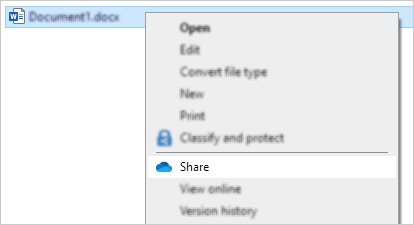
إذا كان OneDrive لا يعمل أو كان تطبيق سطح المكتب غير مثبت، فلن تتمكن من المشاركة من "مستكشف الملفات" أو "الباحث".
تلميح
لا يزال بإمكانك مشاركة ملفات OneDrive ومجلداته من onedrive.com
إذا لم تتمكن من رؤية أيقونات OneDrive على شريط المهام أو منطقة الإعلامات، فقم بتشغيل OneDrive.
يجب أن يحدد مستخدمي نظام التشغيل Windows التطبيق OneDrive الذي يحمل أيقونة المجلد:

تلميح
إذا لم تتمكن من رؤية هذا الإصدار، فاطلع على أي تطبيق من تطبيقات OneDrive؟ للتعرف على مزيد من المعلومات.
كيفية مشاركة ملفات OneDrive إذا قامت مؤسستك بتعطيلها.
العرض عبر الإنترنت
إذا سجلت الدخول باستخدام حساب العمل أو المؤسسة التعليمية، فمن المحتمل أن تكون مؤسستك قد قامت بتعطيل OneDriveطرق عرض مشاركة الويب أو قامت بتعطيل الخيار أي شخص لديه الارتباط لمنع تمرير الارتباطات القابلة للاستخدام إلى الآخرين:

ولكن ما زال بإمكانك إنشاء ارتباط ومشاركته، ولكن لن يتمكن أي شخص من الوصول إليه إلا الأشخاص الموجودين في مؤسستك.
العرض على سطح المكتب
إذا كان تطبيق سطح المكتب OneDrive مثبتاً على جهاز الكمبيوتر الخاص بك، فيجب أن ترى الخيار مشاركة عند النقر بزر الماوس الأيمن على ملف أو مجلد في "المستكشف".
إذا كان الخيار مشاركة غير نشط أو مفقوداً من قائمة السياق التي تظهر عند النقر بزر الماوس الأيمن، فمن المحتمل أن يكون المسؤول في المؤسسة قد حظر هذه الميزة.
يمكن للمسؤولين تغيير نهج التحكم في حساب المستخدم للسماح بقوائم سياق OneDrive.
انظر أيضاً
كيفية مشاركة ملفات OneDrive ومجلداته
مشاركة الملفات في OneDrive لنظام Android
مشاركة الملفات في OneDrive لنظام iOS
هل تحتاج إلى مزيد من المساعدة؟
دعم الحساب. للحصول على تعليمات حول حساب Microsoft واشتراكاتك، تفضل بزيارة "تعليمات الفوترة & الحساب".
الدعم التقني. للحصول على الدعم التقني، حدد الاتصال بدعم Microsoft أدناه، وأدخل مشكلتك وحدد الحصول على التعليمات.
يمكن لمستخدمي الأجهزة المحمولة الاتصال بالدعم عن طريق فتح تطبيق OneDrive وهز جهازك بلطف.
دعم المجتمع. تساعدك المجتمعات على طرح الأسئلة وتقديم الملاحظات والاستماع إلى الخبراء ذوي المعرفة الغنية. اسأل مجتمع Microsoft. عدم الكشف عن المعلومات الشخصية أو الحساسة في المنتديات العامة.