
 إذا كان OneDrive يعرض "معالجة التغييرات" لفترة طويلة، فقد يكون ذلك لأحد الأسباب التالية:
لديك ملف OneDrive مفتوح
لقد أضفت الكثير من الملفات إلى OneDrive
لقد أضفت ملفا كبيرا جدا إلى OneDrive
لم تسجل دخولك
لقد قمت للتو بتسجيل الدخول أو تحديث الكمبيوتر الخاص بك.
تلميح
بعد التحديث إلى macOS Big Sur، قد يرى بعض مستخدمي Mac "معالجة التغييرات" لفترة طويلة. لا يلزم اتخاذ أي إجراء - الرجاء الانتظار حتى يتم إكمال التغييرات.
كيفية إصلاح المزامنة من OneDrive عالقة في "معالجة التغييرات"
| المشكلة | الدقة |
|---|---|
| لديك ملف OneDrive مفتوح. | أغلق الملف بمجرد الانتهاء من التحرير. |
| أنت تقوم بمزامنة الكثير من الملفات. | لا يلزم اتخاذ أي إجراء. سيقوم OneDrive بتحميل جميع الملفات، ولكن قد يستغرق ذلك بعض الوقت إذا كانت سرعة الإنترنت بطيئة. قم بتشغيل اختبار سرعة الإنترنت للتأكد من أن المشكلة ليست في مكان آخر. |
| تحاول مزامنة ملف كبير جدا، مثل أرشيف ZIP مضغوط أو فيديو طويل أو ملفات بيانات Outlook PST أو OST دون اتصال. | يمكنك نقل ملفات كبيرة مثل ملفات بيانات البريد الإلكتروني من مجلدات تخزين OneDrive، أو اختيار عدم مزامنة المجلدات التي تحتوي على ملفات كبيرة مثل مقاطع الفيديو فيها. يمكن حذف أي ملفات سجل OneDrive بعنوان "aria-debug" بأمان. لمزيد من المعلومات، اقرأ كيفية إزالة ملف بيانات Outlook من OneDrive. تلميح: لا يمكنك إزالة ملفات/مجلدات بيانات Outlook من المزامنة عند استخدام Files عند الطلب. يجب أن يتمكن Outlook من الوصول إلى الملفات الموجودة على الكمبيوتر. |
| لم تسجل دخولك. | إذا قمت بتغيير كلمة المرور، فقد يحتاج OneDrive إلى تسجيل الدخول مرة أخرى. |
| لقد قمت بتسجيل الدخول للتو، أو قمت بتحديث جهاز الكمبيوتر الخاص بك للتو. | لا يلزم اتخاذ أي إجراء. سيقوم OneDrive في النهاية بإعادة مزامنة جميع الملفات، ولكن هذا قد يستغرق بعض الوقت إذا كان هناك الكثير من التغييرات أو كانت سرعة الإنترنت بطيئة. قم بتشغيل اختبار سرعة الإنترنت للتأكد من أن المشكلة ليست في مكان آخر. |
| ملفات غير معروفة/مخفية تسبب الخطأ. | حدد أيقونة سحابة OneDrive في شريط المهام/شريط القوائم لعرض قائمة بجميع الملفات المفتوحة أو التي تتم مزامنتها أو التي تمت مزامنتها مؤخرا.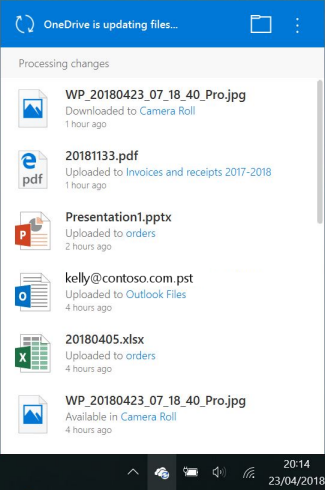
قد تقوم الملفات المؤقتة أو المخفية أيضا بحظر المزامنة. اقرأ حالة OneDrive عالقة في "مزامنة معلقة" لمزيد من المعلومات. |
| شيء آخر | إذا بقيت "معالجة التغييرات"، فاقرأ إلغاء ربط OneDrive وإعادة ربطه للمساعدة في إعادة تعيين OneDrive. |
اطلع أيضاً على
حالة OneDrive عالقة في "مزامنة معلقة"
كيفية إلغاء المزامنة في OneDrive أو إيقاف تشغيلها
هل تحتاج إلى مزيد من المساعدة؟
دعم الحساب. للحصول على تعليمات حول حساب Microsoft واشتراكاتك، تفضل بزيارة "تعليمات الفوترة & الحساب".
الدعم التقني. للحصول على الدعم التقني، حدد الاتصال بدعم Microsoft أدناه، وأدخل مشكلتك وحدد الحصول على التعليمات.
يمكن لمستخدمي الأجهزة المحمولة الاتصال بالدعم عن طريق فتح تطبيق OneDrive وهز جهازك بلطف.
دعم المجتمع. تساعدك المجتمعات على طرح الأسئلة وتقديم الملاحظات والاستماع إلى الخبراء ذوي المعرفة الغنية. اسأل مجتمع Microsoft. عدم الكشف عن المعلومات الشخصية أو الحساسة في المنتديات العامة.